オーディオインターフェイスのループバックは、パソコンの再生音をマイクの声と一緒に配信・録音したいときに役立つ機能です。BGM付きの雑談やゲーム実況には便利ですが、マイクだけを録音する場面まで、いつもオンにする必要はありません。まずは「パソコンの音も送りたいか」で考えると、使う場面が見えてきます。
操作方法も一律ではなく、本体のスイッチで切り替える機器も、専用ソフトで戻すチャンネルを選ぶ機器もあります。ここでは仕組みと用途を押さえてから、具体的な機種の選び方、配信ソフトへの取り込み、音のトラブルの順に見ていきましょう。
- 再生音とマイク音を一緒に送るループバックの仕組み
- BGM付き配信と個別録音での使い分け
- 本体操作と送信モードで比べる対応機器
- 音が出ない・重なるときの設定確認
オーディオインターフェイスのループバックの仕組みと選び方
ループバックは再生音を入力側へ戻す機能
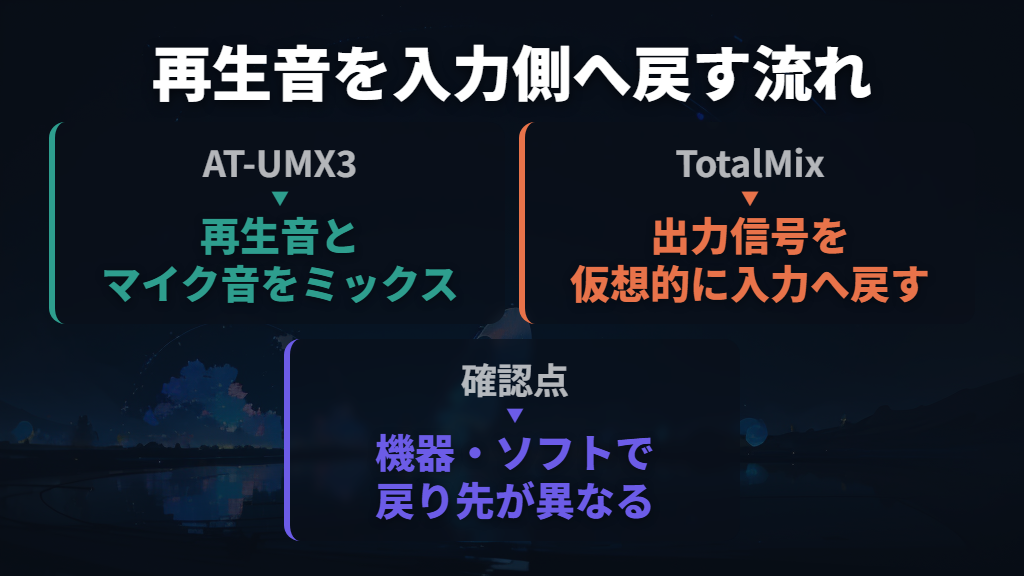
ループバックは、出力される音を再び入力することです。たとえばオーディオテクニカのAT-UMX3では、パソコンやスマートフォンで再生している音と、本体に入力されたマイク・ラインの音をステレオにまとめ、接続したデバイスへ送り返します。パソコンのBGMとマイクの声を、一緒に配信へ渡せる仕組みです。
AT-UMX3の音の流れは、「パソコンの再生音→USB入力→本体でマイク・ライン入力とミックス→パソコンへ」という順番。名前だけだと難しく感じますが、配信ソフトへ渡す音に、パソコン自身が鳴らしている音も加えると考えてみてください。
一方、RMEのTotalMixでは、ハードウェア出力の信号を仮想的に入力へ戻します。物理的なケーブルで出力端子と入力端子をつなぐ必要はありません。ただし、戻す音の組み方や戻り先は機器・ソフトによって異なります。
「ループバック搭載」という表記だけで、すべてが同じ操作になるわけではない点を覚えておきましょう。
BGM付き配信に便利、マイク録音では目的に応じて切り替える
ループバックを活用しやすいのは、声や演奏にデバイスの再生音を重ねたい場面です。AT-UMX3の取扱説明書では、BGMを流すライブ配信、制作した音楽を再生しながらの歌や演奏、ゲーム音とマイク音声を同時に送る配信が例として挙げられています。
反対に、パソコンの再生音を送りたくないなら、ループバック以外の経路を選びます。ヤマハのAG03MK2では、外部入力をまとめて送る「INPUT MIX」と、入力音を個別に直接送る「DRY CH 1-2G」が用意されています。
INPUT MIXにはAUX端子からのBGMや効果音も混ざるため、「マイクだけにしたい」という場合は、モード名だけでなく接続している音源も見る必要があります。
また、AG03MK2でリバーブなどのエフェクトを付けずに録音ソフトへ送りたいときは、DRY CH 1-2Gという選択肢があります。配信では伴奏込みで送り、録音では入力音を個別に送る、と目的から切り替えるのが基本です。
自分が聞くモニター音と、配信へ送る音を分けて考える
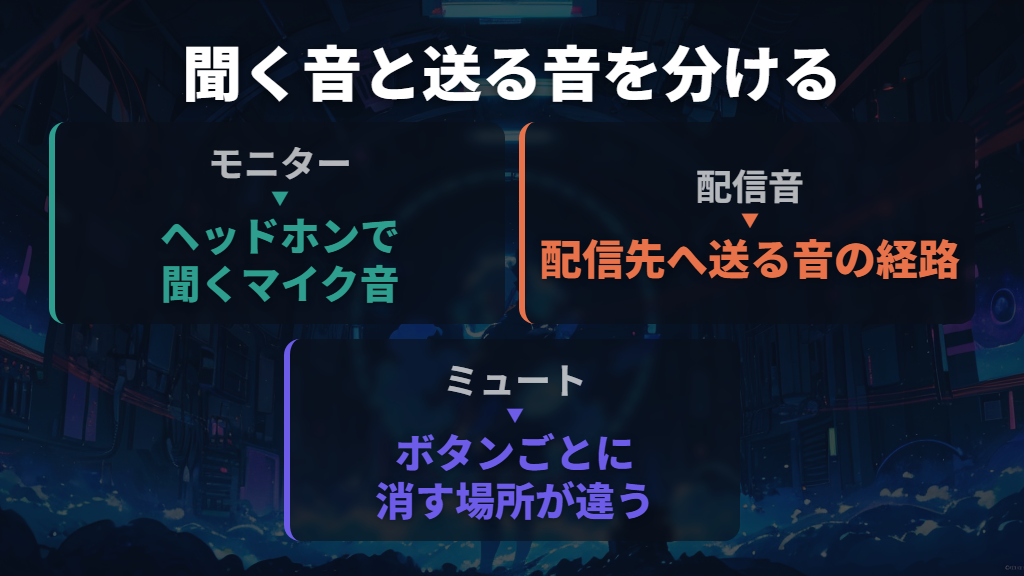
ループバックと混同しやすいのが、自分の声をヘッドホンで聞くためのモニターです。AT-UMX3では、ループバックスイッチは「デバイスへ送る音」を扱い、マイクモニターミュートは「ヘッドホンから聞こえるマイク音」を消します。さらに、マイク入力自体を消すマイクミュートボタンも別にあります。
つまり、自分のヘッドホンで声が聞こえない状態と、配信先へ声を送っていない状態は同じではありません。AT-UMX3で自分の声だけをモニターから外したいなら、見るのはマイクモニターミュート。配信中にマイク音声を止めたいなら、マイクミュートの役割を確認します。似た名前のボタンでも、消す場所が違います。
AG03MK2のMIX MINUSも、チャンネル1と2G GUITARの入力音をモニター出力やヘッドホン出力から外す機能です。もう一つ大切なのがDRY設定の例外で、この設定では本体のMUTEをオンにしても、スマートフォンやパソコンへ送る音はミュートされません。
対応機器はオン・オフの操作と送る音の切り替えで選ぶ
購入候補を絞るなら、ループバックの有無に加えて「本体でどう操作するか」「録音時にどの音を送れるか」を比べてみてください。配信向けのUSBミキサーも候補になります。ここでは、操作の違いが分かりやすいAT-UMX3とAG03MK2を取り上げます。
| 比較する点 | オーディオテクニカ AT-UMX3 | ヤマハ AG03MK2 |
|---|---|---|
| ループバックの操作 | 専用スイッチでON/OFF | STREAMING OUTをLOOPBACKへ切り替え |
| 再生音を加える使い方 | デバイスの再生音と本体への入力音をステレオミックス | 入力音に、接続したスマートフォンやパソコンのBGM・ゲーム音を加えて戻す |
| 注目したい操作 | マイクミュートとマイクモニターミュートを別に操作 | DRY CH 1-2G/INPUT MIX/LOOPBACKで送る音を選択 |
| 楽器入力の切り替え | GUITARとKEYBOARDを選択 | GUITARとLINEを選択 |
配信中にループバックや自分の声のモニターを本体で切り替えたいなら、AT-UMX3の操作を見てみるとよいでしょう。配信と録音で、ミックスした音と個別の入力音を使い分けたいなら、AG03MK2のSTREAMING OUTの切り替えが判断材料になります。
どちらも楽器入力には切り替えがあるため、端子が並んでいることだけを見て、ギターとキーボードを同時に使えると判断しないようにします。
私は、まず配信へ送りたい音を書き出してから、この操作の違いを見ることをおすすめします。声とBGMをまとめるのか、録音では入力音を個別に送りたいのか。必要な経路が決まると、ループバック以外に必要な切り替えもはっきりします。

各操作は、AT-UMX3の取扱説明書とAG03MK2のユーザーガイドで確認できます。


オーディオインターフェイスのループバック設定とトラブル対処
本体スイッチか専用ソフトでループバックを有効にする
AT-UMX3では、ループバックスイッチをON側へスライドさせます。AG03MK2では、STREAMING OUTをLOOPBACKへ切り替えます。なお、ヤマハはこのスイッチを切り替える前に音量を調節するよう警告しています。
接続機器によって大音量が出ることがあるため、切り替えだけを急いで行わず、説明書の注意と合わせて操作してください。
専用ソフトで設定する例がRMEのTotalMixです。ループバックしたいハードウェア出力チャンネルのスパナアイコンを開き、Loopbackボタンを押します。ボタンがオレンジ色ならオン、再度押すとオフ。
戻る先は出力と同じ番号の入力で、AN 1/2出力ならAN 1/2入力、AN 3/4出力ならAN 3/4入力です。
TotalMixでは、Loopbackをオンにするだけでなく、その出力へ再生音を送る設定も必要です。公式ガイドのAN 1/2を使う例では、SUBMIXビューで下段のAN 1/2出力を選び、中段のAN 1/2再生チャンネルから音を送っています。
この「何を戻すか」を決める操作は、本体の一つのスイッチでミックスする機器とは異なる部分です。
配信・録音ソフトでは戻ってきた音の入力先を選ぶ
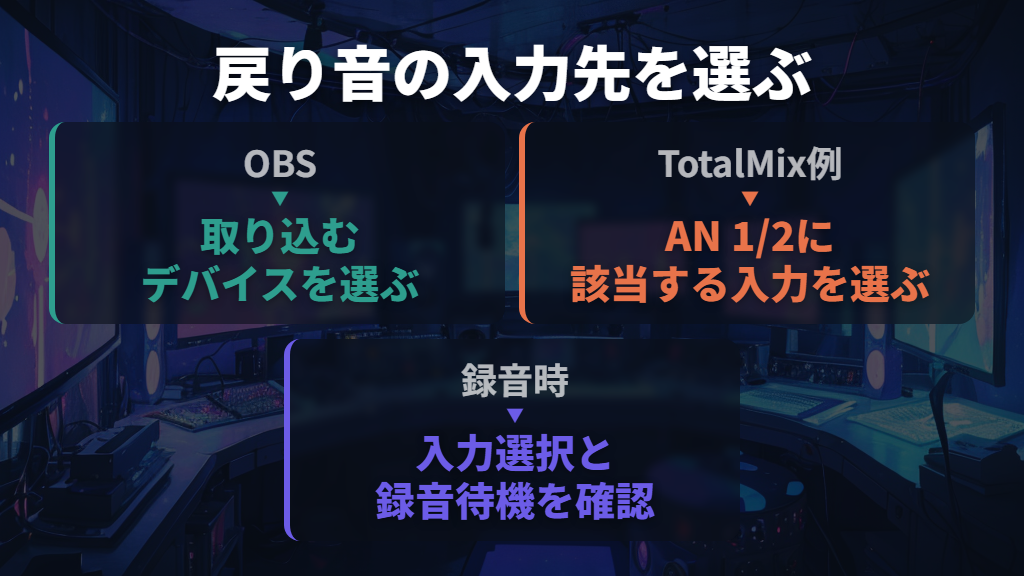
機器側の設定ができたら、次は音を受け取るソフト側です。OBSの音声入力キャプチャでは、取り込みたいデバイスを選び、そのソースが有効なときに音を取り込みます。ループバックをオンにした本体を使う場合も、OBSで受け取るデバイスを選ぶところまでが設定です。
TotalMixから録音する公式例では、録音ソフトのトラック入力にAN 1/2に該当するチャンネルを選び、録音待機にしてから録音を始めます。入力の表示名はOSやアプリケーションによって異なるため、画面に「Loopback」という名前が見当たらないだけで、使えないとは判断できません。
戻り先のチャンネルとの対応を見るのがポイントです。
また、RMEのこの録音例では、ハウリングを避けるためトラックのモニタリングボタンをオフにするよう案内されています。機器側のループバックと、ソフト側で入力音を再生する設定は別です。「入力を選ぶ」「録音待機にする」「モニタリングの指定を守る」を、それぞれ使う機器の手順に沿って進めましょう。
音が入らないときは認識・送信設定・音量を順に見る
音が入らないときは、最初に機器がパソコンから認識されているかを見ます。AG03MK2/AG06MK2をWindows PCへ接続するには、Yamaha Steinberg USB Driverのインストールが必要です。
これはこの機種の条件なので、別の機器にそのまま当てはめず、使用機種の接続手順を基準にしてください。
認識されているなら、再生アプリから音が出ているか、機器が目的の音を送る設定になっているか、受け取るソフトで正しい入力を選んでいるかをたどります。AG03MK2ではSTREAMING OUT、TotalMixでは再生音を送る出力とループバック先の入力が確認箇所です。
声は入るのにBGMだけ入らない場合も、再生音を戻す経路から見直せます。
AG03MK2/AG06MK2のトラブル案内では、接続やケーブル、外部機器の電源、本体のGAIN・各レベル・出力音量、配信ソフト側の音量も確認項目です。ただし、自分のヘッドホンだけで聞こえないなら、MIX MINUSの状態も関わります。
配信へ届かないのか、手元で聞こえないのかを分けると、触るべき設定を絞れます。
AT-UMX3をスマートフォンやタブレットで使う場合は、本体への別途電源供給が必要です。説明書では、デバイスを通信用USB端子へつないでから、USB電源端子に電源を供給する順序を指定しています。
USB電源アダプターを先につなぐと認識されない場合があるため、パソコン接続時と同じつもりで扱わないことも大切です。
二重音声・ハウリング・音割れは原因を分けて対処する
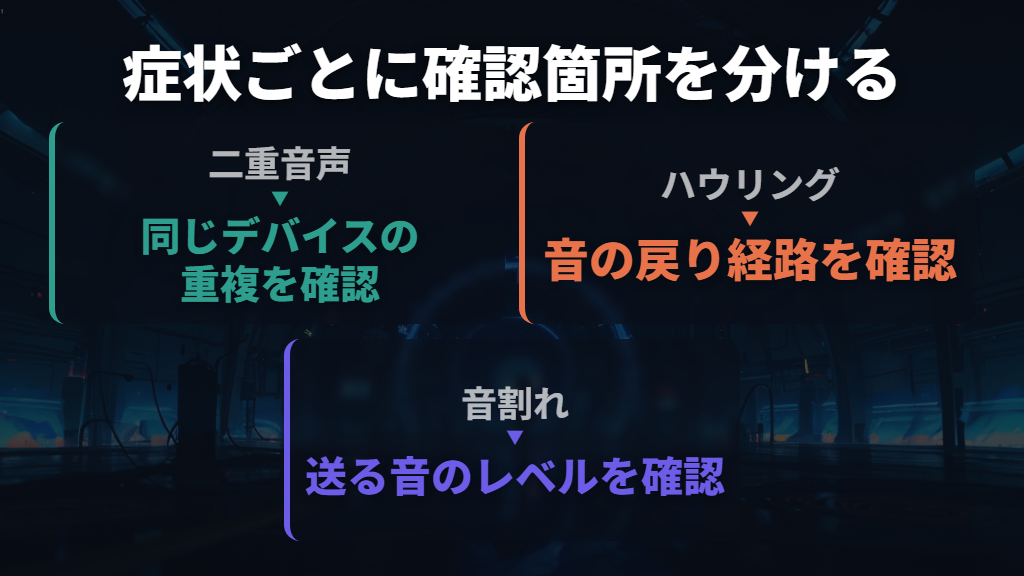
OBSで音が重なって聞こえるときは、同じデバイスを重複して取り込んでいないかを見ます。OBS公式は、シーンに追加した音声入力/出力キャプチャと「設定→音声」で同じデバイスを選ぶと、エコーが生じる可能性があると説明しています。
シーンへ直接追加する場合は、そのデバイスを全体設定側で無効にする、という案内です。
これはOBS内の重複の話で、DAWの音が戻り続けるハウリングとは確認箇所が異なります。AG03MK2/AG06MK2では、LOOPBACKのままDAWを使うと、ソフトの設定によってループが形成されることがあります。
パソコンを経由した音を聞きながら録音する場合、ヤマハは必ずLOOPBACK以外に設定するよう指定しています。
一方、先ほどのTotalMixの録音例は、ループバックを使ったうえで録音トラックのモニタリングをオフにする手順です。この二つを混ぜて、どの機器でも同じ設定でよいとは考えないでください。AG03MK2/AG06MK2ならヤマハのモード指定、TotalMixならRMEの経路とモニタリング指定に従います。
音割れの場合は、音量を調整する場所も重要です。AG03MK2/AG06MK2のレベルメーターでPEAKが点灯する場合、各チャンネルのレベルを調整します。ヘッドホンやスピーカーの音量を下げても、このPEAK表示は消えません。耳元の音量だけを下げるのではなく、送る音のレベルを見る必要があります。
TotalMixでも、ソフトウェア再生とハードウェア出力のメーターでレベルオーバーが起きていないかを見て、再生アプリやソフトウェア再生チャンネルの音量を調整します。重複なら取り込み設定、ハウリングなら戻り経路、音割れなら信号のレベル。この順に症状と設定を対応させて、必要な箇所を直していきましょう。
オーディオインターフェイスのループバックのまとめ
この記事のまとめです。
- ループバックは、出力される音を再び入力側へ戻す機能
- AT-UMX3ではデバイスの再生音と本体の入力音をステレオにまとめて送信
- BGM付きの雑談や、ゲーム音と声を一緒に送る配信に活用
- AG03MK2はINPUT MIX・DRY CH 1-2G・LOOPBACKを目的に応じて選択
- ヘッドホンのモニター音と配信先へ送る音は別々に確認
- AG03MK2のDRY設定では本体MUTEで送信音が消えないため、音声チャット側でミュート
- TotalMixのループバック先は、選んだ出力と同番号の入力チャンネル
- 音が入らない場合は機器の認識、送る音の設定、ソフトの入力先を順に確認
- OBSでシーンに音声デバイスを追加する場合は、全体設定で同じデバイスを重複させない
- AG03MK2/AG06MK2でパソコン経由の音を聞きながら録音する場合はLOOPBACK以外を選択
- 音割れはヘッドホン音量だけでなく、入力や送信側のレベルを調整