32bit float対応のオーディオインターフェイスは、歌や楽器の音量変化に対して、録音時のゲイン調整の負担を減らしたい人に向く選択肢です。机で使う専用機ならZOOMのUAC-232、パソコンにつながず録音する用途もあるならH1 XLRが候補。
ただし、UAC-232やH1 XLRをUSBオーディオインターフェイスとして使って32bit float録音を行う場合は、録音ソフトの対応と、機器・ソフト側の設定を確認してください。H1 XLRの単体録音は32-bit floatで行われます。
「32bitなら必ず音割れしない」と考える前に、録音データ、入力端子、モニター出力を分けて見ておきましょう。この記事では、24bitや32bit整数との違いから、家庭での機種選び、接続、録音後の音量調整まで順に説明します。
- 32bit floatとデュアルADによる録音レベル調整の負担軽減
- 24bit・32bit整数・DAW内部処理との違い
- UAC-232とH1 XLRの用途別比較
- DAWの対応条件とモニター・配信時の音量調整
32bit floatオーディオインターフェイスの仕組みと必要性
24bitとの違いは、録音後に音量を調整できる余裕

floatは「浮動小数点」の意味で、32bit floatは音声データの形式です。ヤマハの解説では、32bit浮動小数点の実質的な解像度は24bitと同じとされています。数字の32だけを見て、24bitより音の細かさが一律に増す形式だと考えると、特徴を取り違えてしまいます。
UAC-232がゲイン調整不要を実現する鍵は、32bit floatとデュアルADコンバータ回路の組み合わせ。ADコンバータはアナログの音声をデジタルへ変換する回路です。UAC-232は一つの入力にゲインの異なる二つのADコンバータを搭載し、データを監視して最適なものを自動で選択します。
ゲインは入力信号を増減させる働きで、この機種では従来のように録音前の入力ゲインを合わせる必要がありません。
| 比較する場面 | 16/24bit Linear WAV | UAC-232の32bit Float WAV |
|---|---|---|
| クリップして聞こえる場合 | クリップして録音された波形は、音量を下げてもクリップしたまま | 録音後の編集で出力やDAW上ではクリップしたように聞こえても、WAVデータがクリップしていなければ音量を下げてクリップのない波形に復元できる |
| 小さく録れた音を編集する場合 | マニュアルでは、音量を上げたときの解像度が低い例を示している | 小さな音でも高い解像度を保ち、録音後に音量を上げられる |
注目したいのは、録音後に調整できる余裕です。UAC-232の説明書は、再生時に歪んで聞こえる波形でも、32bit Float WAVのデータがクリップしていなければ音量を下げて復元できると説明しています。
これは、すでにクリップした24bitの録音を、後から32bit float形式へ保存し直せば戻せるという意味ではありません。
32bit整数やDAWの内部処理とは分けて考える
仕様表に「32bit」とあっても、floatかIntegerかで内容が異なります。例えばSteinbergのUR22Cは、説明書で32bit Integer、つまり32bit整数データへの対応を明記した機種です。
同じ説明書には入力信号レベルを調節するGAINノブと、最大音量に合わせた録音レベル調整の案内があります。UAC-232のゲイン調整不要という仕組みとは区別しましょう。
もう一つ混同しやすいのが、DAW内の演算形式です。ヤマハは浮動小数点のオーディオエンジンについて、音量を大きく上下させるミキシングで有効な形式と説明しています。一方、Ableton Liveの説明書は、外部入力の録音と、ソフト内の音源やルーティングを録音する操作を別々に扱っています。
したがって、機材を選ぶときは「機器がUSBで送る形式」「DAWに録音するファイルの形式」「DAW内の処理形式」の三つを確認する必要があります。DAWに32bit floatの選択肢があることだけでは、接続した機器がUAC-232と同じ入力方式を持つとは判断できません。
Liveも、未処理の16bit音声を内部で32bit録音しても音質は向上しないと説明しています。
ゲイン調整不要でも、入力上限とノイズの条件は残る
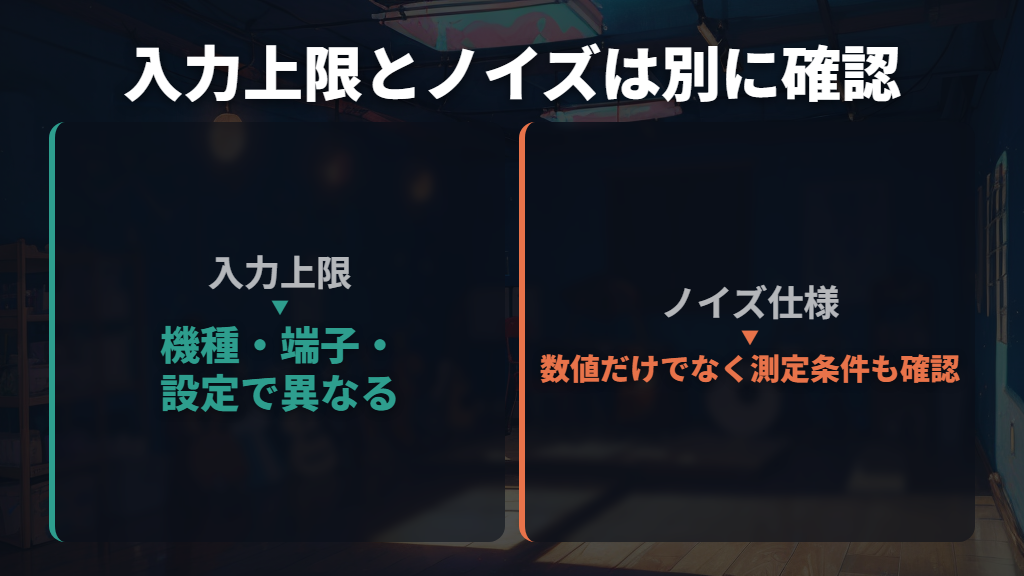
録音形式の余裕と、入力端子に入れられる信号の上限は別です。UAC-232の最大入力レベルはXLRが+6dBu、TRSが+24dBu、Hi-Z選択時のTRSが+11.5dBu。H1 XLRのINPUT 1/2はMIC設定で+4dBu、LINE設定で+24dBuです。
同じ32bit float対応でも、端子や設定によって上限が変わります。
H1 XLRには「INPUT OVERLOAD!」の対処も用意されています。説明書は、入力音声が大きすぎる場合にマイクと音源の距離を離すこと、MIC/LINEスイッチをLINEに設定すること、ライン機器では接続機器の音量を調節することを挙げています。
つまり、32bit floatという表示だけを理由に、過大な入力まで無条件で受けられるとは考えられません。
ノイズについても「32bitだから無音」とは考えず、機種の仕様を見ておきましょう。UAC-232の入力換算ノイズは−127dBu以下(IHF-A)。H1 XLRの入力換算雑音は、MICが−122dBu以下(IHF-A、150Ω入力時)、LINEが−100dBu以下(IHF-A、600Ω入力時)です。
測定条件が異なるため、ここで数値だけを並べて単純な優劣を決めることは避けます。ビット形式とノイズ仕様は、それぞれ見る項目です。
向いているのは、声量や演奏の変化を録って後で整える人
家庭の録音なら、歌の声量が急に大きくなる、演奏中に強く弾く部分がある、ナレーションで小声と大声を使い分ける、といった用途で検討しやすい機能です。ZOOMは有効な場面として、台詞の声量変化、バンド演奏の急な音量上昇、ボーカルテイク間の音量調整などを挙げています。
録った後に編集する前提と相性がよいのが特徴です。
私なら、まず「入力ゲインを合わせる作業を減らしたいか」を選ぶ基準にします。その負担が大きく、対応DAWで録音して後から整えるなら、デュアルADと32bit floatの組み合わせには検討する理由があります。
一方、主に32bit float録音に非対応のアプリを使う場合、UAC-232では24bitで録音や配信を行うため、期待する使い方を先に確かめたいところです。
保存容量も小さな違いではありません。ZOOMは、32bit floatの音声ファイルは24bitファイルより容量が約33%大きいと説明しています。

長時間の収録が多い人は、この増加も考慮しましょう。
選ぶ理由は「数字が大きいから」より、録音時のレベル合わせと録音後の調整を、どのくらい楽にしたいかにあります。
32bit floatオーディオインターフェイスの機種選びと設定
机での制作はUAC-232、単体録音もするならH1 XLR
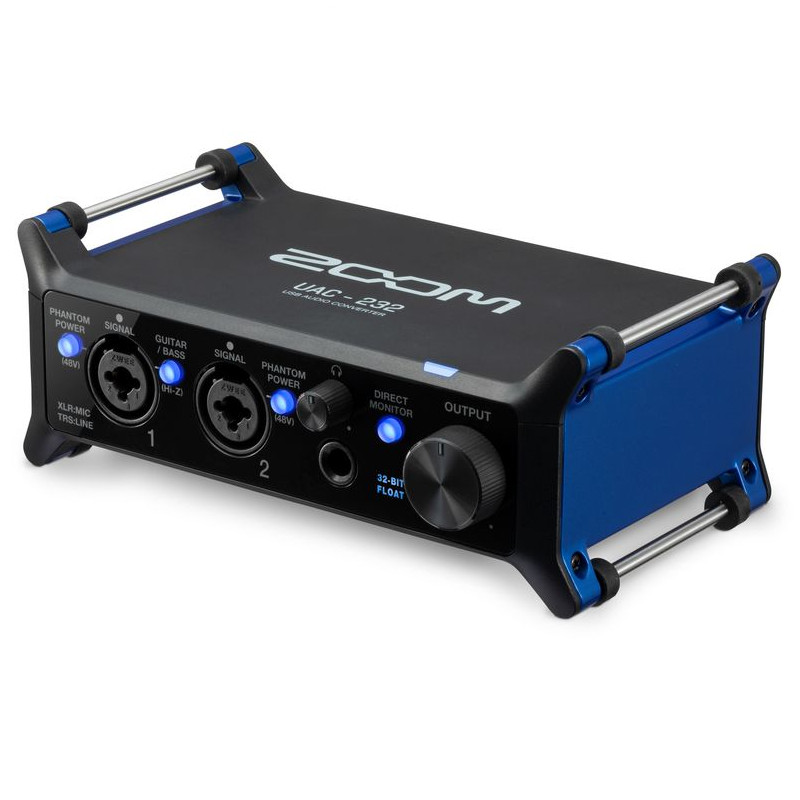
購入候補として比べたいのは、ZOOMの「UAC-232 USBオーディオ・コンバータ」と「H1 XLR Handy Recorder」です。前者はオーディオインターフェイス専用機、後者はUSBオーディオインターフェイス機能を持つハンディレコーダー。
同じ2入力/2出力でも、録音する場所と出力先によって選択が分かれます。
| 選択基準 | UAC-232 | H1 XLR |
|---|---|---|
| 主な使い方 | PCなどと接続する専用オーディオインターフェイス | 単体レコーダー兼USBオーディオインターフェイス |
| USBの入出力 | 録音2ch/再生2ch | 2in/2out |
| USBの録音形式 | 32bit Float/24bit | 32bit float/16bit |
| USBサンプリング周波数 | 44.1~192kHzの指定された6種類 | 44.1/48kHz |
| 主な音声入力 | XLR/TRSコンボ×2、INPUT 1はHi-Z切り替え対応 | XLR/TRSコンボ×2、ステレオミニ入力 |
| 音声出力 | バランスTRSのL/R出力、標準ステレオヘッドフォン出力 | ステレオミニのPHONE/LINE OUT |
| 本体への録音 | 専用インターフェイスとして使用 | microSDに録音でき、USB使用中の本体同時録音にも対応 |
| 電源 | USBバスパワー、外部電源 | 単三電池2本、USBバスパワー、ACアダプター |
UAC-232は、ギターやベースの直接入力、モニタースピーカーへのバランスTRS接続、5ピンDINのMIDI入出力を使う机上の制作で検討したい機種です。Musicモードならギターとボーカルを別々のトラックに録音できます。入力ゲインの手動調整を省きながら、楽器と声を個別に編集したい用途に合います。
H1 XLRは、外部マイクやライン機器をつないで、パソコンなしでも録音したい場合に向きます。USBで配信しながら本体へ同時録音する使い方も可能。ただし、単体レコーダーとしては96kHzに対応する一方、USBオーディオでは44.1/48kHzです。
USB使用中の本体録音も、USB側で選んだサンプルレートになり、本体の録音ファイルは32bit floatで保存されます。

Windows・Mac・スマホでは接続と転送形式を設定する
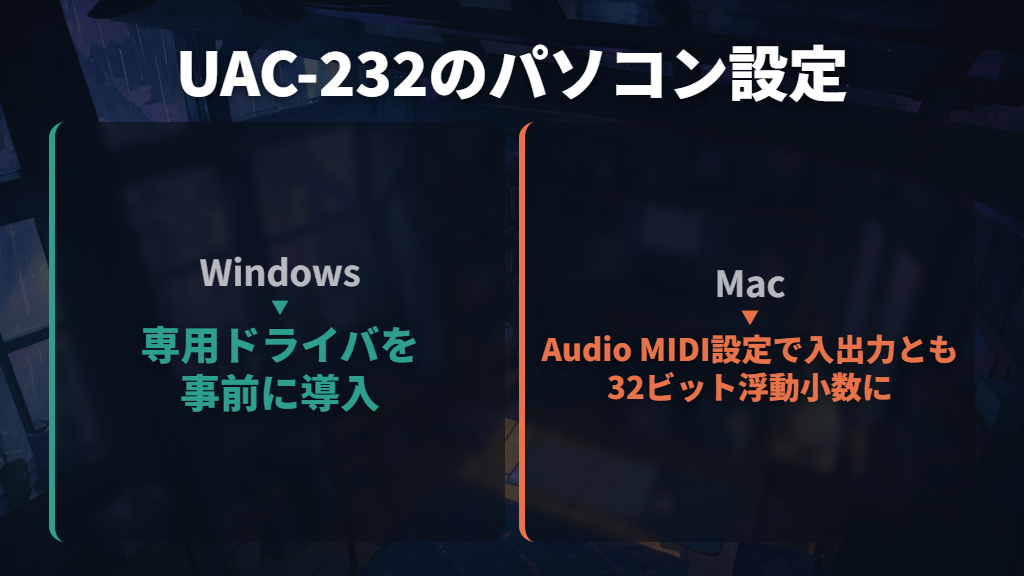
UAC-232をWindowsでDAW録音に使う場合は、専用のZOOM UAC-232 Driverを事前にインストールします。ドライバのControl Panelでは転送フォーマットを設定でき、通常は32-bit Floatで使用できます。
Macではドライバは不要ですが、「Audio MIDI設定」でZOOM UAC-232を選び、入力と出力のフォーマットを両方とも32ビット浮動小数にする必要があります。
UAC-232をiPhone/iPadで使う場合、説明書では外部電源が必要とされています。先に外部電源を接続し、端末のコネクタに合うデータ転送対応ケーブルを用意します。
Lightning端末はUSB Type-A to CケーブルとLightning – USB 3カメラアダプター、Type-C端末はUSB Type-C to Cケーブルという案内です。スマホにつなぐ予定なら、本体以外の電源と接続用品も予算に含めましょう。
H1 XLRはWindows用ドライバを用意し、本体メニューの「USB」→「オーディオ I/F」で44.1kHz/32-bit floatまたは48kHz/32-bit floatを選択します。電源はUSBまたは電池を選べますが、USBの給電能力によっては電池で動かす必要があります。
Lightning端末への接続にはカメラアダプターが必要で、Type-C – Lightningケーブルでは接続できないと明記されています。
接続後は、使用アプリのオーディオ入出力に対象機種を選びます。H1 XLRの場合、パソコンのサウンド設定で選択できなくても、32bit float対応アプリ側で選択できる場合があります。OSでの見え方だけで使用可否を決めず、録音に使うアプリの設定まで進めて確認することが大切です。
DAWは「32bit floatで動く」と「大きな値を録れる」を確認する
UAC-232の説明書では、DAWのオーディオデバイスにUAC-232を選び、32-bit Floatのプロジェクトを作成して録音する流れが示されています。機器側の転送形式だけでなく、DAW側の録音設定も必要です。
ただし、設定項目の名前や場所はアプリごとに異なるため、具体的な操作は使用するDAWの説明書に従います。
購入前に見ておきたいのが、ZOOMのUAC-232動作確認済みアプリケーション一覧です。この資料は2023年1月時点の確認結果で、現在の全バージョンの対応表ではありません。また、掲載環境で問題がないことを保証する資料でもないと明記されています。
| UAC-232での確認例 | 資料に掲載された環境・版 | 条件・脚注 |
|---|---|---|
| Cubase | macOS Ventura 13.1/Windows 11、Cubase 12.0 | 32bit Float動作確認済み |
| Studio OneのMac版 | macOS Ventura 13.1、Studio One 6.0 | 起動後にAudio MIDI設定の入力・出力を32ビット浮動小数へ設定 |
| GarageBandのMac版 | macOS Ventura 13.1、GarageBand 10.4 | 32bit Float設定で動くが、0dB以上の値を扱えない |
| GarageBandのiPhone/iPad版 | iOS/iPadOS 16.2、GarageBand 2.3 | 32bit Float設定で動くが、0dB以上の値を扱えない |
※2023年1月時点のメーカー確認結果。MacはM1搭載モデルで確認されています。
ここでは丸印だけでなく、脚注が判断材料になります。32bit Float設定で動作しても、0dB以上の値を扱えないアプリがあるためです。Studio Oneの当時のMac版については、起動すると24bitへ変更されるため、起動のたびにAudio MIDI設定を変更する回避方法も示されています。
ソフト名だけで一律に判断せず、使用するOS・版と入力の制約を合わせて見てください。
32bit Float録音に非対応のDAWでは、一定以上の入力で歪むことがあります。UAC-232の説明書は、その場合にMix ControlのINPUT LEVELスライダーで波形を小さくする方法を案内しています。非対応ソフトでも使えることと、録音後に大きな波形を戻せることは別の条件です。
録音後の編集と、モニター・配信・書き出しは別々に調整する
録音後、UAC-232の32bit Float WAVがDAWや出力で歪んで聞こえる場合は、録音データの音量を下げる編集で復元できることがあります。条件はWAVデータ自体がクリップしていないこと。
聞こえた音が歪んでいるかどうかと、保存したデータが失われているかどうかを、同じものとして判断しないようにしましょう。
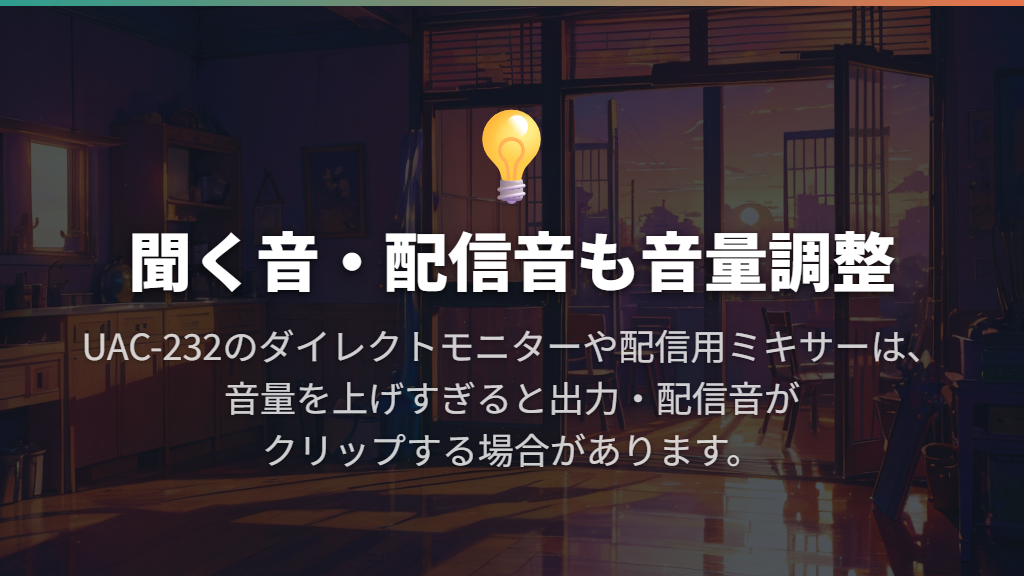
演奏しながら聞く音は、ダイレクトモニターで調整できます。UAC-232ではパソコンを経由せず入力音を直接聞けるため、遅延のないモニタリングが可能です。
ただし、Mix Controlでダイレクトモニターの音量を上げすぎると出力がクリップする場合があり、説明書はレベルメーターが赤く点灯しないよう調整するよう案内しています。入力ゲインが不要でも、聞く音量の調整は残ります。
配信する場合、UAC-232はStreamingモードで入力をミックスして送れます。ギターと声を別々に録るMusicモードとは使い方が異なります。配信用ミキサーも音量を上げすぎると配信音がクリップするため、メーターが赤くならないよう調整が必要です。
録音後に波形を直せる余裕を、そのままライブ配信の音割れ防止保証と考えないことがポイントです。
録音ファイルを非対応アプリへ渡す場合、H1 XLRでは本体に録音した32bit floatファイルを16bitまたは24bitへ変換して書き出せます。書き出し時にはノーマライズも選択可能。ノーマライズは最大音量を読み取り、ピークが歪まない範囲の最大まで音量を調節する機能です。
なお、作成されたExportフォルダー内のファイルはH1 XLR本体では再生できません。
机でギターや声を別トラックに録り、スピーカーやMIDI機器もつなぐならUAC-232。持ち出して単体録音し、USB使用中にも本体へ記録したいならH1 XLR。
最後は、使うDAWで必要な32bit float録音ができるかを合わせて選びましょう。
録音時の負担を減らす機能と、その後の音量調整までを一組で考えると、用途に合う機材を選べます。
32bit floatオーディオインターフェイス選びのまとめ
この記事のまとめです。
- 32bit floatの利点は、録音後に音量を調整できる余裕。数字だけで24bitより細かな音が録れるとは判断しない
- UAC-232のゲイン調整不要は、デュアルADコンバータ回路と32bit floatを組み合わせた仕組み
- 32bit整数対応やDAWの浮動小数点処理は、ゲイン調整不要の入力方式と区別する
- UAC-232とH1 XLRには入力上限があり、UAC-232は端子・Hi-Z設定、H1 XLRはMIC/LINE設定によって最大入力レベルが異なる
- 声量や演奏の変化を録り、後から編集する用途で検討しやすい。ファイル容量は24bitより約33%大きい
- ギターの直接入力、バランスTRS出力、MIDI入出力を使う机上の制作にはUAC-232が候補
- 単体録音やUSB使用中の本体同時録音にはH1 XLRが候補。USBオーディオは44.1/48kHzに対応
- Windowsのドライバ、Macの転送形式、スマホの電源と接続用品は対象機種の条件に合わせる
- DAWは録音形式と脚注まで確認する。UAC-232の2023年1月の表には、32bit Float設定で動いても0dB以上を扱えないアプリがある
- 録音データの編集、モニター出力、ライブ配信の音量は別々に調整し、書き出し先に合う形式を選ぶ
参考にした情報
- UAC-232 USB Audio Converter | ZOOM
- UAC-232オペレーションマニュアル
- 32bitフロート録音と、そのメリット | ZOOM
- 32ビットフロート録音とは? | TASCAM (日本)
- H1 XLR | ZOOM
- H1 XLRオペレーションマニュアル
- UAC-232_32bit-float_applications_2023JAN_J.pdf
- UR22C_Operation_Manual_Japanese.pdf
- ヤマハ | 次世代ハイレゾリューション: 32ビット整数オーディオと 64ビット浮動小数点エンジン – 日本国内でのスタインバーグ製品のサポートについて: 株式会社ヤマハミュージックジャパン
- Audio Fact Sheet — Ableton Reference Manual Version 12 | Ableton