スマホの音楽をスピーカーへ有線で送るには、スマホの音声出力と、スピーカーの音声入力をつなぎます。3.5mmイヤホン端子があるスマホならステレオミニの音声ケーブル、USB-CやLightningだけのスマホなら、その端子に対応した音声変換アダプターなどを使うのが基本です。
ただし、スピーカーにUSB端子があっても、そこが音声入力とは限りません。また、アンプを内蔵しないスピーカーには別途アンプが必要です。まず端子とスピーカーの種類を見分け、そのあとに接続・再生へ進みましょう。
- スマホの端子別に異なるケーブルと音声変換
- AUX入力とアンプの有無の確認
- USB給電と音声入力の役割の違い
- 入力・音量・対応条件による無音の切り分け
スマホとスピーカーの有線接続方法|端子別に必要なもの
最初にスマホの出力端子とスピーカーの入力端子を見る
この記事で中心に扱うのは、スピーカーの「AUX IN」「AUDIO IN」へ音声を入れる接続です。エレコムのLightning用AUXケーブルでは、接続先を3.5mmステレオミニジャックのAUX INとしています。ソニーのSRS-XG300では、有線の音声入力をAUDIO INと呼びます。

名称だけでなく、説明書の接続図と端子の形も照らし合わせてください。
| スマホ側の端子 | スピーカー側が3.5mm音声入力の場合 | 選ぶときの条件 |
|---|---|---|
| 3.5mmイヤホン端子 | ステレオミニの音声ケーブルで接続 | スピーカーの指定に合うケーブルを使う |
| USB-C | 対応するUSB-C→3.5mm音声変換アダプターと音声ケーブル | スマホの音声出力とアダプターの対応機種を照合 |
| Lightning | Lightning→3.5mm音声変換アダプターと音声ケーブル、または対応するAUXケーブル | Lightning機器への対応と接続先のAUX入力を照合 |
もう一つの分かれ道が、アンプの有無です。ヤマハの解説では、アンプ内蔵型をアクティブスピーカー、内蔵しないものをパッシブスピーカーとしています。パッシブ型を鳴らすには別途パワーアンプが必要なので、スマホとスピーカーをつなぐ変換ケーブルだけでは構成が足りません。
手持ちのスピーカーがパッシブ型なら、先に組み合わせるアンプと、その音声入力を確認する段階です。
イヤホン端子があるスマホはステレオミニケーブルでつなぐ
スマホに3.5mmイヤホン端子があり、スピーカーに対応する3.5mm入力があれば、音声ケーブルでつなぐ方法が使えます。スピーカー側が差込口になっているタイプなら、接続経路は「スマホのイヤホン端子→音声ケーブル→スピーカーのAUX IN/AUDIO IN」です。
例えばSRS-XG300の指定は、両端がステレオミニプラグで、抵抗なしの音声ケーブルです。同機種では抵抗入りのケーブルを使うと、音量が小さくなることがあると案内されています。プラグの太さが合うだけで選ばず、ケーブルの商品説明にある「ステレオ」「抵抗なし」と、スピーカーの指定を照合しましょう。
一方、サンワダイレクトの400-SP067のように、スピーカー側の3.5mmステレオミニプラグをスマホのヘッドホン端子へ差す製品もあります。この形なら、まず付いているプラグを使う接続です。
「スピーカーには別売りの両端プラグケーブルが必ず必要」と考えず、手元のものが差込口なのか、ケーブル付きなのかを見てください。
USB-Cのスマホは音声変換と対応機種を確認する
USB-Cから3.5mm入力のスピーカーにつなぐ場合は、対応する音声変換アダプターを間に入れます。USB-C搭載iPhoneについて、Appleはスピーカーやヘッドフォンへの接続にApple USB-C – 3.5 mmヘッドフォンジャックアダプタなどを案内しています。
3.5mmの音声ケーブルを使うなら、「スマホ→アダプター→音声ケーブル→スピーカー」という順です。
Androidを含めて変換アダプターを選ぶ際は、USB-Cという形状だけでなく、DACの搭載有無とスマホの対応条件を見ます。例えばエレコムのAD-C35BKはDAC非搭載で、USB Type-C端子からの音声出力に対応しない機種では使えません。
同製品には、DAC非搭載のためiPad AirやiPad Proなどでは利用できないという注意もあります。
では、DAC搭載と書かれていれば何でもよいのでしょうか。エレコムのDAC搭載音声変換ケーブルの案内にも、USB-Cから音声出力できない機種では使えないこと、購入前に対応機種を確認することが記載されています。さらにOS・ソフトウェアの更新で使用できなくなる場合もあります。
選ぶ基準は「DAC搭載だから全機種対応」ではなく、自分のスマホの機種名まで対応情報で確かめられることです。
LightningのiPhoneは変換アダプターか対応AUXケーブルを使う
Lightning搭載iPhoneには、Lightning対応の音声変換を使います。AppleのLightning – 3.5 mm ヘッドフォンジャックアダプタは、3.5mm接続のヘッドフォンやその他のオーディオデバイスをLightning機器へ接続するためのものです。
Appleの案内では、Lightningコネクタに加えてiOS 10以降が必要とされています。
アダプターと音声ケーブルを分ける構成のほかに、LightningからAUX入力までを一本でつなぐ製品もあります。
エレコムが2018年12月に発表したAX-L35D/AX-L35DLシリーズは、Lightning搭載iPhoneなどと、アンプ内蔵スピーカーなどの3.5mm AUX INを接続するケーブルです。これは接続方式の例であり、現在の販売状況や最新機種への対応を示すものではありません。
手持ちの3.5mm音声ケーブルを使うならアダプターを介する構成、LightningとAUX入力を直接つなぐなら対応AUXケーブル、という分け方になります。いずれもスピーカー側がその音声入力に対応することが前提です。
エレコムの案内でも、AUXでの外部入力に対応しない機器では再生できないと明記されています。
スマホとスピーカーの有線接続方法|再生手順と音が出ないときの対処
AUXにつないだら入力を合わせて音量を調整する
ケーブルがそろったら、入力と音量を順に合わせます。以下は、SRS-XG300の有線接続手順を基本にした流れです。同機種の説明書は、突然大きな音が出るのを防ぐため、接続する機器とスピーカーの音量を事前に小さくするよう案内しています。
- スマホとスピーカーの音量を小さくします。
- スマホの音声出力を、必要な変換アダプターと音声ケーブルを使ってスピーカーの入力へつなぎます。
- スピーカーの電源を入れます。
- 入力切替が必要な機種はAUXなどの外部入力を選びます。
- スマホで音楽を再生し、スマホ側を適度な音量に調整します。
- スピーカー側の音量を調整します。
入力の切り替わり方は機種によって異なります。SRS-XG300はAUDIO INへ音声ケーブルを接続すると、その入力が優先されます。一方、エレコムのAUXケーブルの案内では、再生機器側をAUXへ切り替えるよう指定されています。
手持ちのスピーカーに入力選択があるなら、ケーブルを差したあとに選択中の入力も見てください。
SRS-XG300のAUDIO IN端子は、水がかかるおそれのある場所では使用できません。キャップ内のUSB/AUDIO IN端子は防水・防じん仕様ではなく、音声ケーブルを外したあとはキャップを完全に閉じるよう指定されています。
USB給電とUSB音声入力は別の役割
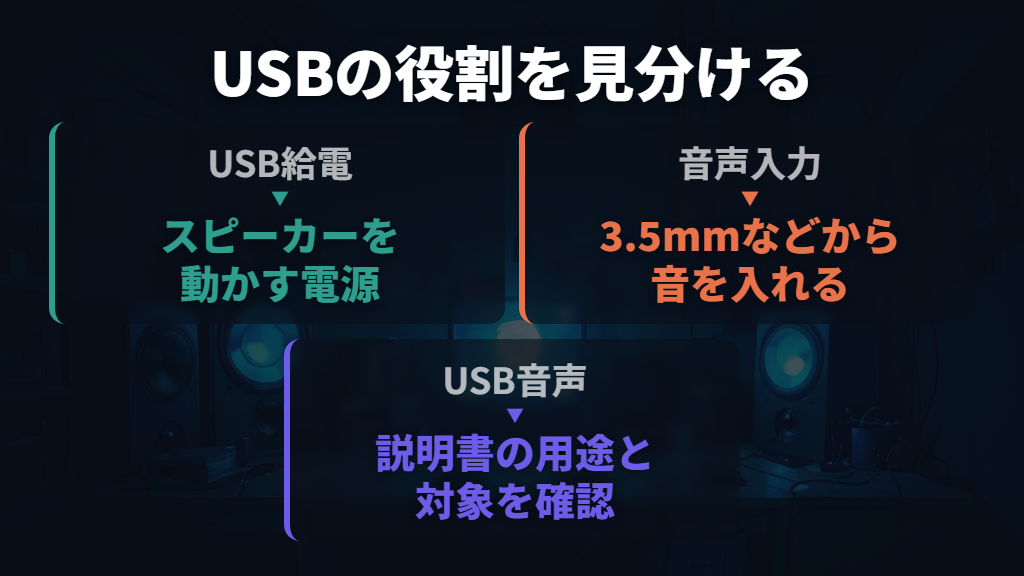
「USBをつないだのに音が出ない」ときは、USBが何に使われる製品かを見直しましょう。例えば400-SP067は、USBポートから電源を供給し、音声は3.5mmステレオミニプラグから入れるスピーカーです。この方式では、USB給電とスマホからの音声接続の両方が必要です。
| 説明書で見る項目 | 400-SP067の例 | 接続での役割 |
|---|---|---|
| 入力端子 | 3.5mmステレオミニプラグ | スマホなどの音声を入れる |
| 電源 | USBポートから供給 | スピーカーを動かす電源を得る |
USB-C経由の音声再生自体ができないわけではありません。AppleはUSB-C搭載iPhoneについて、有線ヘッドフォンやその他のオーディオアクセサリをUSB-Cへつないで聴けると案内しています。ただし、それを根拠に、どのUSB付きスピーカーも直接つなげるとは判断できません。
USBだけで接続したい場合は、スピーカーの説明書にあるUSBの用途と、接続対象としてスマホが含まれるかを確かめる必要があります。
有線接続中に使える操作・複数台機能を見分ける
有線で音楽が鳴っても、Bluetooth接続時と同じ操作がすべて使えるとは限りません。SRS-XG300では、AUDIO INにつないだ機器の音楽を再生している間、スピーカーのボタンで一時停止、次の曲への移動、曲の頭出しはできません。
この場合、曲の操作は再生元のスマホで行い、スピーカーの音量ボタンは音量調整に使います。
複数台で鳴らす機能にも条件があります。同機種ではStereo PairやParty Connectの使用中、AUDIO INに有線接続した機器の音楽を聴けません。また、AUDIO INモードからアプリでこれらを設定すると、自動的にBluetoothモードへ切り替わります。
ケーブル一本でまず一台を鳴らす場合と、複数台の連携を使う場合は、対応する入力を分けて考えましょう。
SRS-XG300では、AUDIO INを使っていてもBluetoothランプが点滅・点灯することがあり、それ自体は異常ではありません。さらに、アプリの操作でBluetooth側の音楽へ切り替えることもできます。
ランプだけで「有線になっていない」と決めず、選択中の入力や使っている連携機能も見るのがポイントです。これらはSRS-XG300の仕様なので、別の機種へそのまま当てはめないでください。
音が出ない・小さい・割れるときは順に切り分ける
無音のときは、まず電源、再生状態、音量、ケーブルの差し込みを見ます。SRS-XG300のトラブル対処でも、接続機器とスピーカーの電源・音量、接続機器が再生中であること、AUDIO INにケーブルがしっかり差し込まれていることを確認項目に挙げています。
変換アダプターを買い直す前に、今の接続状態で見られる項目です。
| 状態 | 確認する箇所 | 根拠となる案内の対象 |
|---|---|---|
| まったく鳴らない | 電源、再生状態、双方の音量、AUDIO INへの差し込み | SRS-XG300 |
| AUXケーブルをつないでも鳴らない | 再生機器がAUX入力になっているか | エレコムのLightning用AUXケーブル |
| 音が小さい | 音源機器の音量、次に再生機器の音量 | エレコムのLightning用AUXケーブル |
| 抵抗入りケーブルで音が小さい | 指定の抵抗なしケーブルか | SRS-XG300 |
| 音が割れるなど音質に問題がある | 接続機器のイコライザーがオフか | SRS-XG300のトラブル対処 |
音量はスマホ側とスピーカー側の二か所を見ます。エレコムの案内は、小さく聞こえる場合にまず音源機器の音量を上げ、さらに大きくする場合に再生機器の音量を上げる、という順です。一方、音割れなどがある場合に、音量を上げ続けるのは対処になりません。
SRS-XG300ではイコライザーの確認も案内されているため、無音・小音量と、音質の問題を分けて説明書の項目をたどりましょう。
基本項目が合っていても、スマホがスピーカー接続を認識しない場合があります。FCNTのarrows We2 Plus M06(Android 15)向けFAQでは、外部スピーカーやケーブルの仕様によって接続を認識できない可能性を挙げています。
同じスピーカーとケーブルを使う場合、DAC搭載のUSB Type-C・3.5mmイヤホン変換アダプターで音が鳴る可能性がある、という案内です。
これは特定機種についての「改善する可能性」であり、すべてのAndroidで直るという保証ではありません。USB-C変換で鳴らない場合も、前章の対応機種・音声出力条件に戻って照合します。
端子、入力、電源、音量まで合っているのに解決しないなら、スマホとスピーカーそれぞれの機種別サポートで、接続の組み合わせを確認するところまで進めましょう。
スマホとスピーカーの有線接続方法のまとめ
この記事のまとめです。
- 最初にスマホの出力端子とスピーカーの音声入力を照合する
- 3.5mmイヤホン端子からは、スピーカーの指定に合うステレオミニケーブルで接続する
- USB-Cから3.5mm入力へつなぐ場合は、対応する音声変換アダプターを使う
- DAC搭載の有無だけで判断せず、スマホの音声出力と対応機種も確認する
- Lightningは対応アダプターやAUXケーブルを使い、AppleのアダプターはiOS 10以降が条件
- パッシブスピーカーには、変換ケーブルとは別にパワーアンプが必要
- 接続前に音量を小さくし、入力を合わせてからスマホとスピーカーの音量を調整する
- スピーカー400-SP067は、給電用のUSBケーブルと音声用の3.5mmステレオミニプラグの両方を接続する
- 有線接続中の曲操作や複数台連携には、機種ごとの制限がある
- 音が出ない場合は電源・再生・入力・音量・差し込みを確認し、解決しなければ機種別の対応条件を調べる
参考にした情報
- iPhoneのUSB-Cコネクタで充電および接続する – Apple サポート (日本)
- [News] Lightningコネクタ搭載のiPhone/iPadの音声をスピーカーから再生!ステレオミニジャック対応のAUX端子用のスリムなオーディオケーブル 2タイプを発売
- ヤマハ | 基礎知識 – モニタースピーカー基礎知識 – プロオーディオ
- イヤホンマイク端子に外部のスピーカーを接続しても音が鳴らない。:FAQ | FCNT合同会社
- SRS-XG300 | ヘルプガイド | ポータブルオーディオ機器などの音楽を有線で聞く
- Type-C to 3.5mm音声変換ケーブル – AD-C35BK
- USB-Cポートをステレオミニジャックに変換!有線イヤホンやヘッドセットで音楽や通話を手軽に楽しめる、USB-C音声変換ケーブルを新発売 | エレコム株式会社 ELECOM
- 400-SP067 USB電源 PCスピーカー 4W出力 3.5mmプラグ接続 | 通販ならサンワダイレクト
- Apple 製の有線ヘッドフォンを使う – Apple サポート (日本)
- SRS-XG300 | ヘルプガイド | 音が出ない、片方の音が出ない、音が小さい、音が割れる、ノイズが出る、音が途切れる、通話相手の声が聞こえない、声が小さい