Bluetoothスピーカー2台から同時に音楽を流すには、スピーカー同士を連携させる方法と、対応スマホから2台へ音を出す方法があります。たとえばソニーのSRS-XB100は、同じ機種2台をStereo Pairでつなぐ方式。
Galaxyにはデュアルオーディオという選択肢がありますが、端末の対応条件が付きます。まずは、手持ちの機器がどちらの方法に対応するかを見ていきましょう。
- スピーカー連携とスマホ側の2台出力の使い分け
- iPhone・Galaxyそれぞれの対応条件
- SRS-XB100を2台つなぐ具体的な操作
- 片方だけの再生・音切れ・遅延への機種別対処
Bluetoothスピーカー2台を同時接続するやり方と対応条件
最初に選ぶのは「スピーカー連携」か「スマホから2台出力」
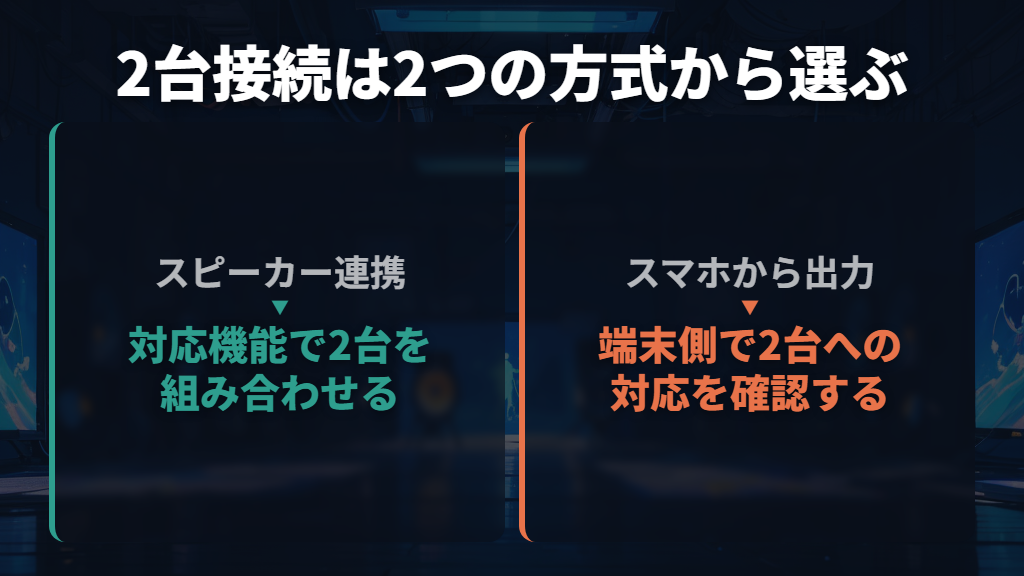
スピーカー連携は、メーカーが用意した機能で2台を組み合わせる方法です。SRS-XB100では、先にスピーカー同士をStereo Pairで接続し、その後、Bluetoothランプが点滅している側をスマホにつなぎます。スマホの設定画面で2台をそれぞれ選び続ける操作とは、順序が違います。
| 方法 | 接続の進め方 | 判断する条件 |
|---|---|---|
| ソニーSRS-XB100のStereo Pair | スピーカー2台を連携し、片側をスマホに接続 | SRS-XB100が2台必要。左右のステレオ再生 |
| Boseの対応機種による連携 | 対応スピーカー同士でSpeaker Linkを利用 | 対応モデル・世代を確認。ステレオは同じモデル2台 |
| Galaxyのデュアルオーディオ | スマホに2台をペアリングし、メディア出力先で両方を選択 | 対応端末が必要。スピーカー2台の説明は豪州向け公式案内で、日本向け端末は個別確認 |
手元に同じSRS-XB100が2台あれば、下で紹介するStereo Pairの手順へ進めます。異なるスピーカーを持っている場合は、まず連携対象の組み合わせを調べるところから。
Galaxyを使っている場合はスマホ側の出力機能も候補になりますが、「Androidだから使える」「Bluetooth 5.0だから使える」とは判断しないでください。Samsungの日本向けFAQでも、デュアルオーディオは特定の端末に限定されています。
マルチペアリング・マルチポイントは2台のスピーカー再生とは別
「複数接続対応」という表現は、何を何台につなぐ機能なのかが大切です。ペアリングは、接続したい機器を登録する操作。マルチペアリングは、1台のBluetooth機器に複数のスマホなどを登録しておける機能で、使うスマホを切り替えるときに役立ちます。
一方のマルチポイントは、複数のスマホなどを1台のBluetooth機器へ同時接続する機能です。今回やりたい「スマホ1台の音をスピーカー2台から流す」とは、機器の関係が逆。仕様欄にマルチポイントとあっても、それだけを2台のスピーカーで同時再生できる根拠にはできません。
具体例として、SRS-XB100は合計8台までのBluetooth機器をペアリングできますが、登録した複数の機器の音を同時再生することはできません。この登録台数と、SRS-XB100を2台使うStereo Pairは別の仕様です。
説明書では「登録できる台数」だけでなく、「2台のスピーカーで再生する機能」の項目を探すと、目的に合った手順へ進めます。
iPhoneではスピーカー側の連携機能を使う方法を確認
iPhoneの「オーディオを共有」は、一般のBluetoothスピーカー2台を選ぶための案内ではありません。Appleが説明しているのは、対応するiPhoneまたはiPadと、互換性のあるBeatsやAirPodsを使うヘッドフォン向けの機能です。
スピーカー2台で聴きたいときに、この設定を探し続ける必要はありません。Appleのオーディオ共有案内
スピーカー側で2台を連携できるなら、その機能を使う方法があります。SRS-XB100の場合は、2台のStereo Pairを設定してから、接続を受け付けている側をiPhoneにつなぐ流れです。
iPhoneでは「設定」→「Bluetooth」を開き、Bluetoothをオンにして「SRS-XB100」を選択します。
ここで覚えておきたいのは、スピーカー間の接続と、iPhoneとの接続は別の操作ということ。SRS-XB100は、2台の連携が成立すると2台目のBluetoothランプが消灯します。両方のBluetoothランプを点灯させようとするのではなく、両方のST PAIRランプが点灯しているかを見ます。
詳しいボタン操作は、次章で順番に紹介します。
違うメーカー・型番をつなぐ条件と、ステレオの違い
異なるメーカーや型番の組み合わせは、一律に「つながる」「つながらない」とは決められません。スピーカー同士の連携では、各メーカーが指定する対応範囲が基準になります。たとえばSRS-XB100のStereo Pairは、SRS-XB100が2台必要です。
「同じソニー製」というだけで、別の型番との接続条件を満たすわけではありません。
BoseのSoundLink Micro Portable Speaker (2nd Gen)向けFAQでは、連携対象としてSoundLink Flex Portable Speaker (2nd Gen)、SoundLink Max Portable Speaker、SoundLink Micro Portable Speaker (2nd Gen)、SoundLink Plus Portable Speakerを挙げています。
ただし、ステレオモードは同じモデル2台に限るという条件付き。型番が違う組み合わせで連携できることと、左右のステレオペアを作れることは分けて考えます。
パーティーモードは、対応する2台で音楽を同時再生するモード。ステレオモードは、片方が左、もう片方が右の音を担当します。SRS-XB100のStereo Pairも、この左右に分ける方式です。
「2か所で同じ曲を流したい」のか、「左と右を分けて聴きたい」のかで必要な機能が変わるため、2台目を用意する前にモードの条件まで見ておきましょう。
違うメーカーの手持ち2台について、ここでは対応を保証できません。スマホ側から2台へ出力する方式も候補ですが、以下のGalaxyの説明には地域・端末条件があります。スピーカー同士の互換性がないからといって、すべてのスマホで代替できるわけではない点は押さえておきたいところです。
Bluetoothスピーカー2台を同時接続する具体的なやり方と対処法
SRS-XB100を2台つなぐStereo Pairの手順
SRS-XB100を2台使う場合は、まずスマホとスピーカーの音量を小さくするか、音楽再生を停止します。これは接続時に突然大きな音が出るのを防ぐための、ソニーの案内です。そのうえで、次の順に操作します。SRS-XB100のStereo Pair公式手順
- 2台のスピーカーを1m以内に近づけ、両方の電源を入れます。
- 片方のBluetooth/ST PAIRボタンを約2秒間押し続けます。通知音が鳴り、BluetoothランプとST PAIRランプが点滅した後、約5秒でST PAIRランプが点灯します。
- もう片方も同じボタンを約2秒間押し続けます。2台目の設定は1分以内に行います。
- 「Left/Right」の音声ガイダンスが流れ、両方のST PAIRランプが点灯したままになることを確かめます。2台目のBluetoothランプは消灯します。
- Bluetoothランプが点滅している側を操作し、スマホとBluetooth接続します。接続が完了すると通知音が流れ、ランプが点灯します。
- スマホで音楽を再生し、適度な音量に調節します。
スマホへの登録が必要なら、接続する側のBluetoothボタンを押し、「ペアリングモード」の音声ガイダンスと青色の2回ずつの点滅を確認します。ソニーのAndroid操作例は「設定」→「機器接続」→「新しい機器とペア設定する」→「SRS-XB100」。
iPhoneは「設定」→「Bluetooth」から選びます。画面名は端末によって異なるため、同じ名称がない場合はスマホの機器接続設定を参照してください。
再生中は、Bluetoothランプが点灯しているスピーカーが左チャンネルです。片方の音量ボタンで調整すると、もう片方の音量も自動で変わります。また、電源を切ってもStereo Pairは解除されません。次回も2台で使うときは、1台の電源を入れた後、1分以内にもう1台の電源を入れます。
Stereo Pair使用中は、音声コーデックが自動的にSBCへ切り替わる仕様です。
Galaxyはデュアルオーディオの対応と出力先を確認
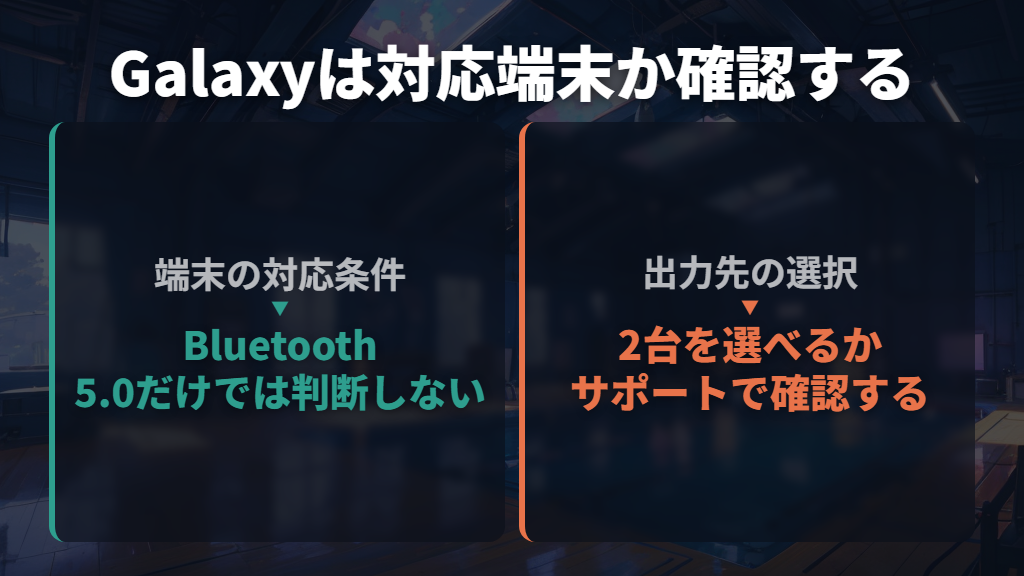
Galaxyでは、まず端末側の条件を確認します。Samsungの日本向けFAQは、デュアルオーディオを「Bluetooth 5.0を搭載した特定の端末」に限定し、One UI 2.1以下では利用できないと案内しています。
画面やメニューもモデル・ソフトウェアのバージョンで異なります。Bluetoothのバージョンだけを見て対応と判断しないことが大切です。
スピーカー2台への出力を明記しているのは、Samsungの豪州向け公式ガイドです。2台をペアリングし、メディア出力先で両方を選んで同じ音を流す方法が示されています。ただし、その案内は豪州向けGalaxyを対象としています。
日本向けFAQの操作例はイヤホン2台なので、日本で使っている端末とスピーカーの組み合わせは、端末のサポートで対応を確かめてから進めてください。豪州向けのスピーカー接続案内
- スピーカー2台への出力に対応する端末では、使いたい2台をそれぞれGalaxyにペアリングします。
- 画面上部から下へスワイプし、通知パネルまたはクイックパネルを開きます。
- 「メディア出力先」をタップします。
- 2台の出力先を両方選び、音楽を再生します。
「メディア出力先」が見当たらない場合、日本向けFAQでは、クイックパネルの鉛筆アイコンから「パネル設定」を開く方法を案内しています。「同時」が選択されていることを確かめ、「[デバイス操作]と[メディア出力先]のボタン」→「クイックパネルを折りたたんだ時に表示」を選びます。
これはボタンの表示方法であり、非対応端末を対応させる設定ではありません。Samsungの日本向けFAQ
片方しか鳴らない・ペアリングできないときの見直し方
片方しか鳴らないときは、選んだ方式の接続状態から見直します。SRS-XB100なら両方のST PAIRランプ、対応Galaxyから2台へ出す方式ならメディア出力先の選択が判断箇所です。スマホのBluetooth一覧に名前があることだけで、2台再生の設定が完了したとは判断できません。
| 状況 | 対象機種での確認・対処 |
|---|---|
| SRS-XB100同士の連携が成立しない | 2台を1m以内に置き、2台目のST PAIR操作を1分以内に行う |
| SRS-XB100が前に使った機器へ自動接続する | 接続された機器側のBluetoothをオフにするか、その機器の電源を切る |
| SRS-XB100とスマホをペアリングできない | Stereo Pair時は青色のBluetoothランプが点滅している側を使う。2回ずつ点滅していなければBluetoothボタンを押す |
| 対応Galaxyで出力が片方だけ | メディア出力先で2台とも選択しているか確認する |
| Boseの対応機種同士をリンクできない | 両方の電源を入れ、両方でSpeaker Linkショートカットを有効にする |
SRS-XB100がスマホの一覧に出てこない場合は、スマホのBluetoothを一度オフにして再びオンにすると改善する場合があります。また、スピーカーの初期化後にiPhoneと接続できなくなった場合は、iPhone側に残るスピーカーの登録情報を削除し、ペアリングをやり直すのがソニーの案内です。
初期化はすべてのペアリング情報を消す操作なので、最初から行う手順としては扱わず、まず上の状態を確認しましょう。
さらにSRS-XB100では、Stereo Pair中に片方を再起動または初期化した場合、もう片方のBluetooth/ST PAIRボタンを押してStereo Pairを解除する必要があります。そのまま使うと、Bluetooth接続がうまくいかなかったり、音が途切れたりすることがあるためです。

2台のうち片方だけを操作した後に不調になったなら、この条件を見直してください。
音がずれる・途切れるときは機種ごとの対処を使う

音のずれが気になるときは、接続成功の表示だけでなく、設置条件も見直します。BoseのSoundLink Micro Portable Speaker (2nd Gen)向けFAQでは、連携時に遅延がある場合、スピーカー間の距離を広げるなど、距離の調整が干渉や同期の改善に役立つ可能性を示しています。
目安となるBluetooth範囲は約10mですが、壁・金属製の物・ドア・周囲のBluetooth機器で狭くなるとされています。
この約10mは、障害物があっても必ず届く距離ではありません。また、SRS-XB100の接続操作で指定される「1m以内」とは対象が違います。前者はBoseの連携再生時の範囲と調整の案内、後者はソニーの設定時の距離です。
別の機種の数字を、そのまま手持ちのスピーカーの設置条件に置き換えないようにしましょう。Boseの連携トラブル対処
SRS-XB100では、接続中のスマホなどにBluetoothマウスやキーボードもつながっていると、再生中にノイズや音切れが出ることがあると案内されています。その場合は、スマホなどの操作でほかのBluetooth機器との接続を切断します。
これはSRS-XB100の音切れ対策であり、あらゆる機器の音のずれを直す共通手順ではありません。
距離や接続状態を見直してもずれが残る場合、この手順だけで解消するとは断言できません。問い合わせる際は、スマホの型番、スピーカー2台の正確なモデル名、使用している連携機能を伝えるとよいでしょう。
GalaxyではSamsung Membersから専門カウンセラーへの連絡や、不具合と思われる現象のレポートも行えます。
Bluetoothスピーカー2台を同時接続するやり方のまとめ
この記事のまとめです。
- 2台同時再生は、スピーカー同士の連携か、対応スマホからの2台出力を選ぶ
- マルチペアリングやマルチポイントだけでは、スピーカー2台の同時再生対応を判断できない
- iPhoneのオーディオ共有は対応Beats・AirPods向け。スピーカーでは連携機能を確認する
- SRS-XB100のStereo Pairには同じSRS-XB100が2台必要
- Boseの対応機種でも、ステレオモードは同じモデル2台という条件がある
- SRS-XB100は2台を1m以内に置き、2台目のST PAIR設定を1分以内に行う
- SRS-XB100は連携後、Bluetoothランプが点滅している側をスマホにつなぐ
- Galaxyのデュアルオーディオは特定端末向け。日本向け端末でのスピーカー対応は個別確認が必要
- 片方しか鳴らないときは、連携ランプやメディア出力先など、接続方式に合った箇所を見直す
- 音のずれや途切れは、対象機種の案内に沿って距離やほかのBluetooth接続を調整する
参考にした情報
- (Galaxy) 音の出力先を変更する方法を教えてください。
- SRS-XB100 | ヘルプガイド | 2台のスピーカーを使用してワイヤレス再生を楽しむ(Stereo Pair機能)
- 複数のBluetoothスピーカーを接続する方法 | ボーズ
- Bluetoothは複数接続できる? 『マルチペアリング』『マルチポイント』など違いを解説|KDDI トビラ
- iPhoneまたはiPadからBeatsまたはAirPodsとオーディオを共有する – Apple サポート (日本)
- Setting up Dual Audio on my Samsung Device | Samsung Australia
- パーティーモードまたはステレオモードの使用が難しい | Bose SoundLink Micro Portable Speaker (2nd Gen) | Bose SoundLink Micro Portable Speaker (2nd Gen)
- SRS-XB100 | ヘルプガイド | Android™搭載スマートフォンまたはiPhoneをBLUETOOTH接続する
- SRS-XB100 | ヘルプガイド | ペアリング(機器登録)できない