マイクにノイズが入るときは、まず口元との距離と入力レベル、次にケーブルやPC設定を見直しましょう。空調やファンの音なら環境の見直しやノイズ抑制、息が当たる音ならポップフィルターや風防というように、対策は音の入り方で変わります。
買い替えを考える前に、今の機材で症状が変わる条件を探してみませんか。ここでは家庭での通話・配信・録音を中心に、ノイズの切り分けからソフトの設定、マイク選びまで順に説明します。
- 音の種類と発生条件からの原因切り分け
- 口元との距離・ゲイン・接続の見直し
- ノイズ抑制とノイズゲートの使い分け
- 指向性と用途に合うノイズ対策機能
マイクのノイズは音の種類と発生場面から切り分ける
サー・ブーン・プツプツは、音だけで原因を決めない

「サー」と聞こえるからマイクの故障、「プツプツ」だからケーブルの断線、と決めつけるのは早いです。オーディオテクニカは、プツプツしたノイズについて、マイクの湿気や埃だけでなく、周辺機器や入力レベルの設定も確認するよう案内しています。
入力が過大な場合には、音量の不安定さや音切れが出ることもあるため、聞こえ方は確認の入口として使います。
| 聞こえ方・発生場面 | 最初に確認したいこと |
|---|---|
| 録音を大きくしたら「サー」が目立つ | 録音時のレベルが低すぎなかったか |
| 空調やPCの運転音が入る | 音を発している機器、口元との距離、入力ゲイン |
| 「ジー」「ブーン」が続く | 接続ケーブル、接続機器やUSB機器の組み合わせ |
| マイク交換後に「プツプツ」や音切れが出る | 交換前の入力ゲインを使い回していないか |
| パ行・バ行で「ボン」と入る | 息がマイクへ直接当たっていないか |
切り分ける順序は、マイク本体、ケーブル、オーディオインターフェースなどの接続機器、PCなどの接続先です。交換できるものを一つずつ変え、症状が改善するかを見ます。別のケーブルで改善すればケーブルが原因である可能性が高まり、変化がなければ接続機器や設定へ確認を進めます。
一度に複数を変えると、どの変更で改善したのか分からなくなるので、順番に試しましょう。
症状が続く場合は、「いつ」「どんな環境で」「何をしたときに」出るかを記録してサポートへ相談します。別のPCでは正常なのか、場所を変えると違うのかも手がかりです。修理先で症状が再現しないと原因を特定できないことがあるため、発生条件を伝えることが大切です。
サーというノイズと音割れは、距離を決めてからゲインを調整する
ゲインは、マイクから入る信号を増幅する設定です。口元から遠いマイクで声を大きく拾おうとしてゲインを上げると、周囲の音も大きくなり、雑音が目立つことがあります。まず本番で話す位置を決め、離れすぎているなら距離を見直してからゲインを合わせます。
声が小さいからと、つまみだけを上げ続けるのは避けたいところです。
録音した音を後から大きくすると「サー」が目立つ場合もあります。DJIの録音ゲイン解説では、低いレベルで録った素材を持ち上げると、機材のノイズも一緒に持ち上がると説明しています。対策は、録音段階で声のレベルを確保し直すこと。
ただし大きくしすぎれば音割れにつながるため、声を張る場面でも余裕が残るように合わせます。
- 自動レベル調整やマイクブーストが働いているかを確認し、調整時はいったん外す
- 本番と同じ姿勢で、口元とマイクの位置を決める
- ゲインを低くした状態から、本番で声を張る場面を再現して上げる
- 短く録音し、声の大きい部分の音割れと、静かな部分のノイズを聞く
デジタルメーターで合わせる場合、DJIは本番で声を張る場面のピークを−12〜−6 dBFSに収めることを目安にしています。一方、Steinberg UR22Cの説明書は、一番大きな音でPEAKランプが一瞬点灯するよう調整する案内です。
メーターの数値と機器のランプ表示を一律に扱わず、使っている機器の説明書に沿って判断しましょう。
自分のヘッドホンで聞く音量と、録音する入力レベルも別です。例えばUR22CのPHONESつまみはヘッドホンへの出力を調整し、MIXつまみは入力音とソフトからの音の聞こえ方のバランスを変えます。MIXの操作はPCへ送る信号に影響しません。
「聞こえが小さい」という理由だけで入力ゲインを上げず、どの音量を変えているかを確かめるのがポイントです。
ブーンという音やUSBの音切れは、接続とPC設定を確認する
「ジー」「ブーン」というハムノイズについて、Media Integrationのサポートは、環境や機器の組み合わせで発生する場合があると案内しています。接続ケーブルを変える、接続するUSB機器を必要最小限にする、といった確認が出発点。
TRSやXLRのバランスケーブルを使う案内には「対応している場合」という条件があるため、端子の形だけで適合を判断しないでください。
USBマイクで音が途切れたり、声がロボットのようになったりする場合は、ケーブルやUSBポートも確認対象です。オーディオテクニカは同社のUSBマイクの相談例として、別のUSBケーブルや別のポートを試し、接続に問題が見当たらなければPCを再起動する流れを紹介しています。
その後、入力デバイスとして使いたいマイクが選ばれているか、入力レベルやサンプリング周波数が適切かを確認します。
USB接続のオーディオインターフェースでは、機種固有の設定も関係します。UR22Cは、PCのUSBホストコントローラーによってSuperSpeedモードで音切れが出ることがあり、その場合はドライバーのUSBモードをHigh-Speedへ変更する案内があります。
また、多数のオーディオトラックを再生するとPCの性能によって音切れが起こる場合もあるため、トラック数を減らして確認します。これはUR22Cの対処例で、すべてのUSBマイクに共通する設定ではありません。
ケーブル交換は、その機器の接続手順に従って行います。UR22CではUSBの抜き差し前にすべてのアプリを終了し、データが送信されていないことを確認して、抜き差しの間隔を6秒以上空ける指定があります。
マイク側のケーブルも、ファンタム電源をオンにしたまま抜き差ししないこと、電源のオン・オフは出力コントロールを最小にして行うことが指定されています。
空調・息・振動のノイズは、音が入る場所で対策する
エアコン、扇風機、PCのファン、外を走る車の音などは、マイクが実際に拾っている周囲の音です。ダイナミックマイクからコンデンサーマイクへ替えた後に雑音が増えた場合も、故障とは限りません。
オーディオテクニカのサポートでは、感度の高いマイクによって、それまで収録されなかった音まで拾っていた例が紹介されています。まず音を発しているものと、マイクの位置を見直します。
低いうなりが中心なら、ローカット機能が役立つ場合があります。これは低い周波数帯を削る機能で、空調のうなりや車の走行音、机やスタンドから伝わる振動音などが対象。ただし、人の話し声やBGMのように声と同じ帯域にある音を減らす機能ではありません。
削る周波数を高くしすぎると声が細くなることもあり、特に低い声では変化を聞きながら調整します。
パ行などで「ボン」「バン」と入る音は、息が直接当たる「吹かれ」への対策を優先します。ポップフィルターを使うほか、マイクを口の正面から少しずらす方法があります。マイクを覆う風防も、風や息の勢いを弱めるためのもの。空調の運転音そのものを減らす目的とは役割が違います。
振動には、ショックマウントという取り付け具もあります。ゴムバンドなどを介してマイクを固定し、床などから伝わる振動を遮断する仕組みです。

キーボード操作のときに気になる音が出るなら、その操作と症状の関係を記録して切り分けましょう。
ショックマウントが対策するのは振動であり、周囲の音すべてを消すものではありません。選ぶ際はマイクに合う取り付け具と、スタンドとの接合条件を確認します。
マイクのノイズ抑制設定と用途に合う選び方
OBSのノイズ抑制は、軽い環境音を減らすために使う
OBSのノイズ抑制フィルターは、軽い背景ノイズやホワイトノイズを減らすための機能です。公式ガイドでは、PCのファンなどの環境音には効果を期待できる一方、大きな背景ノイズがある騒がしい部屋では、一般に十分な効果を得にくいと説明しています。
部屋の音やマイクの位置を見直した後に、残るノイズへ使う位置づけです。
方式によって、処理の負荷や調整できる項目が違います。RNNoiseは公式ガイドで高品質な方式とされる一方、CPU使用量が大きくなります。Speexは抑制レベルを調整できる方式です。音質を重視するのか、処理の負荷も見ながら調整したいのかで比較します。
Speexでは抑制レベルが0ならオフで、スライダーを左へ動かすほど強くなります。ただし、強くすると声などほかの音が歪むこともあります。ノイズの小ささだけを判断基準にせず、普通の声と少し小さな声も録り、処理をかけた声が不自然になっていないか聞き比べましょう。
抑制を強くすれば必ず聞き取りやすくなる、というものではありません。
NVIDIA Noise Removalを使うには、NVIDIA Broadcast SDKの再配布パッケージが必要です。インストールすると、RNNoiseやSpeexと並んでノイズ抑制の方式に表示されます。OBSを入れればそのまま選べる方式と、追加の準備が必要な方式は区別してください。
設定の役割はOBS公式のノイズ抑制ガイドで確認できます。
OBSのノイズゲートは、話していない間の音を止める
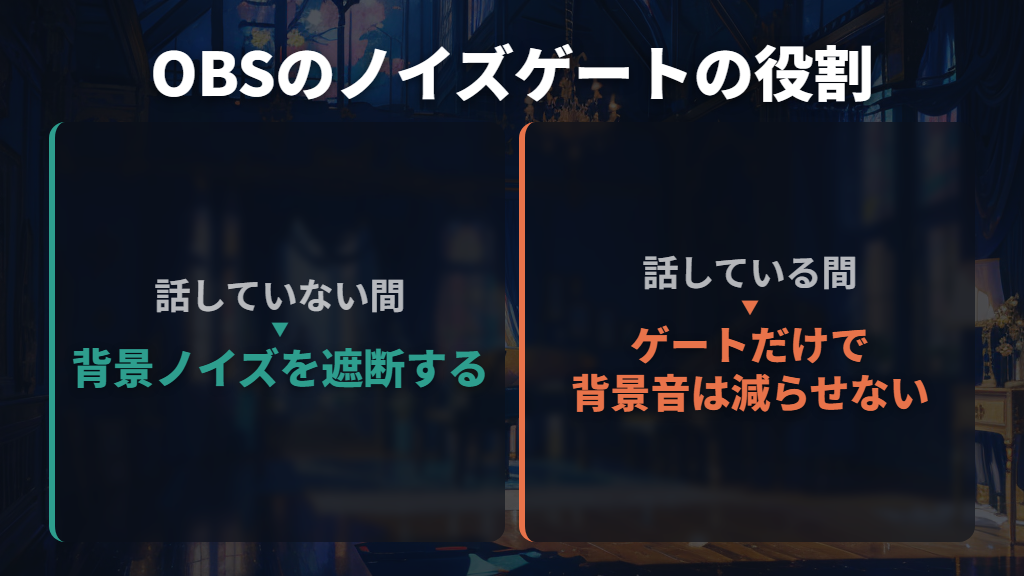
話していない間の背景ノイズを止めたいなら、ノイズゲートが候補です。OBS公式では、話していないときに背景ノイズを遮断する機能として説明されています。軽いノイズを減らすノイズ抑制とは役割が違い、ゲートを使っただけで発話中の背景音まで減るとは考えないほうがよいでしょう。
設定の中心は、音を閉じるしきい値と、開くしきい値です。OBSは、閉じるしきい値を背景ノイズの音量より上、開くしきい値を声の入力より少し下に設定するよう案内しています。まず黙っているときの音量を見て、次に普段の声を入れて比べます。
背景ノイズと声の位置関係を確かめず、ほかの人の数値だけをコピーしないことが大切です。
公式ガイドに掲載されている初期値は、閉じるしきい値が−32 dB、開くしきい値が−26 dBです。ただし、これは各家庭のマイクや背景音に合わせた推奨値ではありません。小さな声も通したいなら、その声の入力も含めてしきい値との関係を確認します。
「無言の間を静かにしたい」のか、「話している間のファン音を減らしたい」のかで、ゲートと抑制を選び分けましょう。
Web会議では通話アプリの設定を確認し、音楽とは使い分ける
Web会議では、使っている通話アプリのノイズ抑制を確認します。Microsoft Teamsでは既定でノイズ抑制がオンになり、変更した設定は次の会議や通話にも引き継がれます。会話を聞き取りやすくしたい場面では、まず現在の設定を確認するところから始めましょう。
Teamsのメイン画面からは「設定など」→「設定」→「デバイス」でノイズ抑制をオンにする案内があります。会議中は「その他のアクション」からオーディオ設定を開いて変更できます。
一方、iOS向けにはプロフィール画像から「設定」→「通話」→「ノイズ抑制」と進む案内があり、PCとスマートフォンで操作を同じにしないことがポイントです。
iOSの設定では、「低」はファンやエアコンなど低レベルで持続する背景ノイズを抑え、「高」は音声ではない背景音を抑制する説明になっています。会話以外の音も相手へ届けたいなら、抑制する対象に注意が必要です。
またMicrosoftは、静かなスタジオなどの低ノイズ環境では、高音質マイクのノイズ抑制をオフにするよう案内しています。
音楽を共有する場面には、Teamsの「高品質の音楽モード」という別の選択肢があります。会議コントロールのマイク横の矢印から「その他のオーディオ設定」を開いて有効にする機能で、通常の会話向けではなく音楽コンテンツの共有に適しています。
Microsoftは通常の通話や会議ではこのモードをオフにして、背景ノイズを抑えるよう案内しています。
マイクを選び直すなら、指向性・接続・ノイズ対策機能を見る
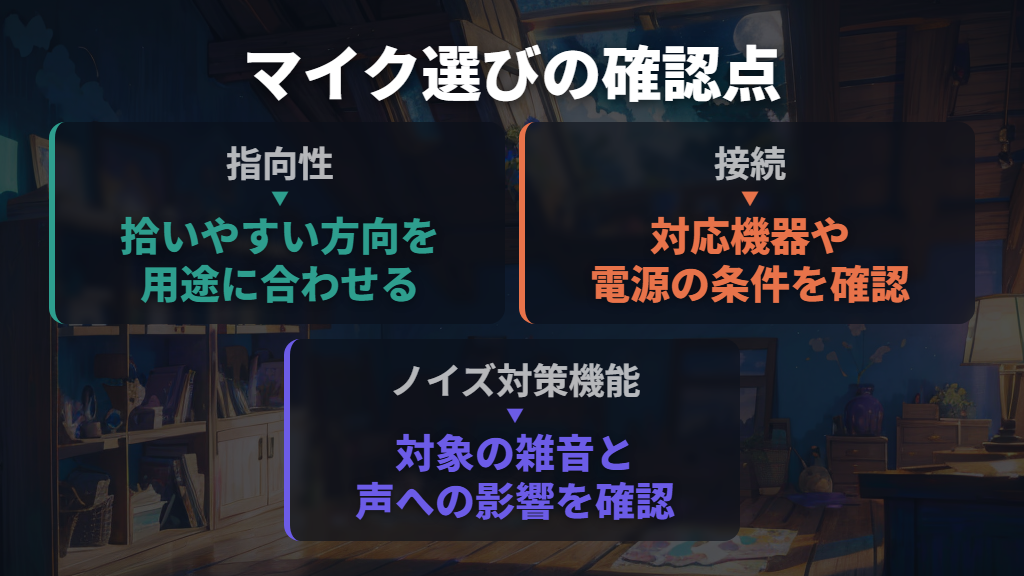
一人の声を中心に収録したいなら、指向性を重視します。指向性は、マイクがどの方向の音を拾いやすいかを示す特性。単一指向性は主に正面の音を拾い、配信や歌録り、ナレーションなどで使われます。無指向性は周囲の音を拾うため、複数人の会話や場の雰囲気を残す用途に向く一方、不要な音も入る可能性があります。
単一指向性の中でも、スーパーカーディオイドやハイパーカーディオイドは、正面をより集中的に拾う一方、背面にも音を拾うポイントがあります。指向性が鋭いほど、どの方向の雑音も入らなくなるわけではありません。また音質や使い勝手は、構造だけでなく指向性や感度などの組み合わせで変わります。
ダイナミックかコンデンサーかという名前だけで、ノイズの少なさを保証しないことが大切です。
接続も、今の環境で扱えるかを基準にします。USBマイクはオーディオインターフェースを介さずPCへ直接つなげる方式です。一方、XLR接続のコンデンサーマイクには、外部から電源を供給する対応機器が必要なものがあります。
マイクだけを買えば使えるか、接続機器と電源の条件までそろえる必要があるかを分けて考えましょう。
| 対策機能・用品 | 主な対象 | 選ぶときの注意 |
|---|---|---|
| ポップフィルター・風防 | 息の吹かれや風によるノイズ | 空調の運転音や周囲の雑音全般を減らすものではない |
| ローカット | 空調のうなり、走行音、振動音などの低い成分 | 声と同じ帯域の雑音には向かず、強すぎると声が細くなる |
| マイクのノイズキャンセリング | 空調音などの環境ノイズ | 声の質感や残したい環境音が変わることがある |
| ショックマウント | 床などからマイクへ伝わる振動 | 対応するマイクや取り付け条件の確認が必要 |
「ノイズキャンセリング」という表示では、どこに効く機能なのかも確認します。ヘッドホンのノイズキャンセリングは聞く人の耳元で働く機能で、マイクのノイズキャンセリングは録音データや相手へ届く音声から雑音を抑える機能です。
自分が周囲の音を聞きにくくなることと、相手へ送るマイク音声が静かになることは別の効果です。
声だけを届けたい通話なら抑制機能が役立つ一方、演奏や部屋の雰囲気も残したい収録では、その音まで小さくなる可能性があります。さらに、強い風で歪んだ音や雑音に埋もれた声は、後からの処理にも限界があります。まず距離と置き場所、必要なら風防などで入り口を整え、そのうえで抑制の強さを選ぶ。
この順序なら、用途に合う対策を検討できます。
マイクのノイズ対策と設定のまとめ
この記事のまとめです。
- サー・ブーン・プツプツという音だけで原因を断定せず、発生場面と変更した条件を手がかりにする
- マイク、ケーブル、接続機器、PCの順に、交換できるものを一つずつ確認する
- 口元から離れすぎているなら距離を見直し、本番で声を張る場面に合わせて入力ゲインを調整する
- ヘッドホンで聞く音量と録音する入力レベルを分け、機種のメーターやランプの案内に従う
- ハムノイズやUSBの音切れはケーブル・接続機器・PC設定も確認し、抜き差しは対象機器の手順に従う
- 息にはポップフィルターや風防、低いうなりにはローカット、伝わる振動には対応するショックマウントを検討する
- OBSのノイズ抑制は軽い環境音向けで、強い処理による声の歪みにも注意する
- OBSのノイズゲートは無言の間の音を止める機能で、しきい値は背景音と声の入力に合わせる
- Teamsの通常の会話と音楽共有では設定を使い分け、高品質の音楽モードの利用条件も確認する
- 買い替えでは指向性・接続・電源条件を確認し、マイクとヘッドホンのノイズキャンセリングを区別する
参考にした情報
- Noise Suppression Filter | OBS
- Noise Gate Filter | OBS
- マイクのノイズキャンセリング・ローカット・風防の違いと使い分け – DJI ストア
- 【初心者向け】第8回マイクの選び方と使い方「ポップフィルターとは(後編)」|オーディオテクニカ「アストロスタジオ」
- マイク選びの基礎知識 ~ダイナミックマイクとコンデンサーマイクの違いと指向性 – Always Listening by Audio-Technica(オーディオテクニカ)
- [ハードウェア] “ブーン”というハムノイズが発生した場合の確認方法
- Microsoft Teams 会議のバックグラウンド ノイズを減らす | Microsoft Support
- 録音ゲインの設定方法|適正な目安と音割れ・小さすぎを防ぐ手順 – DJI ストア
- UR22C_Operation_Manual_Japanese.pdf
- マイクの「正しい扱い方」、知っていますか?修理の現場に聞く、トラブルを防ぐ基本のQ&A – Always Listening by Audio-Technica(オーディオテクニカ)
- マイクロホンの外部構造(ホルダー)|Microphone Navi|オーディオテクニカ
- Microsoft Teams での音楽再生に Hi-Fi ミュージック モードを使用する | Microsoft Support