マイクの感度は、同じ大きさの音を受けたときに、どれくらい大きな電気信号を出すかを表します。同じ測定条件なら、−53dBより−37dBのほうが高感度です。ただし、感度が高いという理由だけで、音質や周囲の音の拾い方まで優れているとは判断できません。
購入前は感度と接続条件を一緒に見て、すでに声が小さい場合はマイクの向き・距離と入力レベルを見直すのが出発点です。仕様表の「感度」と、機器やパソコンで調整する「ゲイン」「入力音量」を分けながら、家庭での録音や配信に必要な読み方を説明します。
- 同じ音圧に対する出力を示すマイク感度
- 測定条件をそろえたdB・電圧の比較
- 感度・指向性・接続条件を合わせた機種選び
- 向きと距離を整えてからの入力レベル調整
マイクの感度の意味とスペック表の読み方
感度は同じ音圧から出力される電圧の大きさ
マイクは音を電気信号に変える機器です。その変換の度合いを示す項目が感度。同じ音圧を加えたとき、出力電圧が大きいマイクほど高感度になります。まずは「同じ音を入れたときの出力を比べる数値」と捉えると、仕様表を読み進めやすくなります。
仕様には「感度」「開回路感度」などの名称が使われます。開回路感度は通常、最も感度が高い方向から1kHz・1Paの音圧を加え、負荷をつながない状態での出力電圧を測ったものです。1kHzは測定に使う音の周波数、Paは音圧の単位。1Paは音圧レベルでは94dB SPLに相当します。
たとえば「0dB=1V/Pa、1kHz」という表記なら、1kHz・1Paの音を入力したときの出力を、1Vを基準に示しています。比較するときは感度の数字だけでなく、この基準と測定条件までそろえることが大切です。条件が異なる値を並べても、同じ音に対する出力差をそのまま比較したことにはなりません。
なお、感度測定で使う1Paは、マイク同士を比べるための条件です。日常の会話や録音を必ずその音圧で行う、という意味ではありません。仕様の測定条件と、実際に話す声の大きさ・マイクの置き方は分けて考えましょう。
マイナスのdBはゼロに近いほど高感度
マイクの感度にマイナスの数字が並ぶのは、出力電圧が基準の1Vより小さいためです。同じ「0dB=1V/Pa」の基準では、−37dBは−53dBより高感度。「53のほうが数字が大きい」とマイナス記号を外して読むと、大小が逆になってしまいます。
| オーディオテクニカの製品 | 型式 | 感度 | 1Pa入力時の出力電圧 |
|---|---|---|---|
| AT2020 | バックエレクトレット・コンデンサー型 | −37dB | 14.1mV |
| AT2040 | ダイナミック型 | −53dB | 2.2mV |
両機種とも感度の測定条件は0dB=1V/Pa、1kHzです。
電圧を併記した仕様なら、こちらも手がかりになります。この2本では14.1mVのAT2020のほうが、2.2mVのAT2040より高感度です。mV/Pa表記も、単位と条件が同じなら値が大きいほうが高感度。dB表記と電圧表記は、別の性能を示しているわけではありません。
ここで読み取れるのは、基準の音を入力したときの出力差です。表の数字から、そのまま「AT2020のほうが声の音質がよい」「AT2040では小声を録れない」と結論づけることはできません。録音目的や接続機器との組み合わせは、感度以外の項目も使って判断します。
高感度だけで音質や雑音の拾い方は決まらない
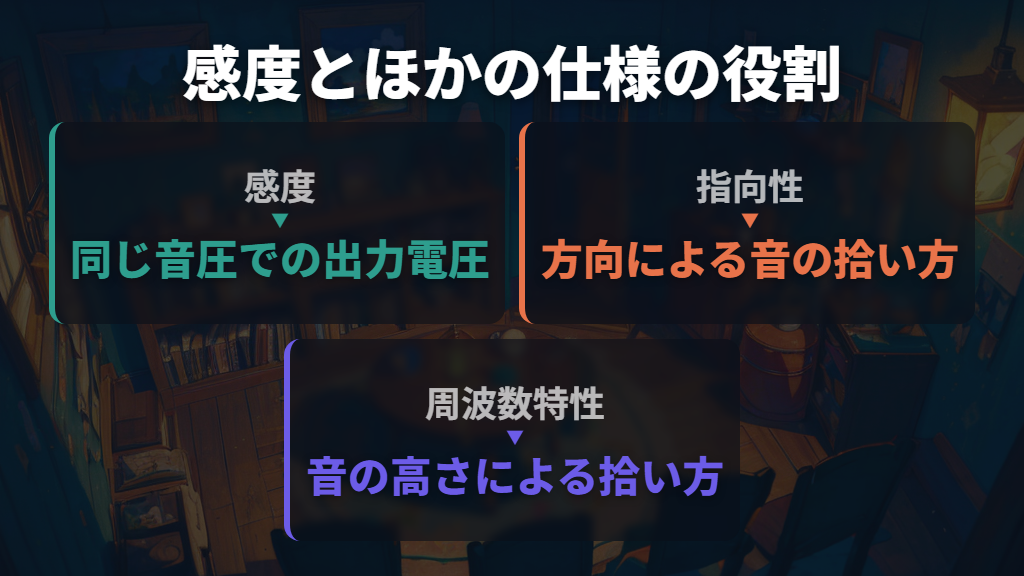
「高感度なら高音質」と考える前に、ほかの仕様を見てみましょう。音の高さによる拾い方を示すのが周波数特性、マイク自体が発生する雑音を示すのが等価雑音レベルです。感度は出力電圧の大きさなので、これらを代わりに表す数値ではありません。
大きな音を録る場合には、最大入力音圧レベルも別に見ます。これはマイクに入力できる音の大きさを示す項目で、たとえば「1kHz、THD1%」なら、1kHzの音を入れたときに全高調波歪率が1%に達する音圧という条件です。感度の高さだけで、大音量への強さまで判断しないようにしましょう。
周囲の音が気になる場合の重要な項目は指向性です。無指向性は全方向から同じ感度で収音し、カーディオイドは正面の感度が最も高く、背面が最も低くなります。自分の声を中心に録りたいのか、複数人や部屋の響きも含めたいのかで、適した拾い方は変わります。

つまり、出力を比べるなら感度、不要な方向の音を抑えたいなら指向性、音色を判断するなら周波数特性、というように役割を分けます。仕様の全体像は、オーディオテクニカのスペック解説でも確認できます。
仕様の感度と調整するゲイン・音量の違い
仕様表の感度は測定条件の下でのマイクの出力特性です。一方、ミキサーのゲインは、入力した音を適切な大きさに調整するための操作。普段「マイクの感度を上げたい」と言うときに、実際に変更するのがゲインや入力音量である場合は、この違いを押さえておくと操作場所を取り違えにくくなります。
| 項目・操作 | 何を表す/調整するか |
|---|---|
| マイクの仕様上の感度 | 同じ音圧に対する出力電圧 |
| ミキサーのGAIN | 入力側の音の大きさ |
| チャンネルフェーダー | チャンネルの出力音量 |
| ヘッドホン音量 | 接続したヘッドホンで聴く音量 |
| Windowsの入力ボリューム | 選択したマイクの入力音量 |
ヤマハは、GAINで入力を小さく絞ったままチャンネルフェーダーで大きくすると、ノイズが多くなると説明しています。ミキサーでは先に入力を整え、次にチャンネル間のバランス、最後に全体の音量を決める順序です。声が小さいときに、出力側の操作だけを上げ続けるのは避けたいところです。
また、自分のヘッドホンで小さく聞こえることと、録音・配信へ送る音が小さいことは区別します。たとえばAG03MK2・AG06MK2では、ヘッドホン用の音量調整とチャンネルの音量調整が別にあります。聴く音だけを変えているのか、入力や送出側を変えているのかを、操作名で見分けましょう。
マイクの感度を踏まえた選び方と音量調整
コンデンサー型とダイナミック型は接続条件も比べる
コンデンサー型かダイナミック型かで迷ったら、型式の名前に加えて個別モデルの感度と接続条件を比較します。感度の低いマイクでは、同じ音圧に対する出力も小さくなるため、接続する機器で入力レベルをどう調整するかが関わります。
「ダイナミック型だからこのゲインでよい」と、型式だけで設定値を決めないことが大切です。
オーディオテクニカのAT2020は、自宅録音・動画配信向けのコンデンサーマイクとして検討できる機種です。感度は−37dB。3ピンXLR-M出力を備え、必要なファントム電源は48VDC・2mAです。説明書では、ファントム電源に対応したバランスのマイク入力へ接続するよう案内されています。
手持ちの接続機器がこの条件を満たすかを、購入前に合わせて見ます。

AT2040は、動画配信・ナレーション・ポッドキャスティングなどの声の収音向けに案内されているダイナミックマイクです。感度は−53dBで、3ピンXLR-M出力を備えます。メーカーが不要なルームノイズを抑える特徴として挙げているのは、ハイパーカーディオイドの指向特性。
振動を抑える一体型ショックマウントや、ポップフィルター内蔵の構造も、感度とは別の特徴です。

この2本で考えるなら、AT2020は電源条件を満たす接続環境を用意できるか、AT2040は声を狙う指向性と置き方が用途に合うかが判断点です。感度の大小だけで順位をつけず、出力・電源・収音方向を一組で比べます。
ここで扱っている型番はAT2020とAT2040なので、似た名前の別モデルへ仕様をそのまま当てはめないでください。
声が小さい・周囲の音が多いときは向きと距離を見直す
声が小さいときは、ゲインを動かす前に、音を受ける正面が口へ向いているかを見ます。AT2020は本体の前面、オーディオテクニカのロゴ面を音源へ向ける機種です。AT2040は説明書の図のように、先端側の正面を音源へ向けます。外形が似ているからと、すべてのマイクで同じ場所へ話しかけるわけではありません。
距離も出力に関わります。Shureは、音源がマイクに近いと強い信号が出力されると説明しています。ただし、指向性のあるマイクでは、近づくほど中高音域に比べて低音域が強まる近接効果もあります。近づけて声を大きく捉えられても、低音が強すぎて声が濁るなら、少し離して録音結果を比べましょう。
周囲の音や部屋の響きが多い場合、ヒビノのマイキング解説では、音源へ近づけたり、距離や位置を変えて残響の量を調整したりする方法を案内しています。感度の低い製品へすぐ買い替える前に、声を録る位置そのものを試す余地があります。近さだけを追わず、声の音色と部屋の音を一緒に聴いて決めます。
置く向きは指向性によっても変わります。カーディオイドは背面の感度が低い一方、ハイパーカーディオイドは側面からの音を抑える性質があり、背面にも感度があります。「単一指向性なら背面へ雑音源を置けばよい」と一括りにせず、使うマイクの指向特性に合わせて声と不要な音の位置関係を考えましょう。
入力が小さい場合と歪む場合で調整する場所を分ける
入力レベルを整えるときは、実際に声を出しながら機器の表示を見ます。ヤマハのミキサー解説では、先にGAINで入力を調整し、その後にチャンネルの音量バランスを決める流れです。つまみの位置だけを他人とそろえるのではなく、自分の声を入れたときの入力状態を基準にします。
具体例としてAG03MK2・AG06MK2の説明書では、強く歌ったときや強く弾いたときに、チャンネルのPEAK LEDが一瞬点灯する程度へGAINを調整するとしています。一方、PEAK LEDは入力が大きすぎると点灯し、その場合はGAINを左へ回して下げる案内です。
最大音での一瞬の点灯を目安にする説明と、過大入力を下げる説明を合わせて読みます。
同じ機種でも、チャンネルのPEAK LEDと、パソコンへ送る音を示すレベルメーターのPEAKは別です。トラブル案内では、チャンネル側が点灯する場合はGAINを下げ、レベルメーター側が点灯する場合は各チャンネルのレベルつまみを調整します。
ヘッドホンやスピーカーの音量を下げても、レベルメーターのPEAKは消えません。
これはAG03MK2・AG06MK2での例です。別機種にも同じ点灯条件やつまみの役割があるとは限らないため、手持ちの説明書を基準にしてください。声が小さい・出ない場合には、接続やGAINだけでなく、チャンネル音量、送出設定、配信ソフト側の音量も確認項目です。
AGシリーズの操作は公式ユーザーガイドで参照できます。
スピーカーから持続的に鳴るハウリングがある場合は、感度の数値だけで判断しません。Shureは、マイクを目的の音源へ近づけ、マイクとスピーカーをなるべく離して設置する方法を挙げています。マイクをスピーカーへ直接向けて試すことは避けましょう。
Windowsでは入力先を選んでテスト録音する
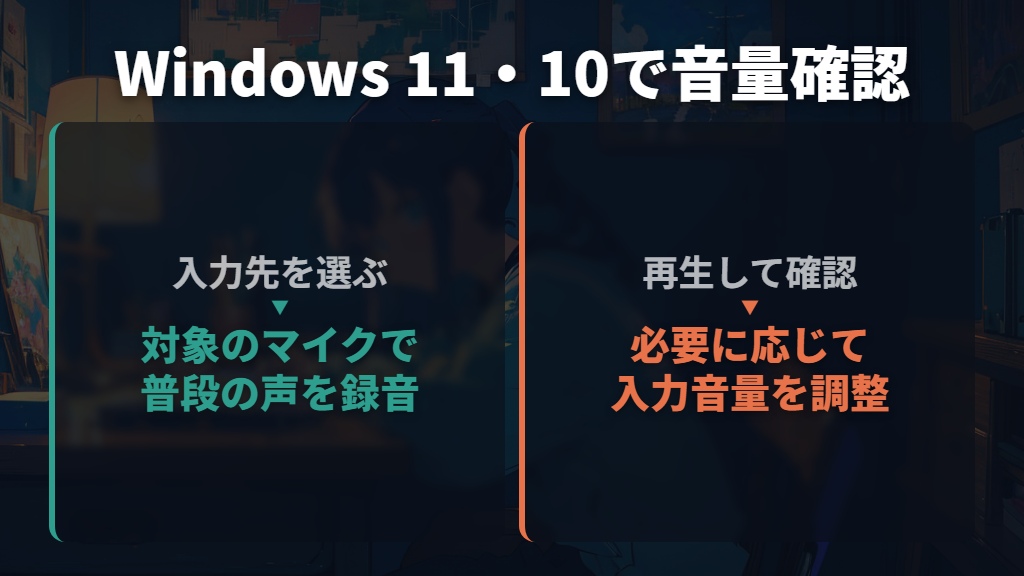
パソコンで使うマイクの音量を確認するなら、まずテスト対象の入力デバイスを選びます。Microsoftの案内はWindows 11・Windows 10を対象とし、接続したマイクをサウンド設定で確認してから、入力設定で録音と再生を行う流れです。
- マイクがパソコンに接続されていることを確認します。
- [スタート]→[設定]→[システム]→[サウンド]を開きます。
- [入力]でテストするマイクを選び、右側の矢印からプロパティを開きます。
- [入力設定]でテストを開始し、普段の声で話します。
- テストを停止して[再生]を選び、録音したサンプルを聴きます。
- 必要に応じて[入力ボリューム]を調整します。
スライダーを動かした後も、録音した声を再生して確かめるところまで行いましょう。ここで調整するのは選択したデバイスの入力音量です。マイクの仕様表に書かれた−37dBなどの感度値とは、見ている項目が異なります。
Microsoftのこの手順は、必要に応じて入力ボリュームを調整する案内であり、すべてのマイクを同じ値にそろえる指定ではありません。入力先を選び、普段の話し方でテストし、再生結果を聴く。この流れで、数字だけを上げる操作から録音結果を基準にした調整へ進めます。
画面の手順はMicrosoftの公式サポートでも確認できます。
マイクの感度と音量調整のまとめ
この記事のまとめです。
- マイクの感度は、同じ音圧を入力したときに出力される電圧の大きさを示します。
- 同じ0dB=1V/Paの基準なら、−53dBより−37dBのほうが高感度です。
- 電圧やmV/Paで比べる場合も、単位と測定条件をそろえ、値が大きいほうを高感度と読みます。
- 音質は感度だけで判断せず、周波数特性や等価雑音レベルも別に見ます。
- 周囲の音の拾い方には指向性が関わり、大音量への対応は最大入力音圧レベルで確認します。
- 仕様の感度、入力を調整するGAIN、出力を調整するフェーダー、ヘッドホン音量は役割が異なります。
- AT2020は48VDC・2mAのファントム電源と対応するマイク入力が必要です。AT2040は声の収音向けの指向性や構造も判断材料になります。
- 声が小さいときはマイクの正面と距離を見直します。指向性マイクへ近づきすぎて低音が強まる場合は、少し離して録音結果を比べます。
- 入力レベルは実際に声を出して調整します。PEAK表示の意味や調整場所は、使う機種の説明書を基準にします。
- Windowsでは入力デバイスを選び、テスト録音と再生を行ってから、必要に応じて入力ボリュームを調整します。
参考にした情報
- 知っていそうで意外に知らない『スペック』の読み方:マイク編 – Always Listening by Audio-Technica(オーディオテクニカ)
- マイクロホン感度の-26.5 dBはどういう意味か。 | 騒音計・振動計のリオン株式会社
- Windows でマイクを設定してテストする方法 | Microsoft Support
- マイクロホンの仕様を理解する – Shureワイヤード・マイクロホン – ヒビノインターサウンド株式会社
- よくある質問(FAQ) マイク編 | Shure Japan Blog – Shure 日本
- マイクの指向性: どのタイプのマイクを、どこで、どう使う? – Shure 日本
- ニュース:AT2040|オーディオテクニカ
- AT2020_UM.pdf
- PA虎の巻 | PAお悩み相談室 | トレーニング&サポート | ヤマハプロオーディオ
- マイキングテクニック – Shureワイヤード・マイクロホン – ヒビノインターサウンド株式会社
- AT2040_UM_142317030_V1_11L_web_210302.pdf
- AG03MK2 AG06MK2 | 前面
- AG03MK2 AG06MK2 | 音声、その他のトラブル
- マイク位置が重要である3つの理由 – Shure 日本