オーディオインターフェイスからノイズが聞こえたら、まずは音の出方と、どこで聞こえるかを分けて確認しましょう。プチプチ・音切れならバッファーなどの処理設定、ゲインを上げたときのサーという音なら入力側、スピーカーの持続的なノイズなら配線や接地の問題が確認候補です。
ケーブルや外部機器、パソコン側の設定が関わる場合もあるため、ノイズが出たことだけで本体の故障とは判断できません。この記事では、手持ちの機材で確認する順序を説明します。メーカーや機種によって操作が異なる部分は、対象を分けて見ていきます。
- ノイズの出方と発生箇所の切り分け
- 音切れに対するバッファーと処理負荷の確認
- USB・入力ゲイン・接続方式の見直し
- 再現条件を添えたサポートへの相談
オーディオインターフェイスのノイズを症状と発生箇所で切り分ける
プチプチ・ジー・サーは、音だけで原因を決めない

同じ「ノイズ」でも、途切れる音と、ずっと続く音では確認先が変わります。M-Audioは録音中のヒス、クリック・ポップ、歪みをトラブルシューティングの対象として挙げています。一方、Focusriteは接地の問題で持続的な低い音や、マウス操作に伴う音の乱れが生じることがあると説明しています。
| 音の出方の目安 | 最初に確認する候補 | 判断するときの条件 |
|---|---|---|
| プチプチ、再生が途切れる | バッファーサイズ、パソコンの処理負荷 | バッファーを大きくすると遅延も増える |
| ジー・ブーンのような持続音、マウス操作に伴う音 | 接地、接続機器、スピーカー配線 | グラウンドの問題で生じる場合がある |
| ゲインを上げると目立つサーという音 | 入力ゲイン、ノイズフロア、入力の使い方 | Scarlettでは未接続入力を高ゲインで聞くと、正常でもノイズが目立つ場合がある |
| 入力音が歪む・割れる | 入力レベル、ライン/楽器入力の設定 | ライン機器を楽器入力の設定で接続すると、過負荷で歪む可能性がある |
この表は確認の入口です。「ジーだから必ずグラウンドループ」「プチプチだから必ずパソコンの性能不足」とは決めず、次に入力機器を外した状態や、別のケーブル・パソコンで変化するかを比べます。ケーブルや外部機器にも問題がある可能性を残して進めましょう。
入力・ヘッドホン・スピーカーのどこに出るかを比べる
最初の切り分けは、マイクや楽器などの入力機器を外し、出力だけを接続して比べることです。Apogeeの国内サポートは、この方法で入力側と出力側のどちらのトラブルかを確認しやすくなると案内しています。入力がない状態でも同じノイズが残るなら、マイクだけを原因とする判断はいったん保留します。
次に、インターフェイスにつないだヘッドホンとスピーカーで、同じノイズが聞こえるかを比べましょう。スピーカーで目立つ場合は、その接続ケーブルや入力方式も確認候補です。
Focusriteは、バランスケーブルを使っていてもヘッドホンとスピーカーの両方にハムが残る場合を、別の対策を検討する条件として挙げています。
録音についても、「録音中に聞こえた」だけで終わらず、録音した音を再生したときにも聞こえるか、ヘッドホンとスピーカーで違うかを記録します。ただし、同じ接続のまま再生して聞こえる音だけでは、録音側と再生側のどちらに問題があるかを断定しません。
マイク、スピーカー、ヘッドホンを別の機器で試す比較も組み合わせます。
マイクを抜く前の操作にも注意しましょう。Focusriteはゲインを下げて48Vをオフにするよう案内しています。ヤマハのUR22MK3/UR12MK3では、ファンタム電源をオンにしたままケーブルを抜き差しせず、ファンタム電源の切り替えはヘッドホンと出力のレベルを最小にして行う指定です。
使用機種の手順に従って接続を変えてください。
プチプチ・音切れはバッファーサイズと処理負荷を見直す

再生が途切れる場合は、バッファーサイズを現在より大きくして変化を見ます。バッファーは、処理が間に合わなくなるのを防ぐためにデータを一時的に蓄えるサイズのこと。M-Audioは、小さく設定するとCPUへの負荷が増え、エラーやノイズ、歪みの原因になると説明しています。
大きくするほどよい、という設定でもありません。Focusriteも音切れ時にバッファーを大きくする方法を案内していますが、その代わりにレイテンシー、つまり音の遅延が増えます。まず途切れが改善するかを確かめ、そのうえで録音時に許容できる遅延かを判断する順序です。
設定場所は機種やソフトで異なります。UR22MK3/UR12MK3の説明では、WindowsはYamaha Steinberg USB DriverのASIO画面にある「Buffer Size」、Macは各アプリケーションの設定画面で切り替えます。

別メーカーの機材で画面名まで同じとは限らないので、使っている機種の案内を開きましょう。
トラックが多い曲で途切れるなら、処理する内容も比べます。ヤマハはUR22MK3/UR12MK3について、パソコンの性能によっては多数のオーディオトラックの再生で音が途切れるため、トラックを少なくして確認するよう案内しています。
Windowsでは、M-Audioが案内するタスクマネージャーでのCPU稼働率の確認も、負荷を調べる手がかりになります。
ドライバー・サンプルレート・モニター設定を確認する
ドライバーは、機種とOSに対応するものを選びます。FocusriteのUSBトラブルシューティングでは、互換性の確認と、対象機種・OS用の最新ソフトウェアやドライバーの導入を案内しています。一部の機種は、インターフェイスを接続した状態でコントロールソフトを開くことも必要です。
「Macならドライバー不要」と全機種へ広げるのは避けましょう。M-Audioの案内ではMacにドライバーは不要とされていますが、UR22MK3/UR12MK3のユーザーガイドは、パソコンで使う場合にYamaha Steinberg USB Driverをインストールするよう指定しています。
自分のメーカー・機種の説明を優先します。
サンプルレートは、まず機器間の設定がそろっているかを確認します。Apogeeの国内サポートは、本体、使用ソフト、接続している外部マスタークロックやデジタル機器の値を確認するよう案内しています。
外部クロックを使っている場合は、クロックソースをインターナルに変える確認も、Apogee向けの対処として挙げています。
数値を上げればノイズ対策になるわけではありません。M-Audioはサンプルレートを上げるとCPU負荷が増え、処理落ちや遅延が起きやすくなると説明しています。
UR22MK3/UR12MK3では、USBオーディオを送受信するすべてのソフトのサンプリング周波数を、Windowsのコントロールパネル、Macの「Audio MIDI設定」の値にそろえる案内です。
音が重なって聞こえるときは、モニター設定も見ます。UR22MK3/UR12MK3では、ダイレクトモニターとDAW側のモニタリングを両方オンにすると、直接音とDAWからの音が重なります。
また、ループバックをオンにする場合は、信号の無限ループを避けるためDAWのオーディオトラックのモニタリングをオフにする指定があります。
オーディオインターフェイスのノイズを接続と入力設定から対処する
USBは直接接続から試し、ケーブルと給電を分けて調べる
USBハブを使っている場合は、まずパソコンへ直接接続して比べましょう。Focusriteは、付属USBケーブルの使用、別のUSBポート、仕様に合う別ケーブルでの確認を案内しています。給電用と通信用で端子が分かれている機種もあるため、本体側の接続先もユーザーガイドで確認します。
ほかのUSB機器を外すことで改善したら、1台ずつ戻して変化を見ます。ハブ、ケーブル、複数の周辺機器を同時に変えるより、どの接続で症状が戻るかを残すほうが原因を追いやすくなります。別ケーブルを使う場合も、端子の形だけで選ばず、対象インターフェイスの要求仕様に合うものを使ってください。
電源付きハブは、一律の解決策ではありません。Focusriteは、パソコンのバス電力がノイズ源である場合には役立つ可能性を示す一方、別の問題を起こす場合もあるとしています。直接接続を基本の比較にし、ハブが必要な場合は電源付きのものを検討しても、動作が保証されるとは考えないでください。
給電は機種の指定に合わせます。たとえばUR22MK3/UR12MK3の「5V DC IN」は、十分なバスパワーを供給できないパソコンなどとの接続時に使う端子で、USB Type-Cプラグ、出力電圧DC 5V、出力電流0.5A以上の指定です。
この値をほかの機種へ転用せず、それぞれの電源条件を確認しましょう。
UR22MK3/UR12MK3のUSBを抜き差しする前は、すべてのアプリを終了し、スピーカー出力を最小にする指定です。接続前にパソコンの省電力モードを解除し、抜き差しは6秒以上の間隔を空けます。接続を比べるときも、機種ごとの操作上の注意を守りましょう。
サーという音や音割れはゲインと入力の種類を確認する
ゲインは、入力信号を増幅するための設定です。Focusriteは、Scarlettのゲインを上げると入力信号だけでなくノイズフロアも増幅されると説明しています。ノイズフロアとは、電子部品が発生させるノイズの合計。
何もつながない入力を高ゲインで直接モニターしたときのヒスは、ほとんどの場合、正常な動作とされています。
ただし、実際の録音で目立つノイズまで、すべて正常として片づける必要はありません。Focusriteは、用途に合わないマイクや、楽器レベルの信号をライン入力へ接続している可能性も挙げています。ゲインを下げることだけで解決しようとせず、必要な音量が得られない理由も調べましょう。
| Focusriteで確認する接続 | 見直す内容 | 入力が合わない場合の説明 |
|---|---|---|
| マイク | マイク用のXLR入力を使用しているか | 6.35mmジャック側は楽器・ライン向けで、マイクでは動作しない可能性が高い |
| ギターなどの楽器レベル信号 | 楽器入力に対応した端子で、INST/Hi-Zなどの設定が有効か | ライン入力では信号がほとんど、またはまったく得られない可能性がある |
| ラインレベル機器 | 対応するライン入力を使い、INST/Hi-Zを無効にしているか | 楽器入力の設定では過負荷で歪む可能性がある |
同じギターを使っていても、楽器から直接つなぐ場合と、アンプシミュレーターやマルチエフェクトの出力からつなぐ場合は分けます。後者はラインレベルを出力することがあるため、接続する機器の出力仕様が判断の基準です。
また、Focusriteは多くの機種のXLR入力をマイク専用としており、ライン機器を直接つなぐと歪む可能性があると案内しています。
入力レベルは、ノブの位置より機種のメーター表示で判断します。Focusriteのマイク向け案内は、通常は緑、最大部分だけアンバー、赤にならない設定。一方、UR22MK3/UR12MK3のSIG/PEAKは、通常は緑、最大音で一瞬赤になるよう調節する説明です。
ランプの意味が違うため、「赤はどの機種でも同じ状態」と考えず、使用機種の説明に合わせます。
楽器やピックアップによって必要なゲイン量も異なります。Focusriteは、多くのゲインが必要な楽器も、ほとんど不要な楽器もあり、決まった公式はないと説明しています。ノブが高い位置にあることだけで異常と決めず、接続の適合とメーター、録音に残るノイズを合わせて見てください。
スピーカーのジー・ブーンはバランス接続と周辺機器を調べる
スピーカー接続では、出力端子とスピーカー入力の両方がバランス対応かを見ます。バランスケーブルは、アンバランスケーブルより干渉ノイズの除去に優れる方式です。
Focusriteは、対応する機器同士をバランスケーブルで結ぶと、同じ接続でアンバランスケーブルを使う場合より、干渉を拾う可能性が低くなると説明しています。
TRSケーブルへ替えるだけで、どんなスピーカーもバランス接続になるわけではありません。 Focusriteの6.35mmジャックのライン出力では、TRS―TRSやTRS―XLRで接続できますが、スピーカー側にもバランス入力が必要です。
アンバランス入力しかない機器は、その入力に合う接続を使います。ギターの接続まで一律にバランスケーブルへ替える話でもありません。
持続するハムには、グラウンドループが関わる場合もあります。これは、複数の機器の間にグラウンドへの複数の経路ができ、ループを形成する状態です。Focusriteのハム・ノイズ対策では、複数のオーディオ機器を1台ずつ接続から外し、どの時点でノイズが止まるかを比べる方法を案内しています。
配線の位置も確認候補です。Focusriteは、オーディオケーブルの近くにあるパソコンの電源、照明のケーブル、アンプなどがノイズ源になる可能性を挙げています。必要以上に長いケーブルを避け、こうした機器や配線から離して変化を見ましょう。
Apogeeの国内サポートも、携帯電話や電子レンジなどから距離を離す確認を案内しています。
ノートパソコンなら、電源アダプター接続時とバッテリー駆動時の違いも手がかりです。Focusriteは、電源ケーブルを外すとハムが止まる場合、電源や建物の配線が原因である可能性を示しています。
違いが出たら、その条件を相談時に伝えましょう。
別のパソコンや場所での比較は原因を絞る方法であり、それ自体が根本解決とは限りません。
改善しないときは再現条件を添えて修理・サポートへ相談する
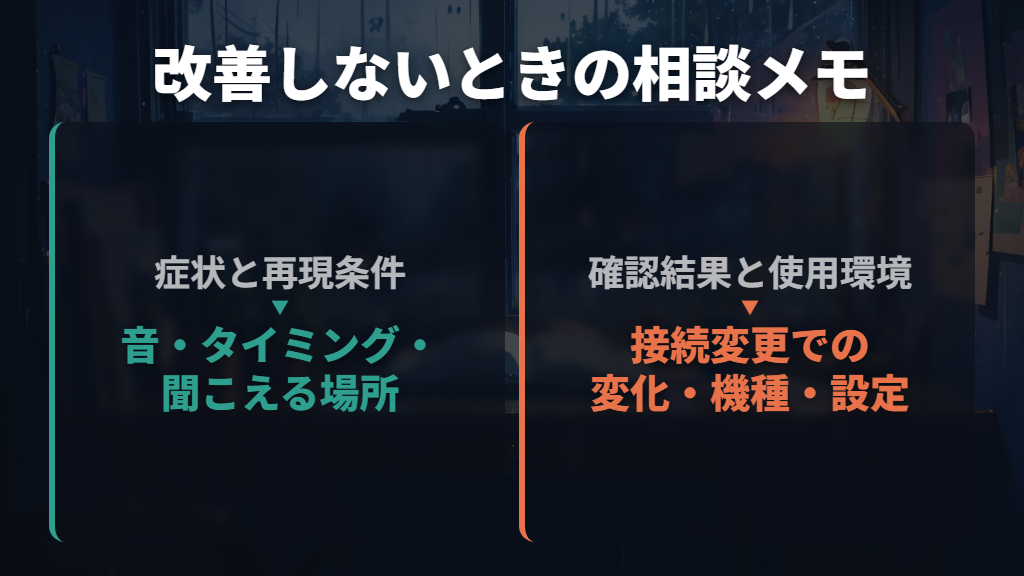
設定や接続を確認しても改善しない場合は、本体の不具合を含めてサポートへ相談します。Apogeeの国内サポートは、ケーブル、外部機器、電源環境、サンプルレートを確認しても改善しなければ、本体故障の疑いがあると案内しています。症状だけで確定させず、確認結果を添える段階です。
- ノイズの音と、発生するタイミング
- 入力機器を外した状態でも残るか
- ヘッドホンとスピーカーのどちらで聞こえるか
- 別の適合ケーブル・USBポート・パソコンで変わるか
- 使用機種、OS、ドライバー、バッファー、サンプルレート
- ノートパソコンの電源接続時とバッテリー駆動時の違い
言葉で伝えにくいサーという音は、音声サンプルも有用です。Focusriteは、プリアンプの不具合が疑われる場合に音声サンプルを提供すれば、確認して対処方法を案内するとしています。「どの接続で、どの設定のときに録ったか」を一緒に残してください。
未接続入力を高ゲインにした音と、実際の録音で困っている音も区別して伝えます。
買い替えを考えるのは、こうした切り分けのあとで十分です。別のパソコンでは症状が出ない、特定のケーブルでだけ出る、といった結果があれば、まずその条件を調べる余地があります。一方、確認を重ねても本体の不具合が疑われるなら、修理や交換の判断をメーカー・国内サポートに相談しましょう。
高ゲイン時の音だけを理由に、新しい機材を急いで選ぶ必要はありません。
オーディオインターフェイスのノイズ対策まとめ
この記事のまとめです。
- 音の呼び方だけで原因を決めず、音切れ・持続音・ゲインに伴う音を分けて確認する
- 入力機器を外した状態と、ヘッドホン・スピーカーの違いから発生箇所を絞る
- プチプチや音切れはバッファーを大きくして比較する。ただし音の遅延も増える
- ドライバーの要否と対応OSは機種ごとに確認し、接続機器やソフトのサンプルレートもそろえる
- 音の重なりやループバックの問題は、使用機種のモニター設定を見直す
- USBは直接接続と適合ケーブルで比較する。電源付きハブが改善に役立つ場合も、別の問題を起こす場合もある
- Scarlettの未接続入力を高ゲインで聞いたときのヒスは、ほとんどの場合正常。実録音のノイズとは分けて判断する
- マイク・楽器・ライン機器は対応する入力へ接続し、ゲインの目安は機種のメーター説明に合わせる
- スピーカーのバランス接続には、インターフェイス出力とスピーカー入力の両方の対応が必要
- 改善しなければ、配線や電源で変わる条件と音声サンプルを添えてサポートへ相談する
参考にした情報
- オーディオインターフェイスの入出力音声にノイズが入る
- M-Audio | オーディオ・インターフェース使用時の音の歪み、ノイズのトラブルシューティング : M-Audio
- バランスとアンバランスオーディオの違い
- 高ゲインレベルでのノイズ
- USBオーディオインターフェイスの問題のトラブルシューティング
- モニターに不要なハム/ノイズが発生するのはなぜですか?
- UR22MK3_user_guide_Ja_A0.pdf
- マイクまたはマイクレベル機器からの信号がほとんど、またはまったく得られません
- ラインレベル機器からの信号がほとんど、またはまったく得られません
- ギター/楽器レベル機器から信号がほとんど、または全く得られません