SM7B用のオーディオインターフェイスをこれから買うなら、まずはマイク入力で確保できるゲインを見ましょう。外部ブースターを増やさずに組みたい方には、69dBのゲインを備えるFocusrite Scarlett 2i2第4世代が有力候補。
MOTU M2は入力・出力メーターの見やすさが魅力ですが、最大ゲインは60dBなので、追加アンプの必要性も含めて考えたい機種です。
すでにインターフェイスを持っているなら、買い替えを決める前に、手元の型番のゲイン仕様と接続を確認するところから。私なら「十分なゲインがあるか」「録音中にレベルをどう調整したいか」の順に候補を絞ります。SM7B本体と追加プリアンプでは電源の条件も違うため、その点も分けて見ていきましょう。
- SM7Bの約60dBという目安と説明書の追加アンプ条件
- Scarlett 2i2第4世代とMOTU M2の用途別比較
- XLR接続と機器ごとに異なるファンタム電源の要否
- 音量不足の見直し方とSM7dBを選ぶ条件
SM7B用オーディオインターフェイスの選び方と候補
必要なゲインは約60dBが目安、説明書の条件まで見る
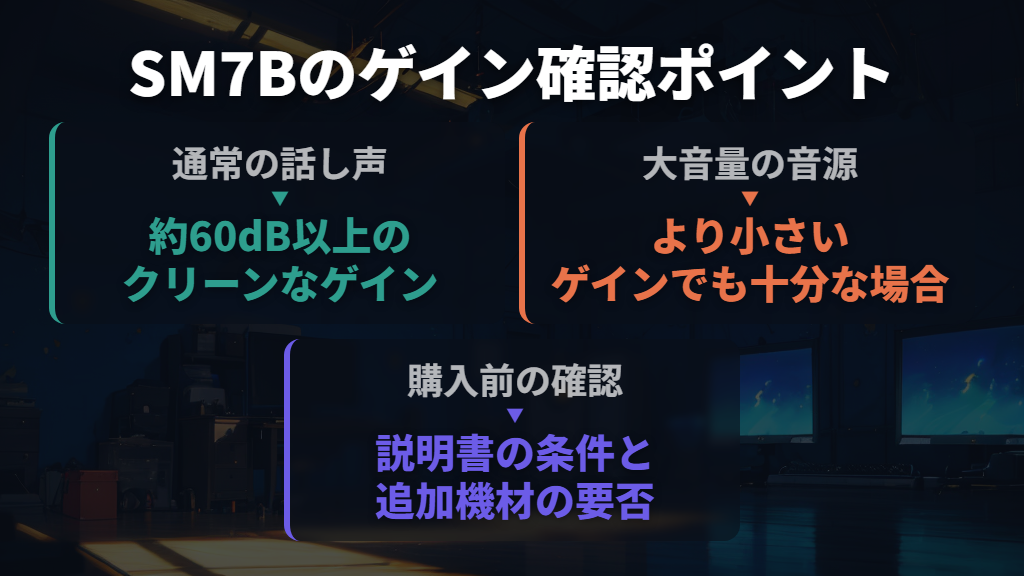
ゲインとは、マイクからの信号をプリアンプで増幅する量のことです。SM7Bは出力が低く、Shureは約60dB以上のクリーンなゲインが必要と案内しています。そのため、インターフェイスにXLR端子が付いているだけで、十分な録音レベルまで上げられるとは判断できません。
購入判断では、もう一歩具体的な条件を押さえたいところ。SM7Bの日本語ユーザーガイドは、プリアンプのゲインが60dBを超えない場合、インラインブーストアンプまたはより強力なプリアンプを使うよう案内しています。「60dBあれば、どんな使い方でも追加機材はいらない」とまでは言い切れません。
声と大音量の楽器でも条件は異なります。Focusriteのサポートは、SM7Bをグリルから3インチ離して通常の話し声に使う条件では、少なくとも60dBのゲインが必要と説明。一方、ギターアンプやドラムのような大きな音源なら、ゲインがそれより小さい機種でも十分な場合があるとしています。
通話やナレーション用に選ぶときは、大音量の楽器録音で使えたという例だけで判断しないことが大切です。
Scarlett 2i2第4世代は直結と自動レベル調整を重視する方に
FocusriteのScarlett 2i2(4th Generation)は、SM7Bを外部ブースターなしで接続する構成の有力候補です。製品仕様のマイク入力ゲインレンジは69dB。
Focusrite自身も、Soloを除くScarlett第4世代の69dBは、SM7Bについて示した推奨仕様を上回ると説明しています。
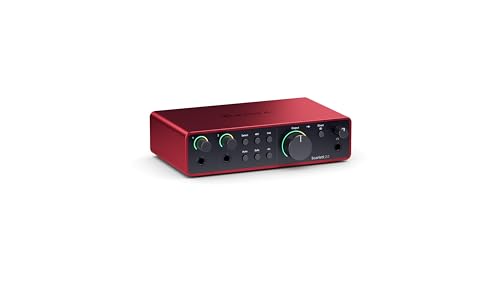
操作面ではAuto GainとClip Safeがポイント。Auto Gainは入力レベルを設定し、Clip Safeはクリッピングの危険があるときにゲインを自動調整する機能です。声を録る際、レベル設定の補助も欲しい方には、この組み合わせが選ぶ理由になります。
ゲインの大きさだけでなく、調整を支える機能まで含めて検討できる一台です。
マイクプリアンプは2基、楽器入力も2系統あり、ループバックにも対応します。ただし、ここで挙げているのは2i2の第4世代です。同じScarlettという名前でも、Focusriteの説明では第4世代Soloは57dB、第3世代Scarlettは56dB。
価格や外観だけで選ばず、商品名の「2i2」と世代をセットで確かめましょう。69dBという条件を旧世代やSoloへそのまま当てはめないことが重要です。
MOTU M2はメーターを見ながら調整したい方に
MOTU M2は2イン・2アウトのUSB-Cオーディオインターフェイスです。特徴は、入力と出力のレベルを表示するフルカラーLCD。音量を耳で確かめながら、入力がどこまで上がっているかも本体で見たい方に向いています。操作の中心を本体のつまみとメーターに置きたいなら、注目したい候補です。

ただし、MOTUのユーザーガイドのM2専用説明では、GAINつまみで加えられる増幅は最大60dB。SM7Bの日本語説明書が追加アンプを案内する範囲に入ります。したがって、M2を「SM7Bに必ずブースター不要な機種」として選ぶのは避け、必要に応じて追加ゲインを確保する構成まで考えておきましょう。
M2には、MONボタンで入力音をパソコンのソフトを経由せず出力へ送るダイレクトモニタリングもあります。

また、専用ドライバーによるループバックでは、パソコンの音声とマイクやギターの入力を組み合わせて配信できます。
SM7Bのゲイン条件に加え、録音中の聞き方や配信時の音のまとめ方まで重視する方に合う機能です。
2機種はゲインと操作方法で比較する
この2機種で迷うなら、SM7Bへのゲイン供給を優先するか、M2のメーターと本体操作を選ぶかが分かれ道です。どちらもマイクを2本接続でき、ループバックにも対応するため、入力数やループバックの有無だけでは差がつきません。
| 比較項目 | Scarlett 2i2 第4世代 | MOTU M2 |
|---|---|---|
| マイク入力のゲイン | ゲインレンジ69dB | 最大60dBの増幅 |
| マイク入力数 | 2 | 2 |
| レベル調整で注目する点 | Auto Gain、Clip Safe | 入出力を表示するフルカラーLCD |
| ループバック | 対応 | 専用ドライバーで対応 |
| SM7Bとの組み合わせの考え方 | 外部ブースターなしの構成を優先する候補 | 追加アンプの必要性も含めて選ぶ候補 |
新しく一式を組み、SM7Bのための追加機材をなるべく増やしたくないなら、私は2i2第4世代から検討します。推奨ゲインを上回ることをメーカーが説明しており、自動調整機能も選択理由になるためです。
一方、M2の表示やモニタリングに魅力を感じるなら、インターフェイス単体だけでなく、追加アンプが必要になった場合の構成と予算も比べて決めるとよいでしょう。
SM7Bとオーディオインターフェイスの接続・音量不足への対処
XLRで接続し、ファンタム電源は使う機器ごとに判断する
SM7BはXLRマイクです。パソコンで使うには、XLR入力を備えるオーディオインターフェイス、またはXLRからUSBへ変換する機器が必要になります。基本のつながりは、SM7Bからインターフェイスのマイク入力へ、そこからパソコンへという構成です。
Scarlettへ接続するなら、両端がXLRのマイクケーブルを使ってXLR入力につなぎます。Focusriteは、6.35mmジャック側は楽器やラインレベルの音源向けで、マイクを接続しても正常に動作しない可能性が高いと案内しています。
手元に変換ケーブルがあっても、まず端子の用途を合わせることが先です。
SM7B本体にはファンタム電源は不要です。Shureの公式FAQでは、ミキサー入力にファンタム電源が供給されていてもSM7Bは影響を受けないと説明しています。一方、SM7Bと組み合わせる外部プリアンプの一部は、動作にファンタム電源が必要です。
「SM7Bだから48Vを入れる」と考えず、間に入れる機器の電源条件を見ましょう。
外部ブースターは手持ち機材のゲイン不足を補う選択肢
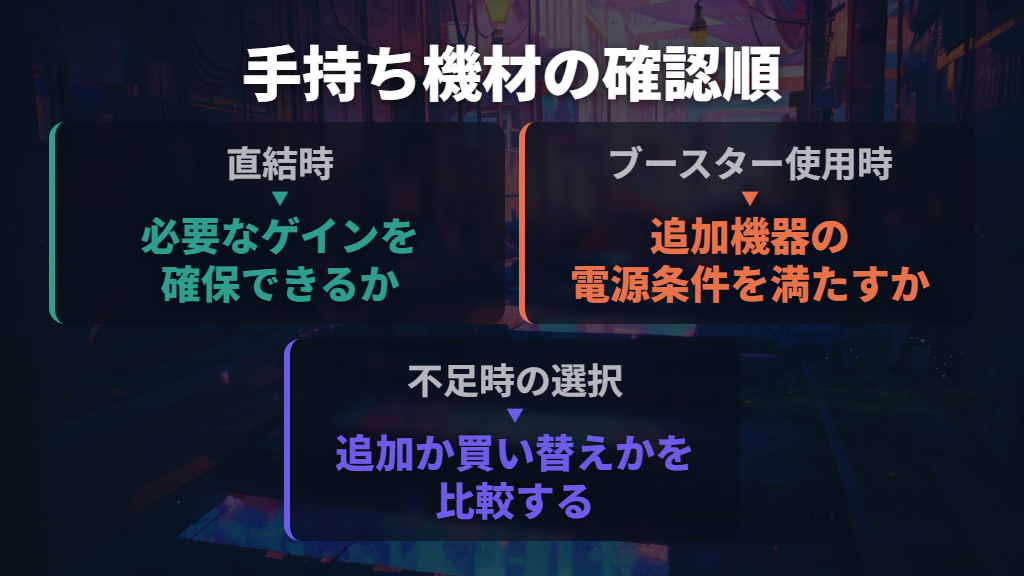
SM7Bに外付けのブースターが必須かどうかは、インターフェイス側で得られるゲインによります。Shureは、十分なゲインを供給するインターフェイスと、追加のゲインを供給するインラインプリアンプの両方を選択肢として説明しています。
すでに十分なゲインがあるなら、「SM7B用だから」という理由だけで別の箱を足す必要はありません。
手持ち機材のゲインが足りない場合は、ブースターを追加して使い続ける方法と、より大きなゲインを持つインターフェイスへ替える方法を比べます。たとえばFocusriteの説明では、Scarlett第3世代の56dBは、SM7Bを3インチ離した通常の話し声で使う推奨条件を満たしません。
ただし、大音量の音源なら十分な場合もあり、「その機種ではSM7Bが使えない」という意味ではありません。
すでにブースターを入れているのに信号が小さい場合は、追加機材も確認対象です。Focusriteはトラブルの切り分けとして、マイクを直接つなぐ状態と、普段使うブースターを入れた状態の両方を試すよう案内しています。直結時には必要なゲインを確保し、ブースター使用時にはその電源条件を満たすこと。
追加した機器が動作しているかまで分けて見れば、買い替えだけに答えを求めずに済みます。
音が小さいときは距離・入力ゲイン・聞く音量を分ける
最初に見直したいのは口元とマイクの位置です。ShureはSM7Bに対して、2.54〜15cmの距離からマイクへ向かって直接話すよう案内しています。近づくと温かみのある低音が得られ、離れると低音が抑えられるため、距離は音の質感にも関わります。
まずこの範囲を参考に位置を決め、その状態で入力レベルを調整しましょう。
次に、話しながら入力メーターを見ます。Focusriteは、通常は緑、大きな音の箇所だけ黄色になり、赤にはならないようゲインを設定する案内です。M2では、メーター上端の赤い枠が過大入力の表示で、表示された場合はレベルを下げます。
つまみの位置を一定の目盛りに決めるより、その機種のメーターに合わせて調整する方法です。
M2の場合、入力を増幅するGAIN、スピーカーへ送るMONITORの音量、ヘッドホンの音量は別の操作です。ヘッドホンで小さく聞こえるというだけで入力ゲインを上げ続けず、入力メーターと聞く側の音量を分けて見てください。
MONボタンによる直接モニターも使えば、パソコンのソフトを経由しない入力音を聞けます。
近づいて話したときの破裂音が気になるなら、SM7Bに付属する大きいA7WSウィンドスクリーンを使う方法があります。また、背面のプレゼンスブーストは中域を明るくし、ボーカルの明瞭度を改善するための設定。これは音の質感を調整する項目として扱い、入力ゲインの確認とは分けて考えましょう。
マイクも未購入ならプリアンプ内蔵のSM7dBを比較する
SM7Bをまだ持っておらず、手持ちインターフェイスのゲイン不足が気になるなら、ShureのSM7dBも比較候補です。SM7dBはプリアンプ内蔵のダイナミックボーカルマイクロホンで、+18dBまたは+28dBのブーストを選べます。
マイクの外にインラインプリアンプを追加する構成を避けたい方に合う選択肢です。
SM7Bとの大きな違いは、内蔵プリアンプを動かすために+48Vのファンタム電源が必要なこと。XLR入力があるだけでなく、インターフェイスやミキサーがこの電源を供給できることが条件になります。
プリアンプをバイパスすると元のSM7Bの性能に戻るため、バイパス時まで内蔵ブーストの効果が得られるわけではありません。
Shureは、ポッドキャストや一人での配信など静かな録音では+28dB、大音量のギターキャビネットやスネアでは+18dBまたはバイパスを使う例を示しています。すでにSM7Bと十分なゲインを持つ機材があるなら、その構成を生かす方向でよいでしょう。
これからマイクも買うなら、SM7Bと追加プリアンプの組み合わせに加え、SM7dBを含めた構成全体で比較してみてください。
なお、SM7dBもXLRマイクです。プリアンプを内蔵していても、パソコンへ音声を取り込むためのインターフェイスやXLR–USB変換機器は必要になります。「外部ブースターを省けること」と「インターフェイスを省けること」は分けて、必要な機材をそろえましょう。

SM7B用オーディオインターフェイス選びのまとめ
この記事のまとめです。
- SM7Bは約60dB以上のクリーンなゲインが目安。日本語説明書は60dBを超えない場合に追加アンプを案内
- 通常の話し声と大音量の楽器では必要なゲインの条件が異なる
- Scarlett 2i2第4世代は69dBのゲインを備え、外部ブースターなしの構成を優先する候補
- Scarlettはモデルと世代を区別。2i2第4世代の仕様をSoloや旧世代へ当てはめない
- MOTU M2はメーターが見やすい一方、最大60dBなので追加アンプの必要性も含めて検討
- Scarlettには両端XLRのマイクケーブルで接続し、楽器・ライン用ジャックと区別
- SM7B本体にファンタム電源は不要。外部プリアンプには必要な製品もある
- 手持ち機材のゲインが不足するなら、ブースター追加とインターフェイス更新を比較
- 音が小さいときは口元との距離、入力メーター、モニター音量を分けて確認
- SM7dBは内蔵プリアンプ使用時に+48Vが必要で、パソコン接続用のインターフェイスも必要