マイクの声が普段は小さく、笑ったときだけ急に大きくなる。そんな音量差を整えるのがコンプレッサーです。大きな音を抑え、必要に応じて処理後の音量を補うことで、配信や録音の声を聞き取りやすくします。
OBSで配信しているなら、まず内蔵のコンプレッサーフィルターが候補になります。マイクの接続や手元での音量操作もまとめたい場合は、コンプレッサーを搭載したミキサーを検討する方法もあります。私は、機材を選ぶ前に「声の大小をそろえたいのか、雑音を減らしたいのか」を分けて考えるのがおすすめです。
- マイクの声の大小を整えるコンプレッサーの役割
- 圧縮の境目・強さ・反応時間を決める基本設定
- OBSの初期値と声向けの調整目安の違い
- ソフトと搭載ミキサーの選び方・接続条件
マイクに使うコンプレッサーの役割と設定の基本
声の大小を整える機能で、いつも強くかける必要はない

コンプレッサーは、音を圧縮してダイナミックレンジ、つまり音量の大小の幅を抑えるエフェクトです。マイクそのものの名前ではなく、マイクから入った音声に対して使う処理。小さな声と大きな声の差が気になる配信や録音で役立ちます。
たとえば、落ち着いて話しているときに合わせた音量でも、盛り上がって大声を出すと急にレベルが上がります。OBSの公式解説でも、通常の音量は適切なのに、ときどき大きな声が飛び出す音源をコンプレッサーの用途として挙げています。
大きくなった部分を自動的に下げ、声が通常の大きさに戻ると圧縮を解除する仕組みです。
目指すのは、処理の存在が目立つ声ではなく、聞いていて音量差が気になりにくい声です。Elgatoも、適切なコンプレッションは聞き手がその存在に気づかないと説明しています。音量がすでに安定しているなら、効果を強くすること自体を目標にせず、気になるピークに合わせて調整しましょう。
スレッショルドとレシオで「いつ・どれだけ抑えるか」を決める
最初に押さえたいのは、スレッショルドとレシオです。スレッショルドは圧縮を始める音量の境目、レシオはその境目を超えた音をどれくらい圧縮するかを表します。OBSでは、音がスレッショルドより小さい間は、この処理による音量の低下はありません。
| 調整項目 | 設定を変えるとどうなるか | 判断する場面 |
|---|---|---|
| スレッショルドを低くする | 圧縮が働く場面が増える | 会話全体の音量差を整えたいとき |
| スレッショルドを高くする | 大きなピークを中心に処理する | 突然の大声を抑えたいとき |
| レシオを低くする | 圧縮が穏やかになる | 自然な変化を残したいとき |
| レシオを高くする | 境目を超えた音を強く抑える | 大きな音への処理を強めたいとき |
レシオの「2:1」は、音全体の音量を半分にするという意味ではありません。OBSの公式例では、スレッショルドを6dB超えた音が、圧縮後は3dB超える状態になります。対象になるのは、境目を超えた部分です。
そのため、レシオだけを変えても、声がスレッショルドに届いていなければ圧縮は働きません。効き方を確かめるときは、まず話している声と境目の関係を見ること。ゲインリダクションメーターがある製品なら、実際に圧縮が動いているかを視覚的に確認できます。
アタックとリリースは、声への反応と戻り方を調整する
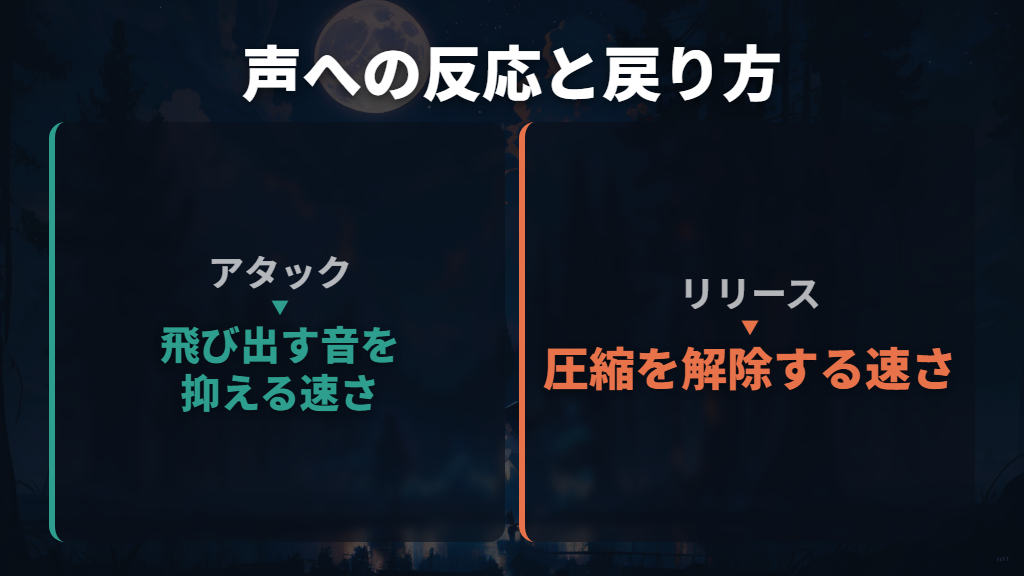
アタックは、音がスレッショルドを超えてから、設定された圧縮量に達するまでの速さです。短くすると素早く抑え、長くすると圧縮が十分に働く前に音のピークが少し通ります。単に短いほどよいのではなく、飛び出す音を抑えたい程度と、声の自然さを見ながら決める項目です。
リリースは、音が境目より小さくなったあと、圧縮を解除するまでの速さ。Elgatoの解説では、速すぎるとポンピング音が生じ、遅すぎると処理が長引くとされています。音量の戻り方が不自然に聞こえる場合は、レシオだけでなくリリースにも目を向けましょう。
圧縮後に小さくなった声は出力ゲインで補う
コンプレッサーを入れて「前より声が小さくなった」と感じても、それだけで設定の失敗とは限りません。大きい部分を下げる処理なので、平均的な音量も下がることがあります。その分を補うのが、メイクアップゲインや出力ゲインです。OBSでは「Output Gain」が該当します。
調整は、大きな声の抑え方を決めてから、処理後の声が必要な音量になるよう補う順番で考えると分かりやすいでしょう。スレッショルドは圧縮を始める境目、出力ゲインは圧縮後の音量を戻すための操作です。「声を大きくしたい」という理由だけでスレッショルドを下げ続けると、この二つの役割が混ざってしまいます。
見る場所も分けます。ゲインリダクションメーターでは圧縮の動作を、出力メーターでは処理後の最終レベルを確認します。圧縮が動いていることと、聞き手へ送る音量が適切なことは別です。

出力が高すぎたり低すぎたりする場合は、メイクアップゲイン側で調整しましょう。
マイク用コンプレッサーをOBSや機材で使う方法
OBSではマイクのフィルターに追加し、初期値と推奨値を分ける
OBSでマイクの声を整える場合は、そのマイク音声ソースのフィルターを開き、コンプレッサーを追加します。フィルター画面は、ソースを右クリックして「フィルター」を選ぶ方法などで開けます。Hollylandの操作解説では、追加したフィルターは一覧の上から下へ処理されると案内されています。
ここで注意したいのが、OBSの初期値を、そのまま全員に合う声用設定と受け取らないことです。OBS公式のプロパティ表と、Elgatoが声の調整の出発点として挙げる値では、次のように数値が異なります。
| 項目 | OBS公式に記載された初期値 | Elgatoの声向けの出発点 |
|---|---|---|
| レシオ | 10.00:1 | 2:1 |
| スレッショルド | −18.00dB | 話し方の音量変化に合わせて調整 |
| アタック | 6ms | 1ms |
| リリース | 60ms | 50ms |
| 出力ゲイン | 0.00dB | 圧縮後の出力を見て調整 |
この違いは、どちらか一方だけが正解という意味ではありません。初期値と、特定の用途で試す目安は役割が違います。自然な声の均一化を試したいなら、穏やかなレシオを出発点に、普段の声と大きな声で働き方を確認する考え方ができます。
急な大声をもっと抑えたい場合は、スレッショルドとの関係も見ながら圧縮を調整します。
なお、OBSにあるサイドチェイン/ダッキングは別の使い方です。BGMやゲーム音側にコンプレッサーを置き、マイクの声をきっかけに背景の音を下げます。マイク自身の音量差を整える設定とは処理対象が異なるため、公式のダッキング用設定例をそのまま声用に移さないようにしましょう。
雑音対策とリミッターは目的を分けて組み合わせる
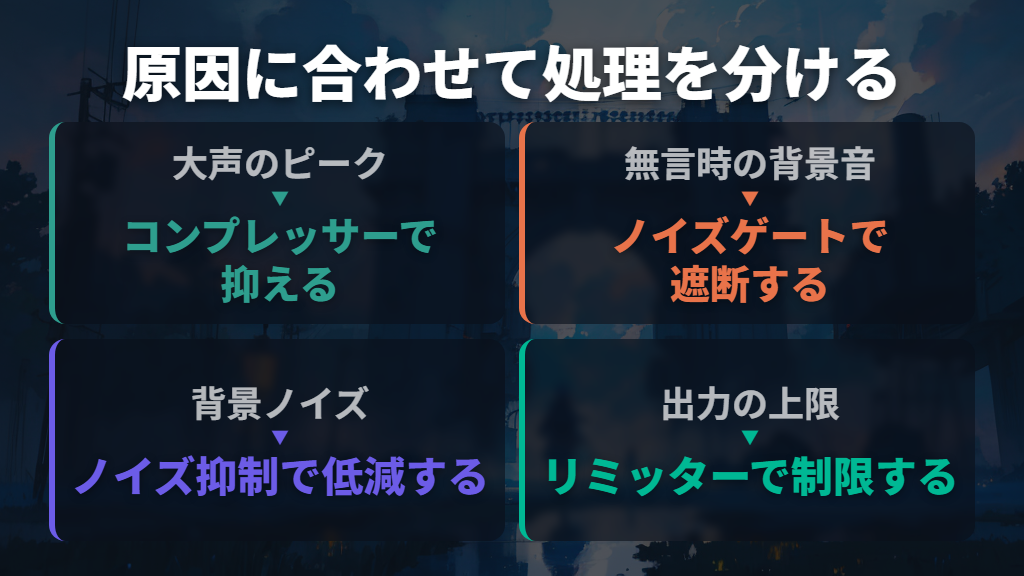
聞きづらさの原因が雑音なら、コンプレッサーの圧縮を強める前に、必要な処理を選び直しましょう。OBSでは、音量差の調整、無言時の背景音の遮断、背景ノイズの低減に、それぞれ別のフィルターが用意されています。
| 気になること | OBSで検討する処理 | 主な役割 |
|---|---|---|
| 大声だけ飛び出す | コンプレッサー | 大きな音を抑える |
| 話していない間の背景音 | ノイズゲート | 無言時の背景ノイズを遮断する |
| 背景ノイズやホワイトノイズ | ノイズ抑制 | 音声ソースのノイズを低減する |
| 出力のピークを制限したい | リミッター | 設定した上限を超えないようにする |
リミッターは、非常に速いアタックと高いレシオを持つコンプレッサーの一種です。OBS公式では、コンプレッサーは通常フィルター列の先頭付近、リミッターは最後に置くと説明しています。すべての処理を一律に並べるより、まず声の大小を整える処理と、最終的な出力を制限する処理の位置を押さえておくとよいでしょう。
音が歪むときには、機器側の入力レベルも別に確認します。たとえばヤマハAG03MK2/AG06MK2のガイドは、チャンネルのPEAK表示に対してGAINを下げること、出力側のレベルメーターのPEAKに対して各チャンネルの音量を調節することを案内しています。
ヘッドホンの音量を下げるだけでは、そのレベルメーターのPEAKは消えません。
今の接続を使うならソフト、手元の操作も求めるなら搭載ミキサー
すでにOBSへマイクの音が入っていて、その声の大小を整えたいなら、OBSのコンプレッサーから試す方法があります。新しいミキサーを選ぶ前に、いまの配信ソフト内で必要な調整ができるかを見る、という順番です。OBSのコンプレッサーはWindows、macOS、Linuxで利用できます。
別のソフトの選択肢として、ElgatoはWave Linkと無料の「Compressor」エフェクトを案内しています。2026年6月30日更新の日本語解説では、Wave LinkはWindowsとmacOS向けに無料で提供され、特定のElgato製ハードウェアを必要としないとされています。
導入方法は、同社のコンプレッサー解説で確認できます。
一方、音量やミュートを手元で操作したい、マイクや楽器の入力もまとめたいという希望があるなら、搭載ミキサーを選ぶ理由があります。AG03MK2は本体内部のDSPでコンプレッサーなどを処理し、専用のAG Controllerで設定を調整する方式です。
ソフトのフィルターを使う方法と、機器内の処理をソフトから操作する方法を区別して考えましょう。
判断の軸は「コンプレッサーが付いているか」だけではありません。声の処理だけが目的なのか、入力端子や物理操作も必要なのかで、導入するものが変わります。今のマイクを使い続けたい場合は、ソフトが受け取る音声として使うのか、ミキサーのマイク入力へ接続するのかまで考えて選んでください。
AG03MK2を選ぶなら、接続端子とCOMP/EQの動作を押さえる
具体的な購入候補になるのが、ヤマハのAG03MK2 Live Streaming Mixerです。コンプレッサーに加え、EQやリバーブを内蔵しています。マイク入力、音量フェーダー、ミュートなどもまとめたい家庭の配信環境で検討できる製品です。

AG03MK2のマイク/ライン入力は、XLRタイプとフォーンタイプのプラグに対応します。ヘッドセット用のマイク入力もあり、こちらの音声はチャンネル1へ入ります。ただし、ヘッドセットのマイクプラグを挿すと、チャンネル1のマイク/ライン入力に接続した機器の音はミュートされます。
二つの入口を同時に使うつもりなら、この条件は見落とせません。
本体のCOMP/EQボタンは、コンプレッサーとイコライザーを一緒にオンにする操作です。初期設定はインターネット配信向けで、低域の不要なノイズや入力レベルのばらつきを抑えるよう設定されています。ボタンを押したときの変化を、コンプレッサー単独の効果と捉えないことがポイントです。
細かく調整したい場合はAG Controllerを使います。直感的に操作するSimpleモードと、詳細な調整を行うDetailモードがあり、Detailではエフェクトごとのプリセットも選べます。本体ボタンでの操作から始め、声に合わせて設定を詰める使い方ができます。
録音へ送る音は、STREAMING OUTの設定にも注意が必要です。AG03MK2の「DRY CH 1-2G」は、エフェクトを付けずに音を送るための設定で、この設定では本体のMUTEボタンも送信音に効きません。あとから音を加工する録音と、整えた音をその場で届ける配信では、必要な出力が異なります。
接続や送信音の詳細は日本語ユーザーガイドに沿って選びましょう。
マイク用コンプレッサーの使い方まとめ
この記事のまとめです。
- コンプレッサーは、大きな声を抑えて音量の大小の幅を整えるエフェクトです。
- スレッショルドは圧縮を始める境目、レシオは境目を超えた部分への圧縮の強さです。
- アタックは圧縮が働く速さ、リリースは圧縮から戻る速さを調整します。
- Elgatoの声向けの出発点は2:1・1ms・50msで、話し方に応じた調整が必要です。
- 圧縮後に下がった音量は出力ゲインで補い、圧縮の動作と最終出力を分けて確認します。
- OBSの初期値は、すべての声に合う推奨値という意味ではありません。
- 雑音対策はノイズゲートやノイズ抑制と役割を分け、OBSのリミッターは最後に置きます。
- OBSへ入っている声の調整ならソフトから、入力や手元の操作もまとめたいなら搭載ミキサーが候補になります。
- AG03MK2のCOMP/EQボタンは、コンプレッサーとイコライザーを一緒にオンにします。
- AG03MK2はヘッドセット入力の優先動作や、DRY CH 1-2Gでエフェクトと本体ミュートが送信音に反映されない条件も確認して選びます。