マイクの声がビリビリ割れるときは、まず入力レベルを見直しましょう。一方、声の大きさに関係なく音が途切れたり、通話アプリだけで乱れたりする場合は、接続やソフトの設定も調べる必要があります。音が割れるという症状だけで、マイクの故障とは決められません。
私なら、買い替えを考える前に「どんな声で」「どの接続先で」症状が出るかを確かめます。ここでは、入力ゲインや口との距離を調整する方法から、Windows・Discordでのテスト、改善しないときの相談まで順に見ていきます。
- 入力過大と接続・処理の問題の切り分け
- ゲイン・出力・ヘッドホン音量の使い分け
- WindowsとDiscordでの音声テスト
- 買い替え前の接続確認と修理相談
マイクの音割れは入力レベルと音の乱れ方から原因を見分ける
大きな声で割れる場合と、プツプツ途切れる場合を分ける
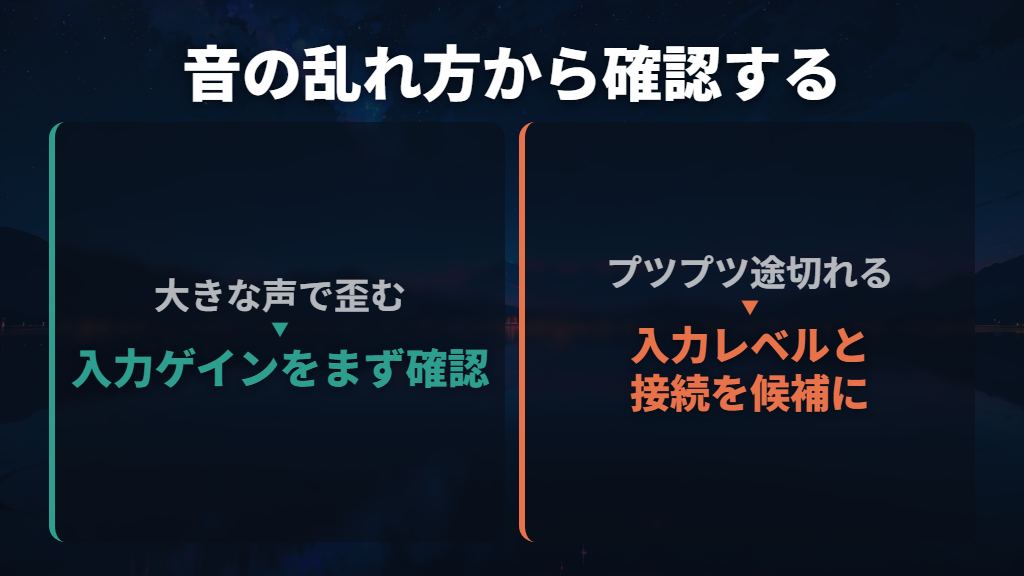
声を大きくしたときに歪むなら、最初に調べたいのは入力の過大です。ShureのMV7取扱説明書では、マニュアルモードで音が歪む原因について、通常はマイクへの過負荷によってクリッピングが起こると説明し、マイクゲインを下げるよう案内しています。
ただし、プツプツという音や途切れも、接続不良だけが原因とは限りません。オーディオテクニカは、入力が過大な場合に、オーディオインターフェース側でノイズ、音量の不安定さ、音の途切れが出ることもあると説明しています。耳で聞こえる音の名前だけで原因を一つに絞らず、入力レベルと接続の両方を候補に残します。
| 症状・発生条件 | 最初に調べるところ | 判断の注意点 |
|---|---|---|
| 大きな声を出すと歪む | マイクの入力ゲイン | 声を出しながら入力表示も見る |
| マイクを交換してから音が乱れる | 接続機器の入力ゲイン | マイクごとに感度が異なる |
| USBマイクで途切れ・ロボットのような音が出る | USBケーブル、ポート、PCの音声設定 | マイク本体だけを故障候補にしない |
| 別の接続機器では正常に使える | 元の接続機器やPC、使用環境 | 条件を変えたときの違いを手がかりにする |
特にマイクを替えた直後は、以前の設定をそのまま使わないことが大切です。一般にコンデンサーマイクはダイナミックマイクより出力が大きい傾向がありますが、感度は機種ごとに異なります。「前のマイクでは問題なかった」という設定でも、新しいマイクでは入力が大きすぎたり、小さすぎたりする場合があります。
入力ゲインを調整し、出力やヘッドホン音量と区別する
ゲインは、マイクから入る信号を増幅するものです。音割れへの対処では、どの段階の音量を変えているかが重要になります。

入力ゲイン、チャンネルの出力レベル、ヘッドホンで聞く音量は、同じ調整箇所として扱わないようにしましょう。
たとえばヤマハのAG03MK2・AG06MK2では、チャンネルのPEAK LEDが点灯するときはGAINを下げる、またはPADスイッチをオンにする対処が案内されています。一方、レベルメーターの赤いPEAKが点灯する場合は、各チャンネルのレベルツマミを調整します。
後者は、スピーカーやヘッドホンのツマミで音量を下げても消えません。
| 対象機種 | 見る表示 | 調整する場所 |
|---|---|---|
| ヤマハ AG03MK2・AG06MK2 | チャンネルのPEAK LED | GAINを下げる、またはPADをオンにする |
| ヤマハ AG03MK2・AG06MK2 | レベルメーターの赤いPEAK | 各チャンネルのレベルツマミ |
| ヤマハ ZG01 | MIC LEVEL、その後にOUT LEVEL | マイクゲイン、その後にマイクレベルのフェーダー |
| ローランド BRIDGE CAST X | MIC SETUPのグラフ | 声を出しながらGAINを調整し、波形を青エリアに収める |
ZG01の説明では、入力側のMIC LEVELを見てマイクゲインを調整し、続いてOUT LEVELを見てフェーダーを調整する順序になっています。マイクエフェクトの設定も確認対象です。音が割れるからとフェーダーだけを動かす前に、入力側の表示を確かめてください。
上の表は各機種の操作例です。手元の機器に同じ名称のツマミやスイッチがあるとは限りません。BRIDGE CAST Xのように波形の範囲を基準にする機器もあるため、一律のゲイン値を探すより、対象機種の説明に沿って声と表示を照らし合わせる方法が適しています。
口との距離はゲインと組み合わせ、息の音も区別する

距離を変える場合は、ゲインも合わせて見直します。単純にマイクを遠ざけ、声が小さくなった分だけゲインを上げると、周囲の音が目立つ場合があります。オーディオテクニカは、口元との距離が離れすぎるとゲインを上げる必要が生じ、声と一緒に環境音も大きくなることがあると説明しています。
適切な距離には、機種や使用モードの条件があります。ShureのMV7では、自動レベルモードの近距離使用にNear、離れた位置からの使用にFarを案内しています。マニュアルモードで歪む場合の対処はゲインを下げること。自動モードの距離設定と、手動のゲイン調整を取り違えないようにします。
| MV7の自動レベルモード | 案内されている距離 | 用途・配置の例 |
|---|---|---|
| Near | 2.54〜15cm | ポッドキャストや音声録音。顔の正面に配置して直接話す |
| Far | 15〜45cm | 画面やゲーム機に近づくゲーム実況など。マイクを音源に直接向ける |
この距離はMV7の案内で、ほかのマイクに共通する指定ではありません。MV7では配置を変えて試し、必要に応じてゲインを調整することも勧めています。位置を決めたら、その距離を維持しながら何度かテスト録音し、声と背景音の両方を聞く流れです。
「パ」「バ」の発音で強い音が入る場合は、破裂音への対策も考えます。ポップフィルターは、こうした音が強く入るのを抑え、唾液がマイクへ直接付着するのを防ぐための用品です。用途が入力ゲインの調整とは異なるため、声全体が歪むときは入力レベルも別に調べましょう。
コンプレッサーとリミッターは音量処理の役割で使い分ける
コンプレッサーは、大きな音を小さくして、大きい音と小さい音の差を減らす機能です。BRIDGE CAST Xでは、THRESHOLDで処理を始める基準を、RATIOで基準を超えた音を小さくする割合を設定します。話す声の大小を整えたい場面で使う機能、と考えると役割がつかめます。
処理後の音量にも注目しましょう。同機のPOST GAINは、コンプレッサーをかけたあとの最終的な音量を調節する項目です。コンプレッサーをオンにしたかどうかだけで判断せず、処理後にどの程度の音量で出しているかも見る必要があります。
リミッターは、ピークの上限を抑えるための機能です。OBSの公式説明では、0dBを超えることで起こるクリッピングや歪みを防ぐ目的で使い、フィルターの並びの最後に置くよう案内しています。
Thresholdは出力が超えない上限、Releaseはレベルが基準を下回ってから音量を抑える処理を解除する速さに関わる設定です。
入力で歪んでいる場合は、リミッターの追加だけを対処の終点にしないでください。MV7の説明でも、マニュアルモードの歪みにはゲインを下げる操作が案内されています。入力を適切に調整する作業と、その後の音量差やピークを抑える作業を順に進めます。
また、ノイズ抑制は別の役割です。BRIDGE CAST XのNOISE SUPPRESSORは周囲の雑音を抑え、COMPRESSORは声の大小を整えます。「音が悪いから全部を強くする」とまとめて扱わず、背景の雑音が気になるのか、声の音量差が大きいのかに合わせて選びましょう。
マイクの音割れが続くときはPC・アプリ・接続を順に確認する
WindowsとUSBマイクは入力デバイスと接続から調べる
PCにつないだマイクでは、まず使いたいマイクが入力デバイスとして選ばれているかを確かめます。オーディオテクニカは、USBマイクの不具合について、入力デバイスの選択と入力レベルに加え、USBケーブルやポートも確認対象に挙げています。
Windowsのマイクテストは、通話アプリとは別に音声を確かめる入口になります。Microsoftの案内はWindows 11・Windows 10を対象とし、サウンド設定からマイクを選び、録音したサンプルを再生して入力ボリュームを調整する流れです。
- スタートから「設定」→「システム」→「サウンド」を開きます。
- 「入力」でテストするマイクを選び、プロパティを開きます。
- 入力設定でテストを開始し、話したあとに停止します。
- 録音したサンプルを再生し、必要に応じて入力ボリュームを調整します。
USB接続で音が途切れる、ロボットのような音になるといった場合は、別のUSBケーブルや違うUSBポートで試す方法があります。ケーブルの状態によって症状が変わるなら、ケーブルや接続部分が原因の可能性もあります。接続を変えても改善しなければ、PCの再起動と音声設定へ進みます。
サンプリング周波数の設定も確認対象です。これは、音をデジタル信号にするときに1秒間で何回記録するかを示す数値。設定が合わないと正常に音をやり取りできない場合があります。ただし、特定の数値をすべてのUSBマイクへ当てはめるのではなく、使っている機種の対応設定に合わせます。
Discordだけで音が乱れるならアプリ内の設定をテストする
WindowsでのテストとDiscordでの聞こえ方を比べると、次に調べる場所を考える手がかりになります。別のテストでは問題がなく、Discordでだけ乱れるなら、アプリ内の入力デバイスや音量設定を重点的に見直しましょう。この違いだけで原因を断定せず、設定を変えた結果まで確かめます。
Discordには、自分の声を選択した出力デバイスから再生するマイクテストがあります。利用できるのはデスクトップ版とブラウザ版です。モバイル版で同じテスト項目を探す必要はありません。
- 歯車アイコンからユーザー設定を開きます。
- 「音声・ビデオ」の音声セクションで、正しい入力・出力デバイスを選びます。
- マイクテストを開始し、再生される自分の声を聞きます。
- 入力・出力の音量を適切なレベルに調整し、聞こえ方を確かめます。
それでも音質の問題が続くときは、Krispノイズ抑制を無効にして比較する方法がDiscord公式で案内されています。音声設定でノイズ抑制をオフにし、改善するかを確かめる操作です。ノイズ抑制が必ず音割れの原因だという意味ではなく、設定の影響を調べるためのテストとして行います。
音量やデバイスの設定を確認しても解決しない場合、公式では「音声&ビデオ設定のリセット」も案内しています。さらにデバイスの再起動などへ進む流れです。PC全体で音が乱れる場合にはUSB接続やPC側の設定も調べ、Discord内の変更だけで解決しようとしないことが大切です。
断続的なノイズや音切れはバッファーとドライバーも確認する
入力レベルを見直しても断続的なノイズや音切れが続く場合は、PCの音声処理側にも目を向けます。Steinbergは、バッファーが小さすぎると音声を処理する時間が足りず、パチパチした音や途切れる再生につながると説明しています。入力過大とは別に調べたい原因です。
バッファーサイズを大きくすると、システムが音を処理できる時間が増える一方、音が聞こえるまでの遅延も長くなります。この遅延がレイテンシーです。音切れを減らすことと、モニター音の遅れを小さくすることには兼ね合いがあるため、常に最大へ設定すればよいわけではありません。
必要な設定は、オーディオインターフェース、ドライバー、PCの性能、使うアプリによって変わります。負荷の大きいエフェクト処理などは、単純な音声ファイルの再生より長い処理時間を必要とする場合があります。特定のサンプル数を万能の正解にせず、音切れと遅延を見ながら対象機器の設定を調整します。
具体例として、ローランドのBRIDGE CAST Xでは、PCのゲーム音やボイスチャット音声が途切れたりノイズが出たりするとき、バッファーサイズを大きくすると改善することがあると案内しています。これは同機から聞くPC音声についての対処で、マイクの入力過大を直す操作とは区別します。
同機では使用中のアプリを終了し、Driverアプリで音切れやノイズが解消する値までバッファーを上げ、適用する手順です。WindowsのASIOドライバーの設定場所は機器によって異なるため、別機種ではその説明書を参照します。
ドライバーなどの更新も、対象メーカーが提供するものと手順を確認して進めましょう。
改善しないときは条件を変えて切り分け、修理を相談する

調整で改善しない場合は、マイク本体から接続先までを順にたどります。オーディオテクニカが案内する順序は、マイク、ケーブルなどの接続部分、オーディオインターフェースなどの接続機器、PCなどの接続先。交換できるものを一つずつ変え、症状の違いを見ます。
別のケーブルで改善すれば、ケーブルが原因である可能性が高まります。別のPCや接続機器では正常に使えるかも手がかりです。複数の条件を一度に変えるより、何を変えたときに改善したかを残すほうが、次の確認やサポートへの説明につながります。
XLR接続のコンデンサーマイクを付け替える際には、電源の操作順にも注意します。オーディオテクニカは、接続してからファントム電源をオンにし、取り外すときは先にオフにするよう案内しています。ケーブル交換のために、ファントム電源を入れたまま抜き差しすることは避けましょう。
コンデンサーマイクでは、湿気や埃、急な温度変化も振り返ります。オーディオテクニカは、結露した場合にドライヤーで乾かさず、12時間ほど自然乾燥するよう説明しています。症状が改善しない、正常か判断できない、水没や雨中での使用があった場合は相談対象です。
音を拾うメッシュへのスプレーの直接噴霧や、エアダスターの直接吹きつけも避けるよう案内しています。
相談するときは、マイクと接続機器の型番に加え、症状が出た場面、変更した設定、別の機器で試した結果を伝えます。修理先で症状が再現しないと原因を特定できないことがあるため、「いつ」「どんな環境で」「何をしたときに」起きるかが大切です。
故障か使い方の問題かわからない段階でも、オーディオテクニカは製品サポートへの相談を受け付けています。
買い替えを決める前に、使用中のメーカーへ点検や修理を相談しましょう。
マイクの音割れ対策のまとめ
この記事のまとめです。
- 大きな声で歪むときは入力ゲインを見直し、声と入力表示を照らし合わせる。
- プツプツ音や途切れも入力過大で起こる場合があるため、音の呼び方だけで原因を決めない。
- マイクを替えたら感度の違いを考え、接続機器の入力ゲインを調整し直す。
- 入力と出力の調整箇所を区別する。AG03MK2・AG06MK2のレベルメーターのPEAKは、ヘッドホン音量を下げても消えない。
- 口との距離は機種やモードに合わせ、位置を変えたらゲインと背景音も確かめる。
- コンプレッサーは音量差、リミッターはピークの上限を抑えるために使う。OBSのリミッターはフィルターの最後に置く。
- USBマイクではケーブル・ポート・入力デバイス・入力レベルを確認し、Windowsのテストで音声を聞く。
- Discordだけで乱れるならアプリ内のデバイスと音量を確認し、必要に応じてノイズ抑制をオフにして比較する。マイクテストはデスクトップ・ブラウザ版で利用できる。
- 小さすぎるバッファーは断続的なノイズや音切れにつながる。大きくすると遅延も増えるため、機器とアプリに合わせて調整する。
- ケーブルや接続先を一つずつ変えても改善しない場合は、発生条件と確認結果を伝えてメーカーへ点検・修理を相談する。
参考にした情報
- ZG01 | 音声や映像のトラブル
- マイクテスト – Discord
- Discordの音声・ビデオのトラブルシューティング
- マイクの「正しい扱い方」、知っていますか?修理の現場に聞く、トラブルを防ぐ基本のQ&A – Always Listening by Audio-Technica(オーディオテクニカ)
- マイクの音質を整える(クリーンアップ)
- AG03MK2 AG06MK2 | 音声、その他のトラブル
- Windows でマイクを設定してテストする方法 | Microsoft Support
- Limiter Filter | OBS
- マイクを使う準備をする
- ja-JP.pdf
- BRIDGE CAST X: 音切れやノイズが発生するときはどうすればいいですか。
- Audio card latency