マイクの反響を抑えたいときは、まず音の症状に合わせて対策を選びましょう。録音した声に部屋の響きが混ざるなら、マイクを口元に近づけ、壁際の配置と指向性を見直すところから。響きが残る場合は、マイク周辺のリフレクションフィルターや部屋の吸音材を検討します。
一方、通話で自分の声が戻ってくるエコーや、音が鳴り続けるハウリングでは、音声接続やスピーカーの配置も対策の対象です。私は、機材を買う前に「どの音が、どこから戻っているか」を分けて考えることをおすすめします。
- 部屋鳴り・通話エコー・ハウリングの切り分け
- 口元との距離と指向性の見直し
- マイク周辺のフィルターと部屋の吸音の使い分け
- 通話の音声接続とエコー除去設定の調整
マイクの反響を抑える基本は距離・向き・部屋の吸音
部屋鳴り・通話エコー・ハウリングを見分ける
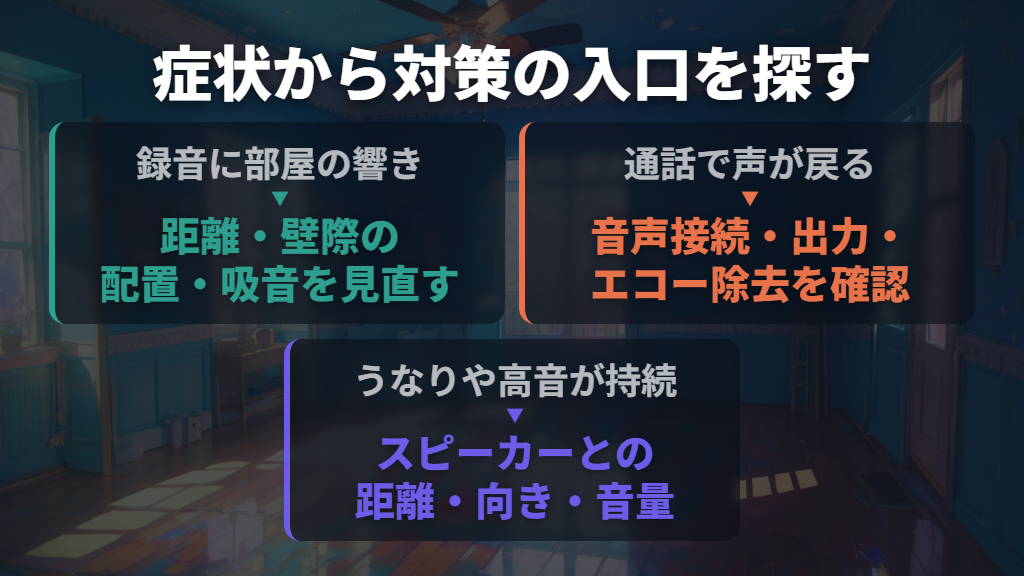
「反響する」という言葉でまとめられがちですが、対策を始める場所は症状によって変わります。部屋鳴りは、声などを出したときに生じる部屋の反響音をマイクが一緒に拾うこと。声がこもったように聞こえたり、言葉が聞き取りづらくなったりする可能性があります。
| 症状の目安 | 考えられる問題 | 最初に見直すところ |
|---|---|---|
| 録音した声に部屋の響きが混ざり、こもって聞こえる | 部屋鳴り | 口元との距離、壁際の配置、吸音 |
| 通話中に自分の声が戻って聞こえる | 音声を送り返す端末や、スピーカー音量などによるエコー | 音声接続の重複、出力方法、エコー除去 |
| 低いうなりや甲高い音が持続する | マイクとスピーカー間で増幅が繰り返されるハウリング | マイクとスピーカーの距離、向き、音量 |
この表は原因を断定するためのものではなく、対策の入口です。たとえば、会議で何度も聞き返される場合は部屋鳴りが原因の可能性がありますが、それだけで決めつけることはできません。Zoomのエコーについても、音声接続の重複以外に、スピーカー音量の大きさやエコー除去の不調などが挙げられています。
特にハウリングは、部屋の反響・残響とは区別して扱いましょう。Shureは、マイクに入った音をスピーカーが再生し、その音をマイクが再び拾って増幅が繰り返される現象と説明しています。部屋の響きだけを気にして吸音用品を探す前に、音を再生しているスピーカーとの関係を見る必要があります。
マイクを口元に近づけ、壁から離して入力を合わせる
費用をかけずに始めるなら、口からマイクまでの距離を見直しましょう。Shureの会議用マイクの解説では、この距離が長いほど、声が周囲の雑音や残響に埋もれやすくなるとされています。卓上マイクを遠くに置いて声量だけを補うより、まず声を近い位置で収音する配置を考えます。
距離を決める出発点として、DJIの録音ゲイン設定ガイドは、卓上マイクで口から15〜20cmを扱いやすい位置としています。これは卓上マイクの設定例であり、すべての機種・声量に共通する固定値ではありません。本番と同じ姿勢で位置を決め、声を張る場面も含めて入力を合わせましょう。
次は壁との位置関係です。VERY-Qの解説では、壁に近いマイクを1〜2mほど遠ざけ、壁に向かうより部屋の中心に向かって歌う方法が紹介されています。1〜2mは同資料の目安です。部屋の広さに余裕がない場合も、まず壁際から動かせる範囲と、口元に近づけられる配置を検討してください。
パソコンの内蔵マイクを使う場合は、マイクとの間に障害物がないかを見て、マイクの方向へ顔を向けて近づいて話す調整が挙げられています。外付けマイクを購入する前でも、話す向きや座る位置を変える余地があります。
位置を決めたら、入力ゲインを合わせ直します。ゲインは、マイクが拾った信号を録音前にどれだけ増幅するかという設定。DJIは、ゲインを上げても声と環境ノイズの比は改善せず、両方が持ち上がると説明しています。
ヘッドホンで小さく聞こえることだけを理由に入力を上げず、入力メーターとモニター音量を分けて扱いましょう。
近づいたことで息の音が目立つ場合は、反響とは別に対処します。オーディオテクニカは、ポップガードで息によるノイズを減らせると案内しています。DJIも、パ行・バ行の息が直撃する場合にポップガードを使い、口の正面から少しずらして話す方法を挙げています。声の入り方と息の当たり方を両方見ながら調整します。
指向性を確認し、マイクの種類だけで買い替えを決めない
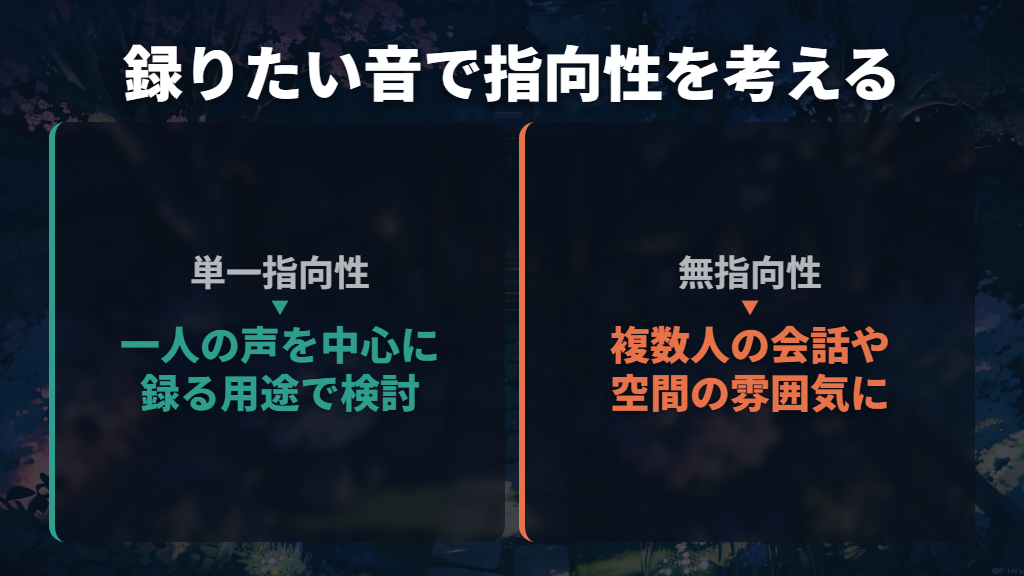
指向性とは、どの方向からの音を拾いやすいかを示す特性です。一人の声を録る用途では、正面の音を中心に拾う単一指向性が検討の軸になります。オーディオテクニカも、自宅録音で余分な生活音や環境音が入る悩みに対し、単一指向性なら前方への感度が高く、後方の音は収音しにくくなると説明しています。
一方、無指向性は周囲の音を均等に拾う特性で、複数人の会話や空間全体の雰囲気を記録する用途に向きます。使う環境によっては不要な音も拾う可能性があるため、「一人の声を中心に録りたいのか」「周囲の音も残したいのか」で選択が変わります。
単一指向性の中でも、カーディオイドと、より正面への指向性が鋭いスーパーカーディオイド・ハイパーカーディオイドでは特性が異なります。後者には背面にも音を拾う部分があるため、「指向性が狭いほど後ろの音をすべて避けられる」とは考えないでください。
仕様に載る指向性を見て、声を向ける方向と周囲の音源の位置を決めます。
ダイナミックマイクは単一指向性のモデルが多く、理想的とはいえない環境でも比較的安定して使える点が特徴です。コンデンサーマイクは細かなニュアンスを捉えやすい反面、環境音も拾いやすい側面があります。ただし、種類だけを選択基準にせず、個々の指向性と置き方も合わせて考えましょう。
コンデンサーマイクを持っているなら、先に距離と向きを見直す余地があります。
布や家具は簡易対策にし、反響と音漏れを分けて考える
部屋に物が少なく、空間の構造がシンプルな場合は、部屋鳴りが起こりやすいとされています。壁の材質や壁際の録音も関係するため、マイクの設定だけでなく、録音する部屋そのものに目を向ける段階です。
VERY-Qの解説には、クッション・ソファー・衣類などの柔らかい物を置く、タオル・毛布・カーペットなどを使う工夫が紹介されています。ただし、同資料はこれらを簡易的な対策とし、それだけで高い効果は期待できないとしています。
手元の物で試す方法と、十分な反響対策を目指すための吸音用品は、期待する効果を分けて考えましょう。
ここで混同しやすいのが吸音と遮音です。DAIKENは、吸音材を室内の響きを抑える材料、遮音材を壁や天井の向こうへ音が通過するのを遮る材料として説明しています。録音に入る部屋の響きを減らしたい場合と、隣室などへの音漏れを抑えたい場合では、目的が違います。
リフレクションフィルターと部屋の吸音材を使い分ける
配置を見直しても響きが気になるなら、マイク周辺の反射音に対処するリフレクションフィルターを検討します。VERY-Qは、マイクスタンドに設置して声が周囲に広がるのを抑え、部屋鳴りを軽減する用品として紹介しています。壁面を広く変更する前に、録音位置の周辺へ対策を加える選択肢です。
| 対策 | 主な使い方 | 選ぶ際の条件 |
|---|---|---|
| リフレクションフィルター | マイク周辺で反射音の収音を抑える | マイクとスタンドへの取り付け方法 |
| 壁に設置する吸音材 | 録音する部屋の壁面に吸音対策を加える | 壁への設置が可能か |
| 床置きの吸音パーティション | 壁への設置が難しい場合に使う | 床に置ける場所があるか |
具体例は、TASCAMのアコースティックコントロールフィルター「TM-AR1」。メーカーは、壁や天井で反射して戻る音を吸音材で吸収し、直接音を中心とした録音にする製品と説明しています。側面パネルは折り畳み式で、開き角によって反射音の入り方を調整できる構造です。
TM-AR1のマイクスタンドは別売です。スタンド1本で取り付ける方法もありますが、メーカーは自由度と安定性の面から2本での設置をすすめています。マイクの位置を調整する部品もあるため、用品本体だけでなく、今のマイクをどう支えるかまで含めて導入を考えましょう。
公式製品ページには「在庫限り」と表示されています。

フィルターを使っても部屋鳴りが気になる場合は、部屋の吸音材を追加する方法があります。賃貸などで壁への設置が難しいなら、床置きのパーティション型も候補です。取り付け方の詳細は、TM-AR1の公式製品ページと取扱説明書で確認できます。
ティアック株式会社 TM-AR1 を探す
マイクの反響を抑える通話設定とハウリング対策
通話で声が戻るときは出力方法と音声接続を見直す
通話中に自分の声が戻る場合は、自分のマイクの近くに吸音材を置くことだけでなく、音声を送り返す端末を探します。Zoomは、エコーが聞こえる場合、音声を戻している端末があることを一般的な説明として挙げています。
参加者を一人ずつミュートする、または全員をミュートして一人ずつ解除する方法で、原因となる参加者を切り分けられます。
自分側の出力方法では、ヘッドホンで音声を分離する方法を検討しましょう。Zoomのエコー除去の説明でも、ヘッドホンによる音声の分離が示されています。テレビやサウンドバーなどのスピーカー音量が大きすぎることもエコーの原因に挙げられているため、スピーカーを使う場合は出力音量を見直します。
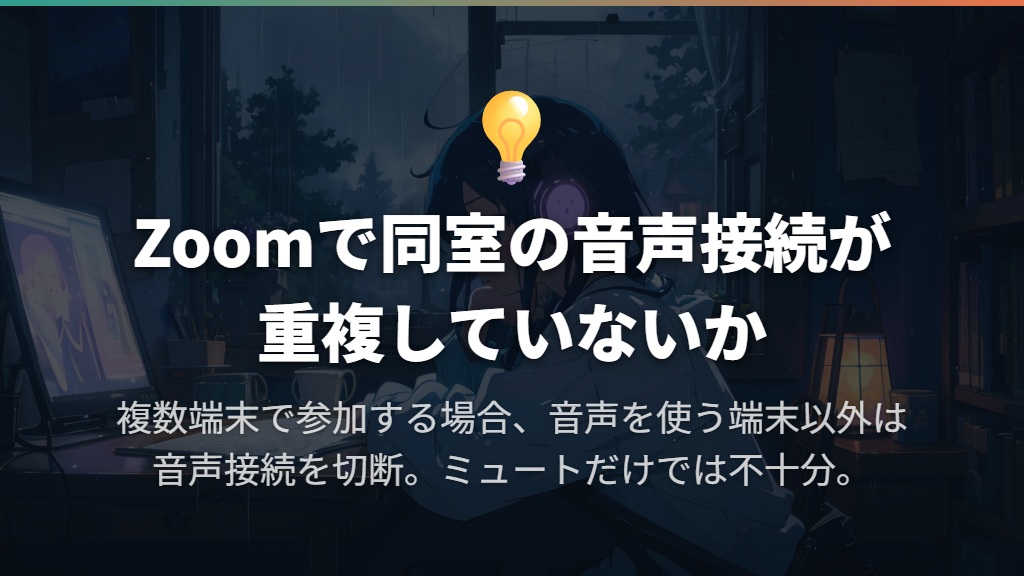
同じ部屋からパソコンやスマートフォンなど複数の端末でZoomに参加している場合は、音声を使う端末以外の音声接続を切断します。ここでは、マイクのミュートだけでは不十分です。ミュートしてもスピーカーが有効なままなので、別のマイクがその出力を拾う状況が残ります。
パソコン参加と電話音声を併用している場合も、両方の音声が有効になっていないかを確認します。Zoomは、電話参加時に参加者IDを入力する案内に加え、必要に応じてパソコン側の音声接続を手動で退出する方法を示しています。
近くにいる参加者同士が両方ともスピーカーを使っている場合も、一方の音声接続を終了する対策が案内されています。
参加者のミュートは、原因を探すための切り分けに使います。同じ部屋の余分な端末を対処する段階では、音声接続そのものを切断する、という違いを押さえておきましょう。
Zoomのノイズ抑制・エコー除去・音楽用設定を使い分ける
会話を伝える用途なら、まずZoomの標準の音声処理を使うところから始めましょう。Zoomはデフォルトでノイズ抑制とエコー除去を使用します。ノイズ抑制の「自動」は、検出した背景の雑音に応じて調整され、ほとんどのユーザーや状況におすすめとされています。
| 設定・機能 | 主に扱う対象 | 使う際の判断 |
|---|---|---|
| バックグラウンドノイズ抑制 | 扇風機の音、周囲の話し声など | 通常は「自動」を起点に、雑音の状況で調整 |
| エコー除去 | マイクとスピーカー間のエコー | スピーカーを使う通常の会話では有効のまま使う |
| ミュージシャン用のオリジナルサウンド | 楽器などの音を保持したい用途 | 会話の反響対策と目的を分けて選ぶ |
| Hi-Fi 音楽モード | 音楽向けの音声品質 | エコー除去や後処理が無効になる条件に注意 |
Windows・macOSのデスクトップアプリでは、設定の「オーディオ」から、オーディオプロファイルの「Zoomバックグラウンドノイズ除去」を選び、抑制レベルを調整する手順が案内されています。「中」は扇風機など、「高」は周囲の人の話し声などが例です。
「高」ではCPU使用率が上がる可能性もあるため、常に最も強い設定にする必要はありません。
音楽用の設定は、反響を減らすために無条件で有効にするものではありません。Zoomの「Hi-Fi 音楽モード」はエコー除去や後処理を無効にし、高音質対応のオーディオインターフェース・マイク・ヘッドホンを必要とします。音を忠実に伝える目的と、通話エコーを抑える目的の違いを踏まえて選びます。
エコー除去について、Zoomはヘッドホンで音声を分離する場合や楽器を演奏する場合にのみ、無効にすることを推奨しています。また、ノイズ抑制で扱う背景の雑音と、マイク・スピーカー間のエコーは設定上も別の対象です。
部屋鳴りが気になる場合は、設定を強めることだけに頼らず、口元との距離や吸音も合わせて見直しましょう。
ハウリングはマイクとスピーカーの位置・音量から対処する
持続するうなりや甲高い音が出る場合、見直すのはマイク単体の性能だけではありません。Shureは、ハウリングがスピーカーとマイクの位置、両者の周波数特性、部屋の音響特性など、さまざまな要因で起こると説明しています。同社のFAQでも、ハウリングが起こらないマイクは存在しないとしています。
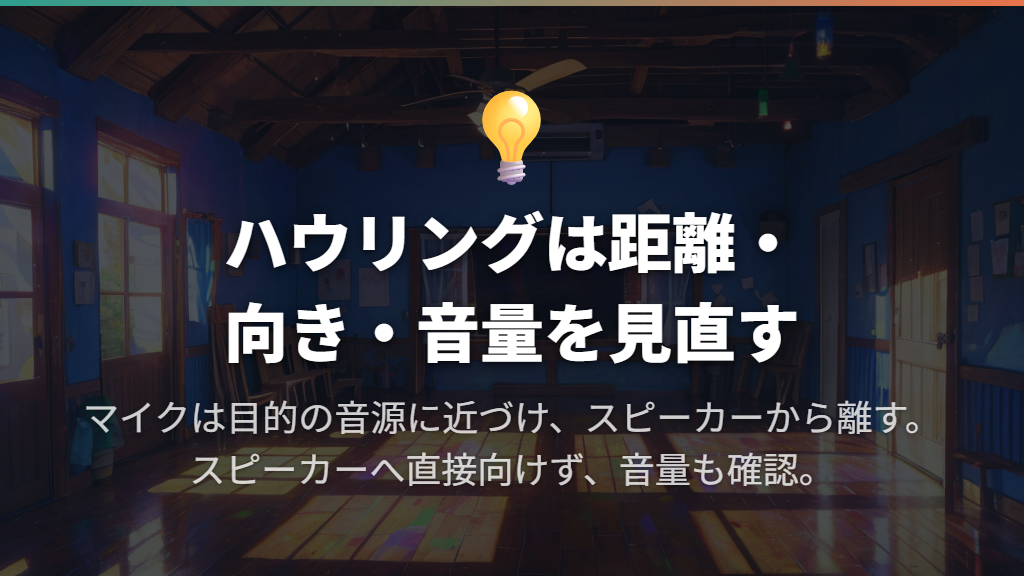
基本は、マイクを声などの目的の音源に近づけ、スピーカーからはなるべく離すことです。マイクがスピーカーに近すぎる、声の出る位置から離れすぎる、マイクの音量を上げすぎることは、ハウリングの原因として挙げられています。音量を必要以上に上げていないかを見直し、配置も合わせて調整します。
マイクをスピーカーへ直接向けることは避けてください。Shureはこれをハウリングを起こしやすい方法として説明し、試さないよう明記しています。また、使用中のマイクの本数も影響するため、必要のないマイクまで有効になっていないかも見直す点です。
指向性マイクは一般にハウリングへの余裕が高いとされていますが、それだけで位置や音量の問題がなくなるわけではありません。Shureは、硬い反射面への音響的な処理も挙げたうえで、イコライザーやフィードバック低減機器だけに頼らないよう案内しています。
家庭で対策を始めるなら、まず距離・向き・音量という基本に戻りましょう。
マイクの反響を抑える方法のまとめ
この記事のまとめです。
- 部屋鳴り、通話で声が戻るエコー、音が持続するハウリングを分けて対策する
- 部屋鳴りには口元との距離を見直す。卓上マイクの15〜20cmは、DJIが示す設定の出発点
- 壁際の配置と話す向きを調整する。壁から1〜2m離す方法はVERY-Qの目安
- 配置を決めてから入力ゲインを合わせ、ヘッドホンのモニター音量と区別する
- 一人の声には単一指向性が検討の軸。マイクの種類と個々の指向性を合わせて選ぶ
- 布や家具による工夫は簡易対策。室内の響きを抑える吸音と、音の通過を遮る遮音を分けて考える
- マイク周辺にはリフレクションフィルター、響きが残る場合は部屋の吸音材も検討する
- 通話エコーではヘッドホンによる音声分離を検討し、同じ部屋の余分な端末は音声接続を切断する
- Zoomの通常の会話は標準処理を起点にする。Hi-Fi 音楽モードはエコー除去が無効になる条件に注意
- ハウリングはマイクを音源に近づけ、スピーカーから離し、向きと音量を見直す
参考にした情報
- 宅録や配信で注意したい「部屋鳴り」対策! | 防音ラボ
- よくある質問(FAQ) マイク編 | Shure Japan Blog – Shure 日本
- オーディオ・エコシステム 第1回:会議用マイクロホン – Shure 日本
- 「歌ってみた」録音に適したマイクを選ぶ|Microphone Navi|オーディオテクニカ
- Zoom Meetings のプロフェッショナルなオーディオ設定
- Managing audio echo in a meeting
- マイク選びの基礎知識 ~ダイナミックマイクとコンデンサーマイクの違いと指向性 – Always Listening by Audio-Technica(オーディオテクニカ)
- 録音ゲインの設定方法|適正な目安と音割れ・小さすぎを防ぐ手順 – DJI ストア
- 防音材とは?遮音材、吸音材との違いや気になる選び方もご紹介! – DAIKEN
- TM-AR1 | アコースティックコントロールフィルター | TASCAM (日本)