「単一指向性なら、生活音やキーボード音を拾わないはず」と思っていたのに、録音すると周りの音も聞こえる。そんなときは、買い替える前にマイクの向きと口との距離を見直してみましょう。単一指向性は、特定の方向の音を拾いやすい性質です。環境音を一律に消す機能ではありません。
家庭で一人の声を届けるなら、まず収音する正面を口へ向け、口元に置ける位置を確保します。そのうえで入力レベルを整え、残る音に応じて振動対策やノイズ処理を追加する順番です。購入候補は、USB接続で始めたいか、XLR接続も使いたいかで分けて考えます。
- 単一指向性でも環境音が入る理由
- 声と雑音の差をつける向き・距離・入力調整
- 振動対策・ノイズ抑制・ゲートの使い分け
- USB・XLRと設置条件から選ぶ購入候補
単一指向性マイクが環境音を拾わないとは限らない理由
単一指向性は「声だけを選ぶ」仕組みではない
単一指向性マイクは、一つの方向に対する感度が特に高いマイクです。代表的なカーディオイドでは、正面から来る音に最も敏感で、背面から来る音に最も鈍感になります。この違いを利用して、届けたい声を優先的に収音します。
ここで区別したいのは、音が来る方向と、音の内容です。カーディオイドの正面に口と別の音源がある配置では、指向性だけを根拠に「声は拾い、別の音は拾わない」と期待できません。家族の声やテレビの音を避けたい場合も、単一指向性という表示だけで解決を判断しないことが大切です。
また、自宅では通気口や電化製品、PCファンなどの音が録音に入ります。静かな部屋でも、壁・天井・床からの反響で声がこもって聞こえることがあります。目標は「環境音が完全にゼロのマイク」を探すことより、声が雑音や反響に埋もれない収音条件をつくること。指向性に加えて距離と部屋の条件を見る必要があります。
カーディオイドと超単一指向性では雑音へ向ける方向が違う
「単一指向性」の中には、カーディオイド、スーパーカーディオイド、ハイパーカーディオイドなどがあります。オーディオテクニカは、さらに指向性を絞ったタイプとしてスーパーカーディオイドとハイパーカーディオイドを説明しています。ただし、正面の収音範囲が狭いほど、どの配置でも環境音が減るわけではありません。
| 指向性 | 正面以外の特徴 | 配置で重視すること |
|---|---|---|
| カーディオイド | 背面から来る音に最も感度が低い | 正面を口へ向け、避けたい音源との位置関係を見る |
| スーパーカーディオイド | 正面の収音範囲が狭く、背面にも感度がある | 口を正面に保ち、背面の音源も確認する |
| ハイパーカーディオイド | 側面の音の遮断に優れる一方、背面にも感度がある | 正確に口へ向け、後ろから入る雑音にも注意する |
例えばカーディオイドなら、口を正面側に保ちながら、気になる音源が背面側になる配置を試すのが一つの考え方です。一方、ハイパーカーディオイドを同じ感覚で置き、背面をPCファンへ向けると、背面にも感度がある点を見落とします。実際の机では口・マイク・キーボード・PCの位置を一緒に考えましょう。
収音範囲が狭いタイプは、話し手の口がその範囲から外れると音量に大きな差が生まれることもあります。横の画面を頻繁に見る人や、話しながら姿勢を変える人は、雑音の少なさと声の安定性を両方確かめたいところです。超単一指向性を選ぶなら、口へ向けた位置を維持できる置き方まで含めて検討します。
口との距離を決めてからゲインを整える

声に対して環境音が大きいとき、先に見直したいのは口との距離です。オーディオテクニカの商品開発担当者は、口元へ近づけて声を大きく入力すると、周囲の雑音が相対的に小さくなると説明しています。雑音そのものを消すのではなく、声との比に差をつける方法です。
Shureの自宅でのポッドキャスト収録向け解説では、マイクを自分に近づける距離として5〜30cm以内を挙げています。この範囲は、その用途でノイズや反響に対して声を大きくするための案内です。すべての機種に共通する固定の正解とは扱わず、対象機種の案内と話しやすさを踏まえて位置を決めましょう。
机の奥にマイクを置いたまま話すより、スタンドやアームで口元へ持ってくることを考えます。ただし、近づけたときには、こもった低音やパ行のポップノイズも確認したいところ。Shureは、接近したときのこもった低音を抑える機能や、ポップノイズを防ぐフィルターも、音声収録向けマイクの選択基準に挙げています。
位置が決まったら、入力の大きさを調整します。MV7+では自動レベルモードでゲインを自動調整でき、マニュアルモードでは自分で設定できます。同機の説明書は、マニュアルモードで音が歪む場合にマイクゲインを下げるよう案内しています。
自動レベルモードで歪む場合は配置を試し、解消しなければマニュアル調整を検討する手順です。
調整の順番は「収音する正面を口へ向ける→口との距離を決める→その位置で入力レベルを整える」。距離だけ、ゲインだけを切り離さず、声の明瞭さ・雑音・歪みを一緒に聴き比べます。
ダイナミックとコンデンサーは方式だけで決めない
ダイナミックとコンデンサーは、音を電気信号に変える仕組みの違いです。単一指向性は音を拾う方向の性質なので、別の選択軸になります。仕様を読むときも、「ダイナミックか」と「どの指向性か」を分けて見てください。
オーディオテクニカは、ダイナミックマイクについて、エアコンの動作音がある部屋や防音処理をしていない空間でも比較的安定して使えると説明しています。単一指向性のモデルが多く、正面の声を中心に拾いやすい点も特徴。家庭での会話や配信で環境音が気になるなら、単一指向性のダイナミックマイクは候補になります。
一方、コンデンサーマイクは細かなニュアンスや空気感を捉えやすく、ボーカル録音やナレーションなどにも使われます。同社は、環境音や触れた際のノイズも拾いやすい側面を説明しています。声の細部を重視する用途なら、その利点と部屋の音の入り方を合わせて判断する必要があります。
ただし、同社は実際の音質や使い勝手が指向性・感度・周波数特性など複数の要素で決まり、構造の違いは目安としています。「ダイナミックなら環境音を拾わない」「コンデンサーなら対策できない」と方式だけで決めるのは早計です。

手持ちのマイクがコンデンサーでも、まず向きと距離を整え、その結果を踏まえて買い替えを考えましょう。
単一指向性マイクで環境音を拾わないための工夫と選び方
キーボード音・机の振動・空調・反響を分けて対処する
キーボードを打つときの音は、方向だけを変えれば済むとは限りません。Shureは、テーブルに触ったりキーボードを打ったりすると、低域の振動がマイクへ伝わると説明しています。空気を通って入る音の配置を見直すことに加え、机から伝わる振動への対策も必要になる場合があります。
| 気になる音 | 見直す箇所 | 対策の考え方 |
|---|---|---|
| 周囲から入るキーボード音など | 口・マイク・音源の向きと距離 | 声を正面かつ近い位置で収音し、指向性に応じて雑音源との配置を変える |
| 机に触れたときの低い衝撃音 | 振動への対策 | ショックマウントや、対応するハイパスフィルターを検討する |
| PCファンなどの小さな背景ノイズ | 距離とノイズ処理 | 声との比を改善したうえで、ノイズ抑制を試す |
| 部屋の反響でこもる声 | 収音距離と部屋 | 口へ近づけることや、静かで反射の少ない場所を検討する |
ショックマウントは低域の振動を遮断するための仕組みで、マイクに内蔵されたものと外付けのものがあります。マイクアームを使う場合も、役割を混同しないようにしましょう。アームは口元へ配置するために役立ちますが、振動対策はマウントの構造なども含めて別に見ます。
アームを導入するときは、机の天板の厚み、縁の形状、クランプを差し込む奥行き、壁側の空間を確認します。斜めの縁や引き出しなどが取り付けを妨げる場合もあります。マイクを口元へ持ってくる目的でも、机に合わないアームでは設置できないため、ここは購入前に判断する条件です。
空調音と反響も別の問題です。前者は背景ノイズとして処理を検討できますが、後者は声が硬い表面で反射することに関わります。反響が気になるなら、まず口との距離と収録場所を見直すこと。静かな部屋でも反響は起こるので、「周囲が静かだからマイクを遠くへ置いてよい」とは考えないようにします。
ノイズ抑制とノイズゲートは役割で使い分ける
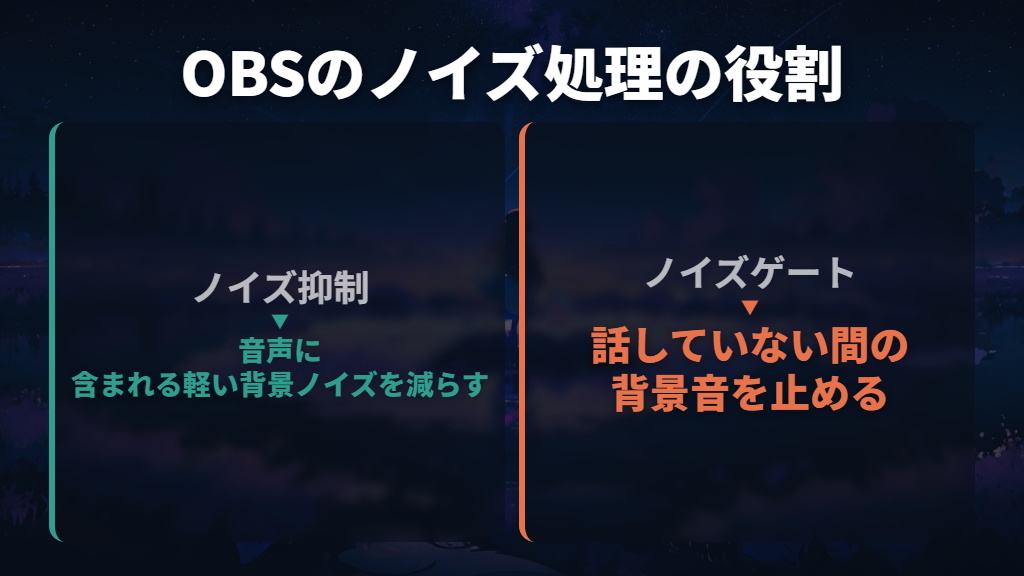
向きと距離を整えても背景ノイズが残る場合は、ソフトウェアの処理を検討します。ただし、「ノイズ抑制」と「ノイズゲート」は同じ機能ではありません。OBS Studioの公式説明を例にすると、前者は小さな背景ノイズを減らす処理、後者は話していない間の背景音を止める処理です。
OBSのノイズ抑制は、軽い背景ノイズやホワイトノイズ、PCファンなどの環境ノイズを減らす用途に向いています。一方、大量の背景ノイズがある騒がしい部屋では、一般に効果が高くないと説明されています。部屋の音が大きいまま、処理だけですべて解決する前提にはしないことです。
OBSでは方式による違いもあります。RNNoiseはSpeexより高品質とされる一方、CPU使用量が増えます。Speexは抑制の強さを調整できますが、強くするほど声などほかの音を歪ませる可能性があります。ノイズが減ったかだけでなく、自分の声の自然さも聴きながら調整しましょう。
OBSのノイズゲートは、話していない間の背景音を遮断する用途です。公式には、閉じるしきい値をノイズの音量より上に、開くしきい値を声の入力より少し下に設定する考え方が示されています。自分の環境の声と雑音を基準にする設定なので、他人の数値をそのまま正解にする必要はありません。
したがって、無言のときだけ雑音が気になるならゲート、話している音声に含まれる軽い背景ノイズが気になるなら抑制、という役割で考えます。ゲートを「話しながら打つキーボード音だけを取り除く機能」と捉えないことがポイントです。
USB接続ならAT2040USBとMV6を用途から比較する
PCにつなぐUSBマイクを選ぶなら、指向性だけでなく、振動への備えとノイズ処理機能も比較しましょう。候補として挙げるのは、オーディオテクニカのAT2040USBと、ShureのMV6 USBゲーミングマイクロホン。どちらもダイナミック型ですが、選ぶ理由は異なります。
| 比較する条件 | AT2040USB | MV6 USBゲーミングマイクロホン |
|---|---|---|
| メーカー | オーディオテクニカ | Shure |
| 方式・指向性 | ダイナミック・ハイパーカーディオイド | ダイナミック・カーディオイド |
| マイクの接続 | USB Type-C | USB-C、XLR出力なし |
| 対策として重視したい機能 | 内蔵ショックマウント、ポップフィルター、Low Cutフィルタースイッチ | リアルタイム・デノイザー、オートレベルモード、デジタルポップフィルター |
| 自分の声の確認 | 遅延のないダイレクトモニタリング | 3.5mm出力でリアルタイムモニタリング |
| 配置で見る条件 | 口を正面に保てる位置と背面の音源 | 付属スタンドで口との距離を確保できるか |
振動への備えを重視するならAT2040USBが候補です。メーカーはショックマウントとポップフィルターの内蔵、Low Cutフィルタースイッチの搭載を案内しています。ただし、ハイパーカーディオイドなので、口を正面に保つ置き方と背面の雑音源にも目を向けます。
「超単一指向性だから背後の音を拾わない」と期待して選ばないことが大切です。

ノイズ処理と自動レベル調整をマイク側で使いたいならMV6が候補になります。リアルタイム・デノイザーは、説明書でファンやエアコンの回転音などへの機能として紹介されています。MOTIV Mixで設定でき、自動レベルモードを基本に、手動モードも選べます。
指向性による収音とデジタル処理を組み合わせる製品です。
MV6の日本向け製品ページでは、1mのUSB-C―USB-Cケーブルとデスクトップスタンドが同梱されています。PC側の端子と、机上で口元に置けるかを購入前に確認しましょう。私は、付属スタンドの有無と、実際に必要な収音位置は分けて考えたいと思います。
スタンドが付いていても、口から遠い配置なら距離の問題は残るからです。

XLRも使うならMV7+の出力条件と設置費用を確認する
すでにオーディオインターフェースを持っている人や、USBとXLRの両方を使いたい人には、ShureのMV7+ポッドキャストマイクロホンが候補です。ダイナミック型・カーディオイドで、USB-CとXLR出力を備えています。
PCへUSB接続する使い方と、XLRでオーディオインターフェースへつなぐ使い方を選べます。

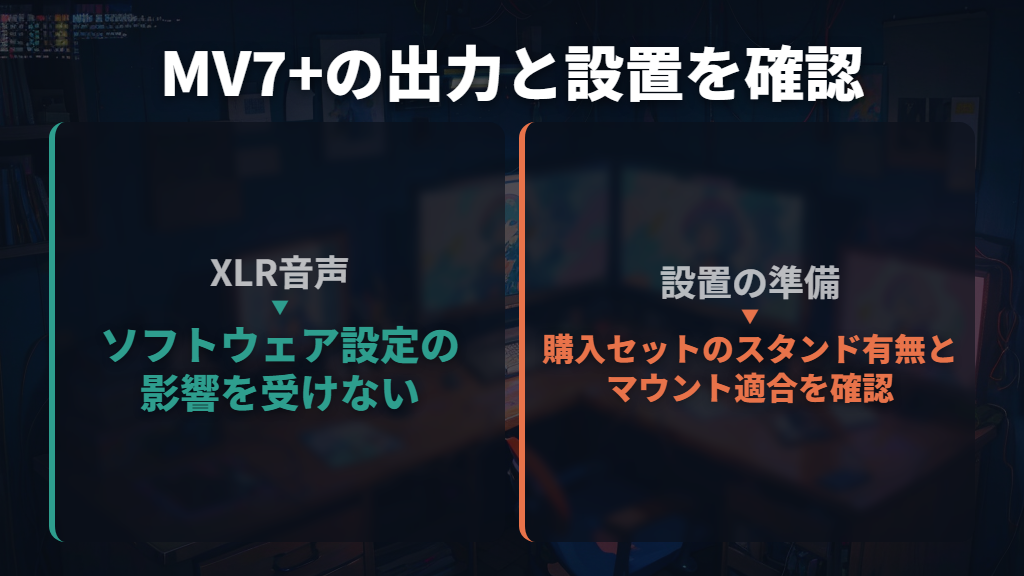
環境音対策で特に大切なのは、MV7+のXLR音声はソフトウェア設定の影響を受けないという条件です。説明書に明記されているため、USB側で設定したノイズ処理がXLR出力にもそのまま反映されると考えてはいけません。リアルタイム・デノイザーなどの機能を購入理由にするなら、使う出力まで決めておきましょう。
USB側の設定では自動レベルモードのほか、マニュアルモードでゲイン、コンプレッサー、リミッターを調整できます。不要なノイズを低減するデノイザー、破裂音を低減するPopper Stopper、低周波のランブルノイズを低減するハイパスフィルターも用意されています。
これらは役割が異なるので、機能数より、残っている音の問題に対応するかで選びます。
設置の予算も忘れずに見ます。MV7+にはデスクトップスタンド付きのキットもありますが、日本向け公式製品ページには「デスクトップスタンドなし」という選択表示と、スタンドを含む同梱品一覧が併記されています。購入する型番・セットの付属品欄で、スタンドが含まれるか確認が必要です。
マイク本体だけの予算で、設置まで済むと決めないようにしましょう。
アームや手持ちのスタンドを使う場合、MV7+のマウントは5/8インチ・27ネジ式です。説明書は、一部のスタンドには同梱されていないアダプターが必要になる場合があると案内しています。机への取り付け条件とマウントの適合を先に確かめ、口元へ置ける構成を選びます。
USBだけで始め、マイク内のノイズ処理を使いたいならMV6。USB接続で内蔵ショックマウントを重視するならAT2040USB。XLR接続も必要ならMV7+という分け方です。
どの候補でも、購入後に環境音をゼロにする保証ではなく、口との距離・指向性に合う配置・使う出力と処理機能を組み合わせて判断してください。
単一指向性マイクと環境音を拾わない工夫のまとめ
この記事のまとめです。
- 単一指向性は特定の方向を拾いやすい性質で、環境音を一律に消す機能ではありません。
- カーディオイドは背面の感度が低く、スーパーカーディオイドやハイパーカーディオイドには背面にも感度があります。
- 口元へ近づけると、雑音や反響に対して声を相対的に大きく収音できます。
- 向きと距離を決めてから入力を調整します。MV7+のマニュアルモードで歪む場合は、説明書に従いゲインを下げます。
- ダイナミックかコンデンサーかは選択の目安です。指向性・感度・周波数特性・配置も合わせて判断します。
- キーボード操作では机を通じた低域の振動も問題になるため、向きの調整とは別にショックマウントなどを検討します。
- OBSのノイズ抑制は軽い背景ノイズ向けです。Speexで抑制を強めると、声などが歪む可能性もあります。
- OBSのノイズゲートは話していない間の背景音を止める機能で、話している間の雑音を取り除く用途とは区別します。
- USB接続では、内蔵ショックマウントを重視するAT2040USB、自動レベル調整やデノイザーを使いたいMV6が候補です。
- XLRも使うならMV7+が候補ですが、XLR音声にはソフトウェア設定が反映されません。購入セットの付属品と設置の適合も確認します。
参考にした情報
- マイクの指向性: どのタイプのマイクを、どこで、どう使う? – Shure 日本
- マイクロホンの指向特性(単一指向性)|Microphone Navi|オーディオテクニカ
- マイク選びの基礎知識 ~ダイナミックマイクとコンデンサーマイクの違いと指向性 – Always Listening by Audio-Technica(オーディオテクニカ)
- Noise Suppression Filter | OBS
- Noise Gate Filter | OBS
- MV6とMV7+のどちらを選ぶ? – Shure 日本
- オーディオ・エコシステム 第1回:会議用マイクロホン – Shure 日本
- MV6 – USBゲーミングマイクロホン – Shure 日本
- MV7+ – ポッドキャストマイクロホン – Shure 日本
- ja-JP.pdf
- ja-JP.pdf
- ニュース:AT2040USB|オーディオテクニカ
- 失敗しないマイクアームの選び方|オーディオテクニカ社員に聞く「快適マイク環境」のつくり方 – Always Listening by Audio-Technica(オーディオテクニカ)
- ポッドキャスト用マイクロホンの選び方 – Shure 日本