テレビの音をワイヤレスイヤホンで聞く方法は、主に「テレビへ直接Bluetooth接続する」「テレビの音声出力端子に送信機をつなぐ」の2通りです。まずはテレビがBluetoothで音声を送れるかを調べ、非対応ならテレビの端子に合う送信機を検討しましょう。
ただし、接続できることと、映像との音ずれが気にならないこと、家族と同時に聞けることは別の条件です。ここでは、手持ちのイヤホンを使うための接続方法から、購入前に見ておきたい条件、音が出ないときの確認まで順に説明します。
- テレビのBluetooth音声出力への対応確認
- 非対応テレビの端子に合う送信機の選択
- 送信機とイヤホン双方の低遅延対応
- 同時出力の条件と無音時の確認箇所
テレビをワイヤレスイヤホンにつなぐ方法と必要な機器
最初にテレビの「Bluetooth音声出力」への対応を確認する
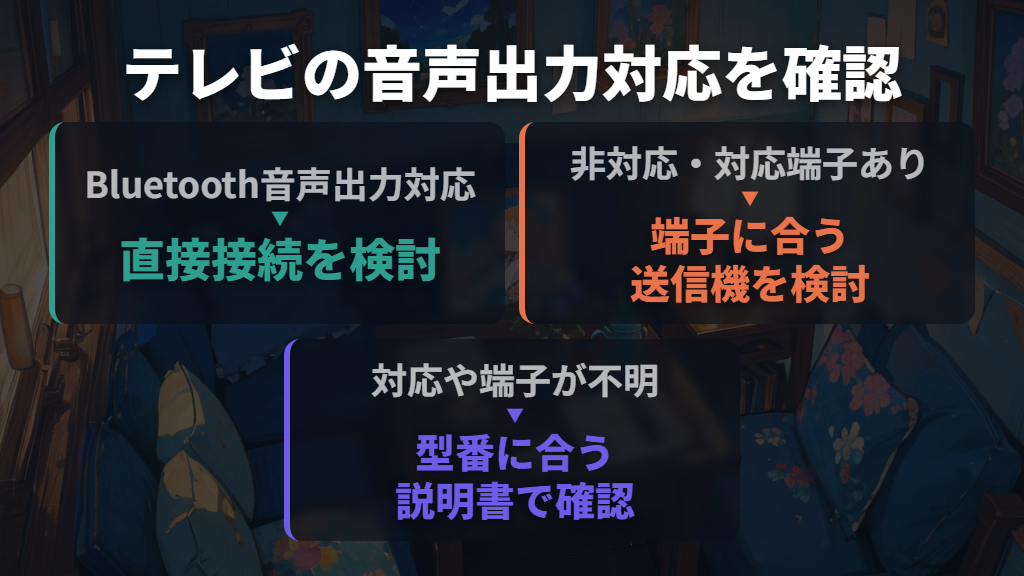
最初に探したいのは、テレビの取扱説明書やメーカーのサポートにある「Bluetoothヘッドホンとの接続」「Bluetooth音声出力」の案内です。たとえばソニーは、ブラビアとヘッドホンの双方が、Bluetoothで音声を送るための規格「A2DPプロファイル」に対応していることを接続条件としています。
Bluetoothという表記だけで判断せず、イヤホンへ音声を送る用途に対応しているかまで見ましょう。
| テレビ側の状態 | 検討する接続方法 | 次に見る項目 |
|---|---|---|
| Bluetoothヘッドホンへの音声出力に対応 | テレビとイヤホンを直接ペアリング | イヤホンの対応、テレビの登録手順 |
| Bluetooth音声出力に非対応で、送信機に合う音声出力端子がある | 外付けのBluetooth送信機を接続 | テレビの出力端子と送信機の入力端子 |
| 音声出力への対応や端子が分からない | 型番に合う説明書・サポートで確認 | 接続できる機器、音声出力の仕様 |
メーカーの動作確認一覧も参考になります。ソニーはブラビアの発売年に応じた一覧を公開し、テレビのシリーズごとに接続機器を案内しています。一覧にないA2DP対応機器も接続は可能としていますが、音声遅延や周辺環境による影響までは確認していません。

手持ちの他社製イヤホンについて、対応規格だけで動作全体が保証されるとは考えないようにしましょう。
対応テレビではイヤホンをペアリングモードにして登録する
直接接続できるテレビなら、まずイヤホンを機器登録の待機状態である「ペアリングモード」にします。操作はイヤホンの機種によって異なるため、その製品の説明書に従います。電源ボタンやケースのボタンなど、別の機種の操作をそのまま当てはめないことが大切です。
- イヤホンを、その製品の説明書に従ってペアリングモードにします
- ブラビアのリモコンで「クイック設定」または「ホーム」を押し、「設定」を開きます
- 機種に応じて「リモコンとアクセサリ」→「アクセサリのペア設定」、または「Bluetooth設定」→「機器登録」などへ進みます
- イヤホンをブラビアの正面から1m以内に近づけ、画面に出たイヤホンの製品名を選択します
- ペア設定の要求が出た場合は承認し、「ペア設定済み」と接続完了の表示を確認します
これはブラビアの案内に沿った手順で、他メーカーのテレビではメニュー名が異なります。パナソニックの「Bluetoothオーディオリンク」を使う対象ビエラでは、アプリから「テレビからBluetoothオーディオ機器へ」を選び、使いたい機器を登録する流れです。
「スマートフォンからテレビへ」は逆向きの用途なので、選ぶ項目を取り違えないようにします。
接続後の音量操作にも機種差があります。ブラビアではテレビのリモコンで調整できますが、イヤホンによっては対応せず、イヤホン側での調整が必要です。また、テレビのスピーカーへ戻したいときは、ソニーの案内ではヘッドホンの電源を切るか、テレビの設定から接続を切ります。
非対応テレビには音声出力端子に合う送信機をつなぐ
テレビがBluetooth音声出力に非対応でも、テレビの音をBluetoothイヤホンへ送るトランスミッターを使う方法があります。選ぶときの出発点は、テレビから音を取り出せる端子。送信機側に同じ形の端子があっても、テレビ側が音声を出力する端子かどうかを確かめる必要があります。
| テレビなどの音声出力 | 送信機へつなぐ方法 | 接続例での注意点 |
|---|---|---|
| 3.5mmヘッドホン端子 | 3.5mmオーディオケーブルでAUX入力へ | スピーカーとの同時出力はテレビ側の仕様・設定による |
| 光デジタル音声出力 | 光デジタルケーブルで光入力へ | 音が出ない場合はデジタル音声出力の設定も確認 |
| 同軸デジタル音声出力 | 同軸デジタルケーブルで同軸入力へ | テレビなどに対応する出力端子が必要 |
上の表は、3種類の入力を持つサンワサプライ400-BTAD011の接続例です。この機種では、テレビと送信機を音声ケーブルでつなぎ、それとは別にUSBケーブルで給電します。USBは給電用なので、テレビのUSB端子につなぐだけで音声の接続まで済むわけではありません。
ケーブル接続と給電ができたら、送信機とイヤホンをペアリングします。400-BTAD011では通電した状態で本体のMFBボタンを2回押し、イヤホン側もペアリングモードにする手順です。テレビにイヤホンを登録する直接接続とは違い、この方法では送信機とイヤホンを組み合わせます。
送信機の購入候補は電源と音量操作まで見て選ぶ
テレビの端子と合う場合に検討できるのが、サンワサプライの「Bluetoothオーディオトランスミッター」400-BTAD011です。送信専用の製品で、受信機モードはありません。購入時には「テレビの音をイヤホンへ送る」という向きに対応した製品かを見ましょう。

| 400-BTAD011で購入前に見る項目 | 仕様・条件 |
|---|---|
| 電源 | バッテリー非搭載で、常時USB給電が必要 |
| USB充電器 | 別売り。公式FAQでは1A以上の出力を指定 |
| 音量調整 | 本体に音量調整ボタンなし。接続機器側で調整 |
| 光デジタル接続時の音量 | テレビ側で音量を変えても、接続機器側の音量は変わらない |
| 付属する音声ケーブル | 3.5mm・光デジタル・同軸デジタルの各ケーブル |
| ペアリングの制限 | パスコードの入力が必要な機器には使用不可 |
特に光デジタルでつなぐなら、イヤホン側で音量を操作できるかが購入判断のポイントです。テレビのリモコンで普段どおりに調整できるつもりで選ぶと、使い方が合わないことがあります。給電には付属USBケーブルを使うよう説明書で指定されており、テレビのUSBポートからの給電も公式FAQで案内されています。
テレビをワイヤレスイヤホンで聞く際の遅延・同時出力・接続トラブル
音の遅れは送信側とイヤホン側の対応を組み合わせて考える
ワイヤレスで接続できても、映像と音声のタイミングが必ず一致するとは限りません。パナソニックは対象ビエラのBluetooth音声送受信について、無線技術の特性によって映像と音声再生に遅延が発生すると案内しています。ソニーも、A2DP対応による接続の可否と、音声遅延などの動作確認を分けて説明しています。
送信機を選ぶ場合は、仕様の「対応コーデック」欄を、イヤホンの仕様と照らし合わせます。400-BTAD011はSBC、apt-X、apt-X Low Latencyに対応し、メーカーはapt-X Low Latencyをapt-Xより低遅延としています。
ただし、その接続を使うにはイヤホン側もapt-X Low Latencyに対応し、利用できる状態であることが必要です。
つまり、低遅延対応の送信機だけを追加しても、手持ちのイヤホンとの組み合わせによっては目的の接続になりません。400-BTAD011の公式FAQでは、AAC対応機器と組み合わせても本体がAAC非対応のため、ほかにapt-Xなどへの対応がなければSBCで通信すると説明されています。
購入前にイヤホン側の対応名まで突き合わせたいところです。
また、apt-X Low Latencyを使える場合でも、メーカーは接続機器や環境によって遅延低減の効果が変わる場合があるとしています。「低遅延対応」を、音ずれが完全になくなる保証に読み替えないことも大切です。
なお、400-BTAD011は対応する外部音声出力があれば、もともとBluetoothを搭載するテレビに接続する使い方も可能です。
テレビのスピーカーとイヤホンの同時出力は機種で異なる
「自分はイヤホン、家族はテレビのスピーカーで聞く」という使い方には、同時音声出力への対応が必要です。ブラビアでは、Bluetooth音声配信のA2DPと、テレビの同時音声出力の両方に対応するモデルに限り、直接接続したBluetoothヘッドホンとテレビの両方から音を出せます。
ソニーは2020〜2023年発売モデルについて、テレビとBluetoothヘッドホンから同時に音を出すことはできないと案内しています。
一方、同時出力に対応するA8Gなどでは「音声同時出力設定」を有効にし、XR90・XR80・XR70・A95Lなどでは「音声出力」→「スピーカー出力」から「テレビスピーカー」を設定する手順です。後者はペアリング時にテレビスピーカーが自動で切になるため、再度設定します。
送信機を使う場合も、同時出力が自動で可能になるわけではありません。400-BTAD011の公式FAQは、テレビスピーカーと両方から音を出せるかはテレビの仕様・音声出力設定によると説明しています。
イヤホン端子や光デジタル端子に機器をつないだ状態で、スピーカーも使えるかをテレビ側の説明書で確かめましょう。
同じ「ヘッドホンとの同時出力」という名称でも、接続方式には注意が必要です。たとえばFire TV搭載ビエラの公式FAQにある「オーディオ出力モード」は、イヤホン端子に機器がつながっていないと設定画面に進めません。
この端子接続の手順を、Bluetoothで直接つなぐ場合の手順として使わないようにします。
ワイヤレスイヤホン2台で聞くなら同時接続台数も確認する
イヤホン2台でテレビの音を聞きたい場合は、「テレビスピーカーとの同時出力」とは別に、Bluetoothオーディオ機器の同時接続台数を調べます。
ソニーのブラビア向け動作確認一覧では、2017〜2025年発売モデル向け、2026年以降発売モデル向けのどちらも、同時接続できるBluetoothオーディオは1台のみと案内しています。
一方、パナソニックのBluetoothオーディオリンクの案内では、2020年のHZ2000・HZ1800・HZ1000・HX950・HX900・HX850は1台、2021年以降のテレビは2台同時に使用できるとされています。
この案内に該当する機種では、Bluetooth設定の送信モード設定から「デュアルオーディオ」をオンにして、2台目を登録する流れです。自分のビエラが対象かを型番で照合しましょう。
テレビ側で2台接続に対応しない場合は、2台へ音声を送れる送信機も選択肢です。400-BTAD011は2台同時送信に対応し、1台目を登録した後、本体のMFBボタンを2回押して2台目をペアリングします。2台目の接続には時間がかかる場合があると説明されています。
ただし、2台とも低遅延で聞きたい場合は組み合わせに条件があります。400-BTAD011は2台同時のapt-X Low Latency接続に対応しますが、公式FAQでは片方がapt-X非対応でSBC接続になる場合、2台ともSBCになるとしています。
また、2台の音量を本体で個別調整する機能はなく、各イヤホン側で調整します。
つながらない・音が出ないときは接続状態と音声設定を分けて確認する
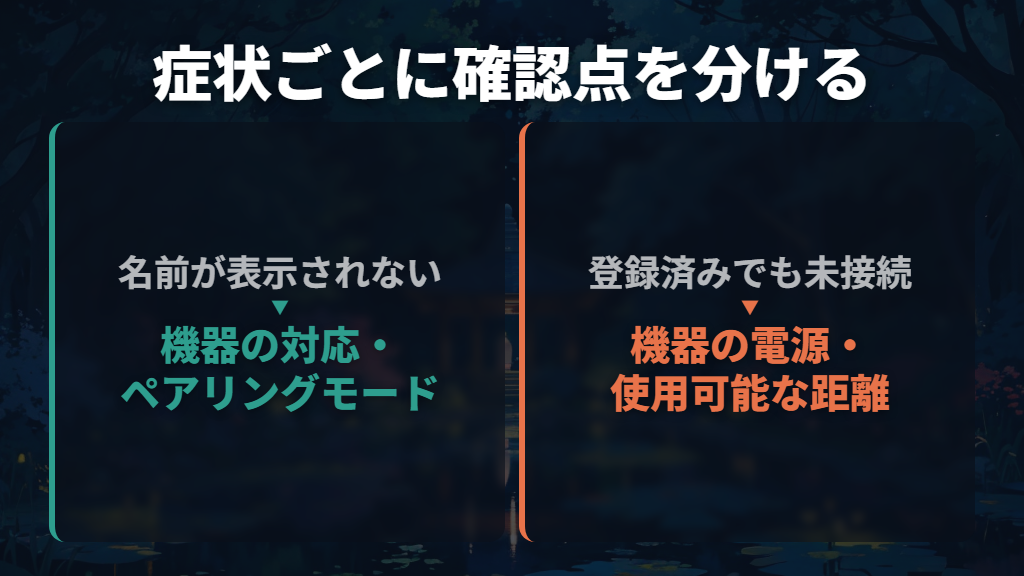
イヤホンの名前が表示されないときと、接続後に音が出ないときでは、見る場所が違います。
まず登録ができない場合は、テレビとイヤホンの対応を確かめ、イヤホンがその機種のペアリングモードになっているかを見直しましょう。
登録時の距離は、ブラビアの案内では正面から1m以内、Bluetoothオーディオリンクを使う対象ビエラでは約50cm以内です。
次に、テレビの機器一覧で現在の状態を見ます。ビエラの案内では、「未接続」は登録済みでもテレビにつながっていない状態です。機器の電源や使用可能な距離を確認します。登録が残っていることだけで、音声を受け取れる接続状態だとは判断しないようにしましょう。
| 症状・接続方法 | 確認する内容 |
|---|---|
| 直接接続したが音量を変えられない | テレビのリモコンで調整できないイヤホンもあるため、イヤホン側の音量操作を確認 |
| 400-BTAD011を光デジタル接続し、一部の局・番組だけ無音 | テレビのデジタル音声出力を「自動」から「PCM」へ変更する案内を確認 |
| 400-BTAD011を光デジタル接続し、テレビの音量操作が効かない | この接続ではテレビ側の音量変更が接続機器側に反映されないため、イヤホン側で調整 |
| 400-BTAD011が動作しない | バッテリー非搭載のため、給電用USBケーブルが常時接続されているか確認 |
PCMへの変更は、400-BTAD011を光デジタル接続した際の公式対処です。テレビによって設定画面の名称が異なります。また、この機種のAUX入力と光デジタル入力は同時使用できないため、複数の音声ケーブルをつないでいる場合は、使う入力も見直します。
音は出るものの途中で途切れる場合、パナソニックはBluetoothオーディオ機器をテレビへ近づけるよう案内しています。対象ビエラでは、2.4GHzの無線LANを使用している場合、5GHzの無線LANやLANケーブル接続への変更で改善する場合もあります。
これは必ず直るという意味ではありません。まず接続先・電源・音声出力の設定を確かめ、その後に途切れの条件を切り分けると、買い替えの前に確認すべき点が明確になります。
テレビをワイヤレスイヤホンで聞く方法のまとめ
この記事のまとめです。
- テレビがBluetoothイヤホンへの音声出力に対応するか、型番に合う説明書で確認します
- 直接接続ではイヤホンをペアリングモードにし、テレビの機器登録画面で選択します
- Bluetooth音声出力に非対応でも、対応する音声出力端子があれば外付け送信機を検討できます
- 400-BTAD011は音声ケーブルの接続に加えて常時USB給電が必要です
- 400-BTAD011を光デジタル接続する場合、音量はイヤホン側で調整します
- apt-X Low Latencyを使うには送信機とイヤホンの双方が対応し、利用できる状態であることが必要です
- 低遅延対応でも、接続機器や環境によって効果が変わる場合があります
- テレビスピーカーとイヤホンの同時出力は、テレビの機種・接続方式・設定によって異なります
- イヤホン2台で聞く場合は同時接続台数を確認し、送信機利用時は2台の対応コーデックにも注意します
- 音が出ないときは接続状態・給電・音量を確認し、400-BTAD011を光デジタル接続して一部の局・番組だけ無音の場合はPCM設定も確認します
参考にした情報
- ブラビアにヘッドホンを無線(Bluetooth)でつなぐ | 他機器とつなぐ | テレビ ブラビアなど | ソニー
- テレビとBluetooth接続したヘッドホンの両方から音を出す方法(Android TV™ / Google TV™ ) | ソニー
- Bluetooth音声送受信 | テレビ 有機ELテレビ 液晶テレビ VIERA(ビエラ) | お客様サポート | Panasonic
- 400-BTAD011 Bluetoothトランスミッター 送信機 テレビ 据え置き apt-X LL 2台同時接続 低遅延 常時給電 光デジタル 同軸デジタル 3.5mm AUX | 通販ならサンワダイレクト
- 400-BTAD011_ver1-0.pdf
- テレビと動作確認済みのBluetoothオーディオ機器一覧(2025年~2017年発売の Android TV™ / Google TV™) | ソニー
- スピーカーとイヤホンから同時に音を出したいときは | Fire TV搭載ビエラ よくあるご質問 | お客様サポート | Panasonic
- テレビと動作確認済みのBluetoothオーディオ機器一覧(2026年以降発売の Google TV™) | ソニー