
イヤホンを無くしたら、まず最後に使った場所と外した場面を振り返り、対応機種ならスマホの探索機能を開きましょう。近くで音を鳴らせる場合と、最後に接続した場所を手がかりに探す場合では、次にすることが変わります。
外出先で見つからなければ、利用した施設・交通機関への問い合わせと警察への届出へ。片耳や充電ケースの紛失なら、メーカーから不足した部品を入手できる場合もあります。買い直す前に、探す手順から順番に見ていきましょう。
- 最後に外した場面からたどる探し方
- AirPods・Androidの機種別探索手順
- 電池切れと片耳・ケース紛失の対応差
- 落とし物の届出とメーカーへの交換相談
イヤホンを無くしたときに試したい探し方
最初は「最後に外した場面」と手元に残ったものを確認
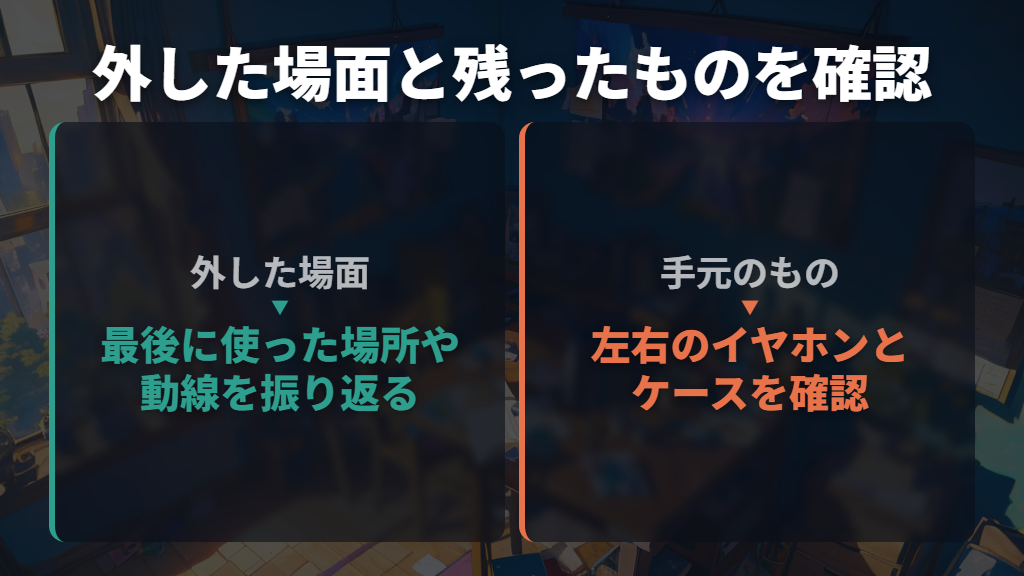
最初に確かめたいのは、最後に音楽を聴いた場所だけでなく、イヤホンを耳から外したタイミングです。片耳だけ外した場面があれば、左右を一緒にケースへ戻したつもりでも、片方が机やポケットに残っている可能性があります。
ケースを開き、左右のどちらが残っているか、ケース自体も見当たらないのかを見てください。そのうえで「家の中」「職場」「移動中」など、最後に使った範囲を絞っていきます。
- 最後に使った場所と、耳から外した場面を思い出す
- 片耳だけ外して置いた場所がなかったか振り返る
- 充電ケースの周辺、衣類のポケット、バッグの内ポケットを探す
- 家事・勉強・仕事など、イヤホンを使っていた動線をたどる
スマホから探す場合は、お使いの機種に合う機能を使います。イヤホンの探索には、本体から音を出す方法と、地図の位置情報を手がかりにする方法があります。ただし、位置情報での探索には製品側の対応が必要で、すべてのワイヤレスイヤホンに同じ機能があるわけではありません。
家の中にありそうなら音を鳴らす機能、外に置いてきた可能性があるなら地図の表示を調べる、という順に進めましょう。
探索用の音を鳴らす前には、手元で装着しているイヤホンを外しておきましょう。Shokzは、探したい側とは別のイヤホンから大きな音が耳に入る可能性があるとして、装着中のイヤホンを外すよう案内しています。
AirPodsはiPhoneの「探す」で地図と音を使う
AirPodsなら、iPhoneの「探す」アプリから捜索します。利用するには、Apple AccountにサインインしたiPhoneまたはiPadとのペアリングと、紛失前にペアリングしたデバイスで「探す」をオンにしていることが必要です。
すでに設定していた場合は、次の順に操作してください。画面上の項目や、近距離で探す機能の有無は、AirPodsとiPhoneのモデルによって異なります。
- iPhoneで「探す」を開き、デバイスの一覧からAirPodsを選ぶ
- ケースの外で片耳を無くした場合は、探したい左または右を選ぶ
- 地図を見て、離れた場所なら「経路を検索」で場所を調べる
- 近くにあるなら「サウンドを再生」を使う
- 「近くを探す」が表示される場合は、接続を待って画面の案内に沿って探す
左右を別々の場所で無くしたときは、ほとんどのAirPodsモデルで一度に片方の位置だけが表示されます。その場合は、表示された側を見つけてケースへ戻し、地図を再読み込みしてもう片方を探す流れです。左右とケースを個別に表示できるモデルについては、後の比較表で説明します。
Apple製デバイスが手元になくても、ブラウザのiCloudの探索ページから調べる方法があります。ただし、一部機能には制限があります。たとえば対応モデルでも、iCloudのWeb画面から充電ケースの音は鳴らせません。詳しい操作はAppleのAirPodsユーザガイドで確認できます。
AndroidはFind Hubやメーカーの対応機能から探す
Androidでは、まずイヤホンがGoogleのFind Hubに対応し、登録されているかを見ます。ソニーも、対応ヘッドホンをFind Hubに登録すると場所を調べられると案内していますが、利用できない製品もあります。
ソニーのこの機能はAndroid端末向けで、Apple製デバイスでは利用できません。
対応するソニー製品なら、Find Hubのマイデバイス一覧からヘッドホンを選択します。電源が入っているときの位置表示と、電源が入っていないときの最終検知の表示を区別して読みましょう。
Google Pixel Buds Pro 2とGoogle Pixel Buds 2aは、Find Hubで左右のイヤホンと充電ケースを探せます。利用条件は、Android 9以降の対応デバイスとのペア設定、位置情報の有効化、Find Hubへの追加などです。
Find Hubで対象を開き、イヤホンまたはケースを選ぶと、地図で位置を調べたり「音を鳴らす」を使ったりできます。イヤホンがケースの外にある場合は、探したいイヤホンとケースを選び分けられます。
一方、Google Pixel Buds Pro、Google Pixel Buds A-Series、Google Pixel Buds(2020)は、近くでスマホに接続されているイヤホンを鳴らす方式です。
Google Pixelの設定、またはGoogle Pixel Budsアプリから「デバイスを探す」を開き、「左を鳴らす」「右を鳴らす」を選びます。
こちらはAndroid 6.0以降の対応デバイスとのファスト ペアリングが前提で、音を鳴らす機能には位置情報とロケーション履歴の有効化も必要と案内されています。接続が切れている場合は「最後に見かけた場所」からFind Hubへ進む方法があります。
操作はGoogleの機種別案内で、ご自身のモデルの項目を選んでください。
電池切れ・片耳・ケース紛失は「探せる対象」を見分ける
電池が切れていそうなときは、地図に表示された場所が現在地なのか、最後に接続・検出した場所なのかを見分けてください。AirPodsが圏外や充電の必要な状態では、最後の位置が表示されたり、「オフライン」「位置情報が見つかりません」と出たりすることがあります。
この表示のときは、音を鳴らす操作や「近くを探す」は使えません。
ただし、オフラインの探索機能そのものが一切使えない、という意味ではありません。対応AirPodsで紛失前に「探す」ネットワークを有効にしていれば、近くのApple製デバイスが送信する位置情報を捜索に使える場合があります。Appleの案内では、対応モデルで「探す」ネットワークがオンになっていれば、AirPodsが近くにない場合でも、最後にデバイスに接続されてから24時間以内なら「探す」アプリで位置情報を確認できます。充電切れでも必ず現在地が分かる、と受け取らないことが大切です。
Google Pixel Buds Pro、A-Series、2020年モデルの最後の位置も、イヤホンの正確な現在地を示すものではありません。対応する設定が有効だった場合に、最後にスマホと接続した場所を手がかりにできます。
「家から探すか、職場から探すか」を決めるための情報として使い、その場所で前の節の動線確認へ戻りましょう。
| 機種 | イヤホン・ケースを探す際の違い |
|---|---|
| AirPods 4(ANC)、ワイヤレス充電ケース付きAirPods 5、AirPods Pro 2、AirPods Pro 3 | 左右とケースの位置を個別に表示でき、ケースからのサウンド再生にも対応。WebのiCloudからはケースを鳴らせない |
| Google Pixel Buds Pro 2、Google Pixel Buds 2a | Find Hubで左右とケースの位置を調べ、音を鳴らせる。利用には対応端末との設定・登録などが必要 |
| Google Pixel Buds Pro、Google Pixel Buds A-Series、Google Pixel Buds(2020) | スマホに接続中のイヤホンを鳴らせるが、充電ケースを鳴らす機能はない |
ケースだけ、またはケースごと無くした場合は、ケース自体の探索に対応するかが判断の分かれ目です。「同じシリーズだからケースも鳴るはず」とは考えず、上のようにモデル単位で見てください。AirPods本体のサウンド再生は、ケースの外にある場合の機能として案内されています。
探索機能が使えなければ、最後に使った場所、ケースを置いた場所、バッグや衣類のポケットをたどります。

アプリ上で音が出ない状態のまま操作を繰り返すより、残っている位置情報と行動の記憶を組み合わせましょう。
無くしたイヤホンが見つからないときの届出と交換
電車や施設では、利用した窓口へ特徴を伝える
外で落とした可能性があるなら、利用した交通機関や施設の落とし物窓口を調べましょう。たとえばJR東日本では、駅や列車内の忘れ物について、最寄りの駅、チャット、電話で問い合わせを受け付けています。チャットだけに限られるわけではありません。
問い合わせ前には、日時、利用した駅・路線、落としたと思われる場所、物の特徴をまとめます。イヤホンならメーカーや色、形、ケースの中に左右が入っていたか、といった情報です。同じ物の画像があれば、あわせて用意すると調べやすいと案内されています。
JR東日本のfind chatを使う場合は、公式のお忘れ物案内から進み、認証後に届くメッセージのリンクから問い合わせ内容を送信します。入力した内容をもとに、サポートセンターとチャットでやりとりする流れです。
一度問い合わせて登録がなくても、その時点で見つからないと決まったわけではありません。届けられた物がシステムへ登録されるまでには時間がかかるため、時間を空けて再度問い合わせるよう案内されています。
また、JR東日本では位置情報で所在が分かっていても、営業運転中の列車を個別に捜索する対応はできず、システムへの登録を待つ必要があります。地図で位置が分かることと、すぐに回収できることは別です。
駅での保管期間は各駅で異なり、期間が過ぎると指定の警察署などへ移されます。時間がたってから探す場合は、保管先が変わっていないかも問い合わせましょう。
警察への遺失届と落とし物検索も進める

外出先で見つからない場合は、警察への遺失届も進めます。警視庁は、最寄りの警察署や交番などで届け出るよう案内しており、届出先はどこの警察署・交番でも構わないとしています。ただし、国外で落とした物の届出は受理できません。
東京都のオンライン手続きを使う場合は、遺失物に含まれる現金が100万円未満などの案内条件があります。イヤホン以外の物もまとめて無くした場合は、その内容も含めて警視庁の案内を見てください。ほかの地域では、利用する警察の手続き案内に従います。
警視庁の落とし物検索では、種類・場所・月日などから、警察に届いているかを調べられます。ただし、こちらも拾得物が届けられてから検索できるようになるまで時間がかかります。急ぎの場合は、落とした場所を管轄する警察署か、最寄りの警察署へ問い合わせる案内です。
施設への問い合わせと警察の検索は、それぞれ進めておきましょう。警視庁のページには、特定の交通機関や商業施設への問い合わせにつながる案内もあります。
片耳・ケースの入手方法と紛失補償をメーカーに相談
探しても見つからないときは、セット全体を買い直す前に、無くした部品だけを入手できるか調べてみましょう。Appleは、紛失したAirPodsや充電ケースが見つからない場合に、交換品を購入できると案内しています。AirPodsの公式サポートから交換の相談へ進めます。
交換品の購入は、無償交換という意味ではありません。費用を含め、使っているモデルと無くした部品に合う案内を受けてから判断しましょう。
ソニーは、充電ケースやイヤーピースについてソニーストアでの購入を案内しています。一方、ストアで取り扱いのない製品やヘッドホンの片側は、修理サービスの申し込みによって入手できるとしています。
つまり、「ケースを買う」「片耳を修理サービスで手配する」は同じ手続きではありません。ソニーの紛失時FAQを入口に、購入できる付属品か、修理申し込みが必要かを見分けてください。
紛失への補償も、加入している制度と購入経路で変わります。ソニーでは、ソニーストアの「ヘッドホン ケアプランワイド」に加入している場合、保証の対象となることがあると案内しています。加入していれば必ず対象になる、という案内ではありません。
相談時にはメーカー・モデル・無くした物を整理し、購入時期や加入した保証も照らし合わせましょう。メーカーの対応はモデルや購入時期、保証内容によって異なるため、他機種の交換例だけで自分の費用や手続きを決めないことが大切です。
見つかったら探索設定とケースへ戻す習慣を整える
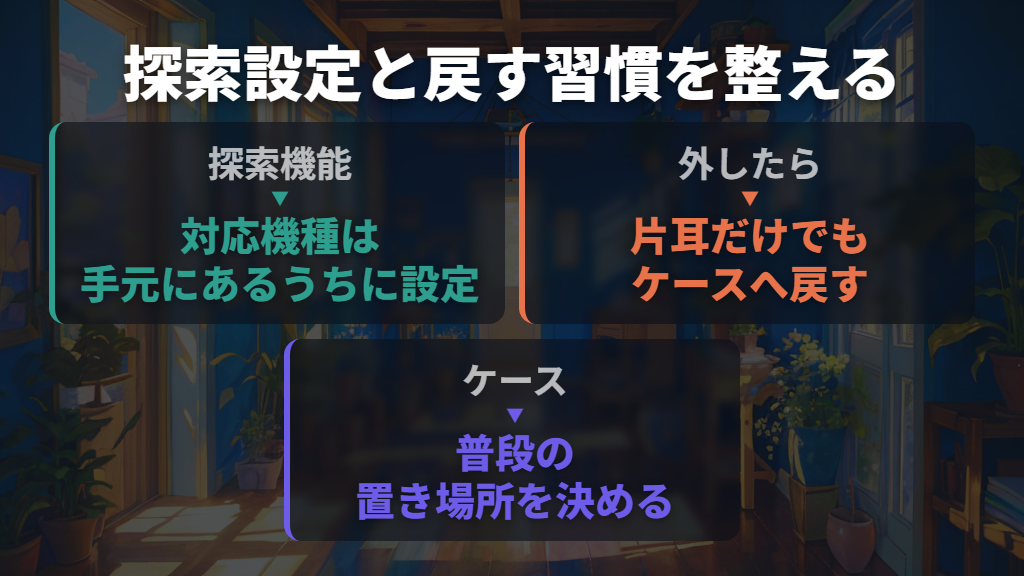
見つかった後は、次の置き忘れに備える設定を済ませておきましょう。対応するAirPodsでは「探す」ネットワークを紛失前にオンにしておく必要があります。AirPodsを接続したiPhoneまたはiPadの設定から、AirPodsの項目を開いて設定します。
「探す」ネットワークがオンの対応モデルでは、指定した場所以外に置いてきた際の「手元から離れたときに通知」も設定できます。対象はAirPods 3、AirPods 4(ANC)、ワイヤレス充電ケース付きAirPods 5、AirPods Pro、AirPods Max。「探す」の通知許可も必要です。
Google Pixel Buds Pro 2とGoogle Pixel Buds 2aは、初回のセットアップ時にFind Hubへ追加できます。
設定していなかった場合は、Google Pixel Budsアプリの「デバイスを探す」から「接続が解除されたときに探す」へ進み、画面の案内に沿って追加する方法もあります。
ソニーの対応製品なら、Android端末の位置情報やFind Hubの権限を整え、製品を接続してマイデバイス一覧への表示を確かめておきます。いずれも、手元にあるうちに登録と表示を見ておくのが基本です。
普段の扱いでは、外したらケースへ戻すことと、ケースの置き場所を決めることから始めましょう。Shokzも、机の上での置き場所を固定することや、片耳だけ外した場合もケースに戻すことを紛失対策として挙げています。
片耳だけ一時的に外すときにも、戻す先を同じケースにそろえる。探索機能の設定と、この小さな習慣を組み合わせておきましょう。
イヤホンを無くしたときの対処法まとめ
この記事のまとめです。
- 最初に最後の使用場所と外した場面を振り返り、左右とケースのどれが無いかを確認する
- AirPodsは紛失前の「探す」設定が前提。地図を見て、近くなら音や対応する近距離探索を使う
- AndroidはFind Hubやメーカー機能への対応・登録を確認し、機種に合う手順で探す
- 探索音を鳴らす前に、手元で装着しているイヤホンを外す
- オフライン時や接続が切れた後の地図は、最後に検出・接続した場所を示す場合がある
- ケースを単独で探したり鳴らしたりできるかはモデル次第。イヤホン本体の対応と区別する
- JR東日本への問い合わせでは日時・利用した駅や路線・忘れたと思われる場所・特徴を伝え、システムに登録がなければ時間を空けて再度問い合わせる
- 外で見つからなければ、東京都では警視庁の案内に沿って遺失届も進める。同庁の落とし物検索への反映には時間がかかることを踏まえる
- 片耳やケースはメーカーから入手できる場合がある。購入と修理申し込みの違い、補償条件を確かめる
- 見つかったら対応する探索機能を設定し、片耳だけ外す場合もケースへ戻す習慣をつける
参考にした情報
- 紛失したAirPodsを「探す」で見つける – Apple サポート (日本)
- Google Pixel Buds を探す – Google Pixel Buds ヘルプ
- 落とし物をした方 警視庁
- 充電ケースまたはヘッドホンの片側を紛失した場合、充電ケースまたはヘッドホンの片側だけを購入できますか? | ソニー
- AppleによるAirPodsのサービスと修理 – Apple サポート (日本)
- イヤホンをなくしたらどうする?探す方法とメーカー対応の基本
- AirPodsを探す – Apple サポート (日本)
- Google の Find Hub アプリで、ヘッドホンを紛失した際に現在地を確認して探せるようにする方法 | ソニー
- お忘れ物のご案内:JR東日本
- AirPodsサポート – Appleサポート(公式)