Type-Cマイクを選ぶなら、まず「スマホに直接付けて撮る」「PCの前で話す」「マイクを服に付けて撮る」のどれかを決めましょう。
直挿しならRØDEのVideoMic Me-C+やShureのMV88 USB-C、PC用ならオーディオテクニカのAT2020USB-X、ワイヤレスならDJI Mic Miniが候補です。
ただし、端子がType-Cというだけで、使いたい端末や録音アプリまで対応が決まるわけではありません。私は、最初に接続条件を合わせ、そのあとに音の拾い方や操作機能を比べる順番をおすすめします。用途の異なる4機種を、家での配信からスマホ撮影まで見渡して選んでいきましょう。
- 端末・OS・録音アプリの対応条件
- 直挿し・卓上・ワイヤレスの使い分け
- 用途で比較するType-Cマイク4機種
- 音が入らない場合の接続・入力設定
Type-Cマイクの選び方|接続先と録り方から決める
USB-C端子に加えて端末・OS・アプリの対応を見る
購入前にそろえたいのは、使う端末、OS、録音アプリの3つです。たとえばVideoMic Me-C+はUSB-C搭載のAndroid・iOSモバイル端末向けですが、公式仕様書にはOSの条件もあります。一方、AT2020USB-Xの説明書ではWindows・macOSの対応が案内されています。
同じUSB-C接続でも、想定されている接続先は製品ごとに異なります。
スマホとPCで兼用したい場合は、両方への対応が明記された製品が候補です。ShureのMV88 USB-Cは、USB-C端子を搭載した「ほとんどの」Android・iOSモバイル端末とWindows・Macコンピューターに対応すると案内されています。
「ほとんどの」という条件を、すべての端末で使える保証へ読み替えないことが大切です。
アプリの対応も別に見ます。MV88 USB-CはMOTIVのモバイル・デスクトップアプリと互換性がありますが、アプリ自体にも互換性要件があります。また、DJI Mic MiniをスマホへBluetoothで直接接続する場合は、標準カメラアプリの音声録音に対応していません。
普段使うカメラや配信アプリを先に決めておくと、接続方法まで絞れます。
直挿し・卓上・ワイヤレスはマイクを置く場所で選ぶ
スマホへ取り付ける機材をシンプルにしたいなら、直挿し型から検討できます。VideoMic Me-C+やMV88 USB-Cは、端末のUSB-C端子へ直接接続する製品です。マイクをスマホに取り付けて撮影する形なので、スマホと一緒に扱う機材として選ぶことになります。
自宅のPCでナレーションや配信をするなら、卓上型が候補。AT2020USB-Xには専用スタンドが付属し、マイクの音とPCの再生音を聴くための調整機能もあります。机に置いて使うことに加え、話している途中でミュートしたいか、ヘッドホンで自分の声を聴きたいかまで考えて選びましょう。
マイクを服に付けて撮影したい場合は、DJI Mic Miniのようなワイヤレス型が候補です。トランスミッターをシャツの襟などにクリップで取り付け、レシーバー側をスマホやPCへ接続する使い方ができます。スマホへ挿す部品と、声を拾う部品が分かれている点が直挿し型との違いです。
電源の準備も比べておきたいところです。VideoMic Me-C+は電池不要、AT2020USB-XはUSB電源で動作します。

DJI Mic Miniにはトランスミッターとレシーバーを充電する準備が必要です。
録音する場所だけでなく、持ち出す前に充電する機材を増やしてよいかも、使い分けの基準になります。
声・演奏・配信で重視する機能を変える
撮影対象の音を中心に拾いたいなら、音の拾い方に注目します。VideoMic Me-C+は、指向性によって周囲のノイズを低減し、撮影対象の音にフォーカスする設計です。演奏録音などでステレオの幅も調整したいなら、60度から135度まで幅を変えられるMV88 USB-Cが比較対象になります。
端子の形より、録りたい音に合う機能を優先する場面です。
PCで話しながら使う場合は、ミュートとモニター機能も見逃せません。AT2020USB-Xには、マイク音声を消音するタッチセンサーと、入力音声を遅延なく直接聴けるヘッドホン出力があります。ここでいうダイレクトモニタリングは、マイクへ入った音声を直接聴く機能。
PCの再生音との聴こえ方のバランスも調整できます。
録音仕様の最大値だけで順位を付ける必要はありません。AT2020USB-Xは最大24bit/96kHzに対応しますが、Windows 11向け説明書では、高いサンプルレートで高品質に録音できる場合がある一方、ファイルサイズも大きくなると説明されています。
音が入らないときは接続状態と入力設定を切り分ける
直挿し型では、スマホケースも接続条件に関わります。MV88 USB-Cは厚さ2.1mmまでのケースなら装着したまま接続でき、2.1mmを超える場合は延長用USB-Cアダプターが必要になることがあります。この寸法はMV88 USB-Cの条件です。
他のマイクにも同じ厚さを当てはめず、製品ごとの取り付け条件を見ます。
PCに接続しているのに音が入らない場合は、本体の状態とPC側の設定を分けて確認します。AT2020USB-XをWindows 11で使う場合、メーカーの案内に沿った確認点は次のとおりです。
- 本体のミュート状態を見る。AT2020USB-Xは赤色点灯がミュートON、青色点灯がOFFです。
- Windowsの「設定」→「システム」→「サウンド」で、「入力」にAT2020USB-Xが選ばれているかを見る。再生先も本製品にする場合は「出力」も確認します。
- 録音用ソフトを使う場合は、「プライバシーとセキュリティ」→「マイク」で、マイクへのアクセス、使用するアプリへの許可、デスクトップアプリへの許可を確認します。
AT2020USB-Xのインジケーターが点滅する場合は、Windowsの再生・録音、またはMacの出力・入力のサンプリング周波数設定が異なっている状態と案内されています。点灯色だけでなく、点滅しているかも判断材料です。
また、PCによって正しく動作しない場合の案内もあるため、入力設定を直しても解決しない症状は、AT2020USB-X「故障かな?と思ったら」へ進みましょう。
Type-Cマイクのおすすめ4機種と購入前の確認点
4機種は、用途別の候補として比べてください。スマホへの取り付け、ステレオ調整、PCでの操作、服への装着では、選ぶ理由が変わります。
| 候補 | 主に重視したい使い方 | 選択の決め手 |
|---|---|---|
| RØDE VideoMic Me-C+ | USB-Cスマホでの動画撮影 | 電池不要、指向性、ヘッドホンでの音声確認 |
| Shure MV88 USB-C | スマホで収音パターンを変える録音 | 幅調整できるステレオ、オートレベルモード |
| オーディオテクニカ AT2020USB-X | PCでの配信・ナレーション | 卓上スタンド、ミュート、PC再生音とのモニターバランス調整 |
| DJI Mic Mini | 服にマイクを付ける撮影・対話収録 | ワイヤレス接続、1人用・2人用のセット選択 |
VideoMic Me-C+|スマホ直挿しで音を聴きながら撮りたい人に
RØDEのVideoMic Me-C+は、USB-C搭載のAndroid・iOSモバイル端末向けの単一指向性マイクです。撮影対象の音を中心に拾う設計と、接続して使える手軽さを重視する人に向いています。電池不要なので、マイク用の電池を準備する運用にはなりません。
対応条件は、公式仕様書でiOS 17以降、Android 12以降。Lightningポートを搭載したiOS端末には対応していません。USB-CのiPhoneやAndroidで使う候補として選びつつ、端子とOSの両方を合わせる必要があります。
購入時は製品名の末尾まで見て、VideoMic Me-C+を指定しましょう。
背面の3.5mm出力へヘッドホンを接続すると、マイクが拾っている音声をモニターできます。録音内容を確かめるときなど、スマホからの再生音も聴けます。画面だけを見て撮影を進めるのではなく、録音中の音声もその場で聴きたい人にとって、選ぶ理由になる機能です。
取り付けには付属クリップを可能な限り使うことがメーカーから推奨されています。クリップをマイク背面へスライドさせてからスマホへ接続する手順です。また、付属のファーウインドシールドは、屋外の風切り音や、マイクに近づいて直接話す際の破裂音の影響を軽減します。
VideoMic Me-C+ユーザーガイドで取り付けと音声確認をまとめて確認できます。
RØDE VideoMic Me-C+ を探す
MV88 USB-C|ステレオ幅や収音設定を変えて録りたい人に
ShureのMV88 USB-C ステレオマイクロホンは、USB-C端子へ直接接続するモデルです。型番はMV88-USBC。スマホでの録音に加え、対応するWindows・Macでも使いたい人が検討できます。選ぶ際は「MV88」という名前だけでなく、USB-Cモデルであることを確かめましょう。

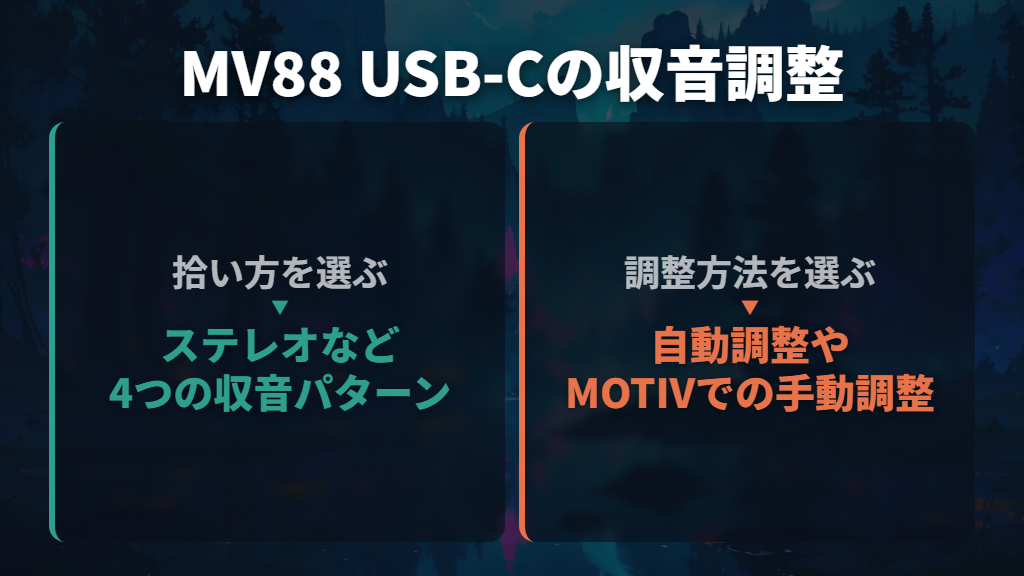
特徴は、60度から135度まで幅を調整できるステレオ、モノカーディオイド、モノ双指向性、ミッドサイドの4つの収音パターンです。演奏や歌の録音も考えていて、場面に合わせて拾い方を変えたい人に向く候補。プリセットにはスピーチ、歌唱、フラット、アコースティック、ラウドの5種類が用意されています。
手動調整だけを前提とした製品ではありません。オートレベルモードではマイクのゲインをリアルタイムで制御し、リアルタイム・デノイザーはバックグラウンドノイズを除去する機能です。
自動調整を使うか、MOTIVアプリでマイクゲインやコンプレッサー、5バンドEQ、ハイパスフィルターなどを手動調整するか、録り方に合わせて選べます。
対応アプリは、モバイル向けのShure MOTIV Video・Audioと、デスクトップ向けのShure MOTIV Mixです。スマホとPCを行き来して使うなら、使いたい側のアプリの互換性要件まで合わせて選びます。同梱品はマイク本体、フォームウインドスクリーン、保護キャリングケース。
MV88 USB-C製品情報では、端末との互換性とケース装着条件も確認できます。
AT2020USB-X|PC配信やナレーションを机で録りたい人に
オーディオテクニカのAT2020USB-Xは、動画配信・制作、ゲーム実況、宅録、ナレーションなどを想定したコンデンサーUSBマイクです。専用スタンドが付属するため、自宅のPCを中心に、机へマイクを置いて録音する候補として検討できます。スマホへの直挿し型とは、使う場所や操作の仕方が異なります。
ヘッドホンで自分の声とPCの音源を聴く場合、ミキサー調整ダイヤルで両者のモニター音量のバランスを変えられます。マイク側へ回すと入力中の声、PC側へ回すとPCに保存された音源が大きく聴こえる仕組みです。配信や録音の準備で、手元から聴こえ方を調整したい人に適した機能です。
ミキサー調整ダイヤルは、入力音声とPC音源のモニターバランスを変えるものです。Windows 11で録音する音声入力レベルを調整する場合は、説明書に沿って「マイクのプロパティ」の「レベル」で設定します。耳に聴こえる声の大きさを変える操作と、録音する入力レベルの設定を区別しておきましょう。
付属ケーブルは約2.0mのUSB Type-C―USB Type-Aで、Type-A―Type-Cの変換アダプターも付属します。PC側がType-Cなら、このアダプターをPC側のUSB端子へ使う手順です。マイク側へ取り付けないよう説明されています。
「Type-Cマイクだから付属品も両端Type-C」と想像せず、ケーブルとアダプターの構成を合わせて見てください。
説明書の対応OS欄にはWindows 8.1・10・11、macOS Catalina・Big Sur・Montereyが記載され、最新情報は製品ホームページで確認するよう案内されています。特にそれ以外のOSを使う場合は、端子だけで適合を決めないこと。
本機の接続構成はAT2020USB-X「接続のしかた」で確認できます。

DJI Mic Mini|服に付ける撮影や2人の対話収録に

DJI Mic Miniは、トランスミッターを服に付けて使えるワイヤレスマイクです。スマホではレシーバーをスマートフォンアダプター経由で接続でき、PCではスマートフォンアダプターまたはType-Cケーブルを使ってレシーバーを接続できます。マイクを服へ付け、録音先はスマホやPCにしたい人の候補です。
購入時は、人数に合うセット構成を選びます。DJI Mic Mini(1 TX + 1 RX)はトランスミッター1台とレシーバー1台の1人向け。DJI Mic Mini(2 TX + 1 RX + 充電ケース)はトランスミッター2台、レシーバー1台、充電ケースを含む2人向けです。
後者の公式ストアの同梱物には、Type-Cスマートフォンアダプターも記載されています。
価格を比較するときは、トランスミッター単品とレシーバー付きセットを区別しましょう。スマホへのBluetooth直接接続も可能ですが、その場合は標準カメラアプリの音声録音に対応せず、対応するサードパーティ製アプリでの撮影が対象です。
また、スマホへ直接接続した場合、Mimoアプリでノイズキャンセリングのレベルは調整できず、初期設定は強レベルになります。
2人分の音声を扱う場合、ステレオモードでは2台のトランスミッターの音を別々のチャンネルへ、モノラルモードでは1つのチャンネルへ収録します。ただし、スマートフォンアダプター接続でのステレオ対応については、公式FAQが機器の互換性一覧を参照するよう案内しています。
録音モードの機能があることと、使うスマホでそのモードを利用できることは分けて判断します。
トランスミッターには内部ストレージがなく、単体の音声レコーダーとしては使えません。録音先の機器を用意することが前提です。充電方法もセットで異なり、充電ケース付きはケースへ収納して充電し、1 TX + 1 RXは付属のスプリッター充電ケーブルと充電ドックを使う構成。
予算を比べるときは、人数と接続方法に加えて、この充電・収納の違いまで含めましょう。
使用前には、短時間の試し録音で正常動作と用途への適合を確かめることがメーカーから推奨されています。購入するセットや接続先を決めたら、DJI Mic Miniビギナーガイドに沿って準備し、実際に使うスマホやPCで録音結果を確かめましょう。
DJI Mic Mini(1 TX + 1 RX)をAmazonで見る
DJI Mic Mini(2 TX + 1 RX + 充電ケース)をAmazonで見る
Type-Cマイクの選び方とおすすめのまとめ
この記事のまとめです。
- Type-C端子に加え、端末・OS・使う録音アプリの対応を合わせて選ぶ
- スマホへの直挿し、PCの卓上、服への装着という使い方から候補を絞る
- 声を中心に拾う機能、ステレオ調整、ミュートやモニター機能を用途に合わせて比べる
- VideoMic Me-C+は電池不要のスマホ用候補。対応条件はUSB-C搭載、iOS 17以降またはAndroid 12以降
- MV88 USB-Cは収音パターンやステレオ幅を調整したい人向け。端末とMOTIVアプリの互換性要件も確認する
- AT2020USB-XはPC配信・ナレーション用候補。付属ケーブルはType-C―Type-Aで、Type-C変換アダプターはPC側に使用する
- DJI Mic Miniは1人用と2人用のセットを区別し、レシーバー・充電ケースを含む構成で比較する
- DJI Mic MiniのスマホへのBluetooth直接接続は標準カメラアプリの録音に非対応。トランスミッター単体での内部録音もできない
- MV88 USB-Cは厚さ2.1mmを超えるケースで延長用USB-Cアダプターが必要になる場合がある
- AT2020USB-Xで音が入らない場合は、本体のミュート、Windowsの入力先、録音ソフトへのマイクアクセス許可を切り分ける
参考にした情報
- DJI Mic Mini – FAQ – DJI
- DJI Mic Mini – ワイヤレスマイク – DJIストア
- VideoMic Me-C+ | USB-Cモバイルデバイス用単一指向性マイクロフォン | RØDE (JP)
- VideoMic Me-C+ | ユーザーガイド&サポート | RØDE (JP)
- MV88 – USB-C ステレオマイクロホン – Shure 日本
- 接続のしかた
- DJI Mic Mini ビギナーガイド
- VMMC%20Datasheet.pdf
- テクニカルデータ
- ミキサー調整ダイヤルを使用する
- ニュース:AT2020USB-X|オーディオテクニカ
- Windows 11の場合
- ミュートする
- 故障かな?と思ったら