配信機材は、まず「何を配信するか」と「どの端末から配信するか」で選ぶのがおすすめです。PCで一人の声を届けるならUSBマイク、歌や楽器の音を手元で調整したいならミキサーを中心に考えます。家庭用ゲーム機の映像をPCへ取り込む場合は、キャプチャー機器も候補になります。
具体的には、声の収音にAT2020USB-X、音の操作にAG03MK2、一式そろえるならAG03MK2 LSPK。ゲーム映像にはGame Capture 4K S、顔出しにはC920n HD Pro ウェブカメラとLitra Glowを紹介します。
全品を一度にそろえる前提ではなく、必要な役割から選んでいきましょう。
- 配信スタイル別の最低限の機材
- USBマイクとミキサーのおすすめ候補
- スマホ接続と付属品の購入条件
- ゲーム映像・顔出し・照明の追加候補
配信機材のおすすめは?配信スタイルと予算から選ぶ
最低限の機材は、雑談・歌・ゲームで変わる
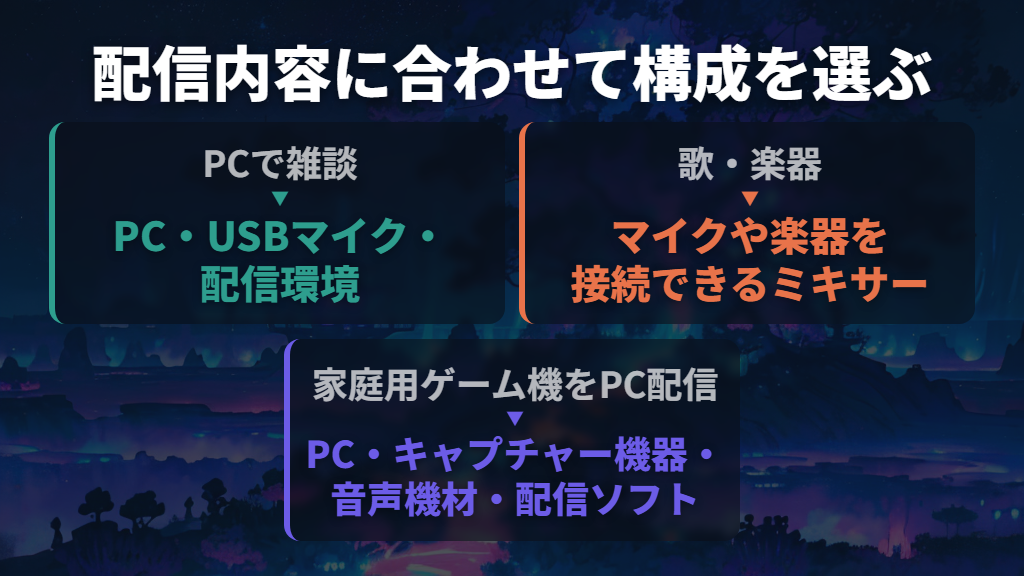
PCで雑談を始めるなら、手持ちのPCとUSBマイクを軸にし、顔を映す場合にカメラを加える構成が候補です。マウスコンピューターも、雑談配信ではPCへ直接接続するUSBマイクを使い、必要に応じて機材を追加する構成を紹介しています。雑談配信の構成例
| 配信したい内容 | 構成の軸 | 必要に応じて加えるもの |
|---|---|---|
| PCで雑談 | PC・USBマイク・配信環境 | 顔を映すカメラ |
| 歌・楽器の配信 | マイクや楽器を接続できるミキサー | ヘッドホン、対応する接続ケーブル |
| 同じPCでゲームと配信 | PC・マイクまたはヘッドセット・配信ソフト | 顔出し用カメラ |
| 家庭用ゲーム機の映像をPCで配信 | PC・キャプチャー機器・音声機材・配信ソフト | プレイ用ディスプレイへの接続 |
| スマホから配信 | 配信に対応するスマホとアプリ | 外部音声を加える機材と接続用品 |
PCゲームを同じPCから配信する場合は、画面を取り込むソフトの機能を先に検討します。OBS Studioには画面やウィンドウを取り込む方法があり、Windowsではゲームキャプチャーも利用できます。
外部のゲーム機を接続する構成とは分けて考えれば、キャプチャー機器を最初から買う必要があるか判断できます。OBSの導入ガイド
また、PS5には本体のブロードキャスト機能があります。YouTubeやTwitchなどのアカウントと連携して本体から配信する方法でよければ、その方法も購入前の選択肢です。PC側で配信画面を組みたい場合と、本体から直接配信したい場合を最初に分けておきましょう。PS5の配信方法
予算はPCの有無で分け、使う機能に絞って配分する
機材の予算を考えるときは、PCを含む総額か、周辺機器だけの追加予算かを分けます。マウスコンピューターの構成例では、手持ちPCを使うUSBマイクとWebカメラの追加は1〜3万円、PCも新しく用意するゲーム配信向けの構成は20〜30万円が目安です。
いずれも構成例の金額で、この記事のおすすめ品を組み合わせた合計価格ではありません。
私なら、最初に「今の構成で足りない役割」を一つ決めます。声を録る機材が必要ならマイク、マイクと楽器を別々につないで操作したいならミキサー、外部ゲーム機の映像をPCへ入れたいならキャプチャー機器。この順序で考えると、使う予定のない機能まで予算に含めずに済みます。
ゲーム用PCまで購入する場合は、機材一式の金額だけで性能を決めないことも大切です。ゲームと配信ソフトを同時に動かすため、必要な性能はゲームや配信画質で変わります。まず配信したいゲームを決め、その条件でPCを選び、残りの予算を音声・映像機材へ配分する考え方がおすすめです。
配信ソフトは、無料のOBS Studioから検討できます。映像や音声を扱い、画像・文字・カメラなどを組み合わせた画面も作れるため、機材を増やす前にソフトで実現できる内容を見ておくとよいでしょう。OBS Studio公式サイト
PCで声を届けるならAT2020USB-X
オーディオテクニカのAT2020USB-Xは、PCで声を収音し、自分の声もヘッドホンで確認したい人におすすめの候補です。USB接続のコンデンサーマイクで、本体にヘッドホン出力、ミュートタッチセンサー、モニター音のバランスを変えるダイヤルを備えています。
付属品はスタンド、USB Type-C-Type-Aケーブル、変換ねじ、USB Type-A-Type-C変換アダプター。机に置くスタンドと接続用品を含むので、最初から別のマイクアームを選ぶ構成に限定されません。まず付属スタンドで置ける位置を考えたい人にも合います。AT2020USB-Xの付属品
選ぶ際に区別したいのが、本体のミキサー調整ダイヤルの役割です。これは、入力中の自分の声を直接モニターする音量と、PCで再生する音源の音量とのバランスを調整するもの。ヘッドホンで聞くバランスを変える機能として考え、複数の外部楽器を接続するミキサーとは分けて選びましょう。モニターの調整機能

ミュート状態は赤、音声入力が可能な状態は青で表示されます。声の確認とミュート操作をマイク側で行いたいなら、この操作系が選ぶ理由になります。Windows 11の接続案内も用意されており、USB接続後にサウンド設定の入力・出力を確認する流れです。

スマホ用として選ぶ前に、まず自分のPCで使う製品として検討してください。
歌・演奏にはAG03MK2、一式ならAG03MK2 LSPK
ヤマハのAG03MK2は、マイクに加えてギターやライン楽器を接続し、配信中に手元で音を操作したい人におすすめです。マイク入力、ギター/ライン楽器用入力、スマホ用の4極ミニ入出力を備えています。
USB接続先から戻ってくる音を配信音へ加えるLoopback機能もあり、声とPCの音源を組み合わせたい構成に対応します。AG03MK2の入力とLoopback機能
音量を整えるコンプレッサー、音域ごとのバランスを調整するEQ、響きを加えるリバーブも搭載。歌や演奏の配信で、こうした処理を使いたいかどうかがUSBマイク構成との分かれ目です。ただし、AG03MK2単体はミキサーなので、好みのマイクやヘッドセットと組み合わせて使います。

| 購入候補 | 選びたい人 | 構成・付属内容の違い |
|---|---|---|
| AG03MK2 | マイクやヘッドホンを持っている人、別々に選びたい人 | ミキサーを中心に、音声機材を組み合わせる |
| AG03MK2 LSPK | マイク・ヘッドホンもまとめて用意したい人 | AG03MK2、XLR接続のマイクYCM01、ヘッドホンYH-MT1、3mのXLRマイクケーブルを同梱 |
AG03MK2 LSPKで気をつけたいのは、マイクスタンドアダプターと、机や床に置くスタンド本体を分けて考えること。公式仕様の同梱品にあるのはマイクスタンドアダプターなどで、スタンド本体は含まれていません。マイクをどこに置くかまで決めて、スタンドやアームを別に予算へ入れましょう。
また、パックは公式で受注生産と案内されています。すぐに配信を始めたい場合は、注文先の納期も判断材料です。すでに使いたいマイクがあるなら単体、音声機材を新しくそろえるならパック、と手持ち品から選ぶのがよいと思います。

おすすめの配信機材を使う前に、接続と映像の条件を確認
スマホ配信は、端子・外部電源・利用条件を先に決める
スマホ配信でAG03MK2を使う場合は、機材本体だけで予算を決めず、端末へつなぐ用品と外部電源まで含めます。接続先がLightningのiPhoneなのか、USB-CのiPadなのか、Androidなのかで、メーカーが案内する構成は異なります。
| AG03MK2の接続先 | 公式に案内されている主な接続用品 | 給電・音声の条件 |
|---|---|---|
| Lightning端子のiPhone/iPad | Apple社製Lightning-USB3カメラアダプタ、付属USBケーブル | ミキサー用に5V・1A以上の外部電源を用意 |
| USB-C端子のiPad | Apple社製USB-C Digital AV Multiportアダプタを案内。USB-Cケーブルでの直接接続も可能 | 直接接続ではiPadのバッテリー残量により使用時間が制限される |
| Android | 3.5mmの4極ステレオミニケーブル。端末に応じて変換アダプタケーブルも必要 | ミキサー用に5V・1A以上の外部電源が必要。USB経由の音声入出力は不可、端末へ送る音はモノラル |
Androidで使うケーブルは、2極や3極ではなく4極が指定されています。また、配信時や長時間使用時にはスマホ側の給電用電源も別に用意する案内です。上のiPad向けUSB-C接続を、そのままUSB-C端子のiPhoneの対応保証として扱うことはできません。
USB-CのiPhoneで購入する場合は、機種名と使うアプリを示して接続方法をメーカーに確認するのが確実です。iPhone/iPadの接続案内・Androidの接続案内
機材とは別に、配信サービスの利用条件もあります。たとえばYouTubeのモバイルライブ配信では、登録者50人以上、チャンネル確認、ライブ配信の有効化、過去90日以内にライブ配信の制限がないことなどが必要です。初回は開始可能になるまで24時間かかる場合があり、ライブ配信の年齢要件は16歳以上。
機材を買えばすぐに配信できるとは限りません。YouTubeのモバイル配信要件・年齢などの共通要件
家庭用ゲーム機をPCで配信するならGame Capture 4K S
ElgatoのGame Capture 4K Sは、PS5やNintendo Switch 2などの映像をPCへ取り込みたい人の購入候補です。暗号化されていないHDMI入力と、プレイ用ディスプレイへ映像を送るHDMIパススルー出力を備え、OBS Studioにも対応しています。
4K・60fpsの取り込みを検討できる機種ですが、記録形式にも条件があります。公式の詳細表では、3840×2160・60fpsはMJPG形式でUSB 3.2 Gen 1接続時に対応。HDR10のキャプチャーはWindowsのOBS Studioで最大1080p・60fpsです。
「4K対応」という表示だけで、すべての形式を同じ条件で記録できると考えないようにしましょう。解像度と記録形式の条件
購入前に見るべきなのは、PC側のUSB 3.0 Type-Cポートと、使うソフトの動作条件です。Macについては、公式販売ページがmacOS 14.2以降、別の公式システム要件ページがmacOS 13以降と案内しており、表記が一致していません。
後者にはOBS Studioなどでは要件が異なるとの注記もあります。
Macで選ぶ場合は、OSの版と使用ソフトを指定して対応を確認してください。
本体には150cmのUSB C-to-Cケーブルと150cmのHDMI 2.0ケーブルが同梱されます。公式販売ページの表示価格は、2026年11月13日確認時点で22,980円。PCやゲーム機、ディスプレイを含む価格ではないので、手持ちの機器とケーブルで接続を組めるかも合わせて見ておきましょう。
顔出し用はC920n、照明を加えるならLitra Glow
PCで顔を映すカメラを追加するなら、ロジクールのC920n HD Pro ウェブカメラが候補です。1080p・30fps、視野78°で、オートフォーカスと自動HD光補正を搭載しています。顔出し用の映像をこの条件で用意したい人におすすめです。C920nの公式情報
公式ストアの表示価格は、2026年11月13日確認時点で税込8,800円です。ステレオマイクも内蔵していますが、別のUSBマイクを使う構成なら、配信ソフトでどの音声入力を選ぶかを決めます。カメラとマイクを追加した後は、意図した機器の音が入っているかを見るところまでが準備です。
顔へ当てる光を別に用意したい場合は、ロジクールのLitra Glowを検討できます。ライブ配信向けのLEDライトで、広く柔らかな光を出す設計。色温度と明るさにはそれぞれ5種類のプリセットがあり、光の色や明るさを調整したい人向けです。Litra Glowの製品紹介
給電条件は見落としたくない点です。メーカーは5V・1Aを供給できるUSB 3.0を推奨し、最大輝度を得るにはPCのUSB 3.0ポート、またはMacのThunderboltドックへの直接接続を案内しています。
モバイルバッテリーやUSBハブなども使用可能としていますが、最大輝度が変わるため推奨していません。G HUBで設定する場合も、指定の接続先が必要です。Litra Glowの電源に関する公式FAQ
購入前は付属品と接続先、導入後は短い録画で確かめる
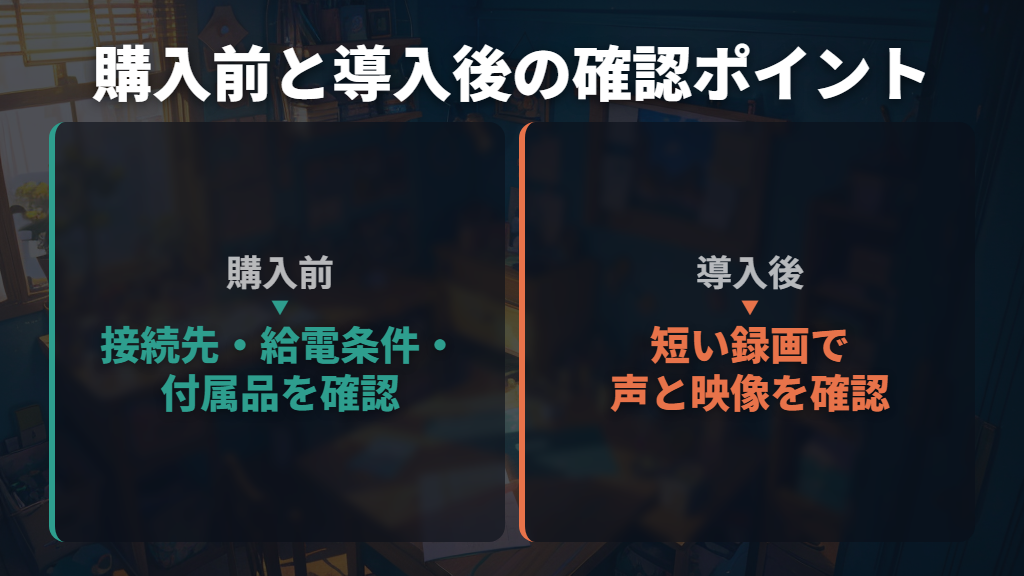
候補が決まったら、端末・ケーブル・設置用品を一つの構成として見直します。とくに、USBマイクの付属スタンドと、パックに入っているマイクスタンドアダプターは内容が異なります。商品名に「セット」「パック」とあっても、自分の机で使えるところまで用品がそろうかは別に見ておきたいところです。
- 接続先:PCかスマホか。スマホは機種・端子と、利用するアプリまで決める
- USBと電源:キャプチャー機器やライトが求めるポート・給電条件を満たすか
- 付属品:スタンド本体、マイクケーブル、端末用アダプターを別に買う必要があるか
- 納期と予算:受注生産のパックを選ぶ場合は納期を含めて判断する
導入後は、配信ソフトの音量メーターで、使いたいマイクの入力を確かめます。OBSの公式ガイドも、意図しない機器を取り込んでいる場合は設定から音声機器を選び、初回の配信前に数分のテストを行うことを強く勧めています。最初は短い録画で声と映像を確認し、その結果から追加機材を考えましょう。
AT2020USB-XをWindows 11で使う場合も、接続後にサウンドの入力・出力を確認する案内があります。録音ソフトを使うときはマイクへのアクセス許可も確認する項目。音が入らない段階ですぐに別の機材を足す前に、選択した入力とアクセス設定を確かめてください。
配信機材のおすすめと選び方のまとめ
この記事のまとめです。
- 必要機材は配信内容と端末で分け、PCゲームと外部ゲーム機の取り込みを区別する
- PS5本体のブロードキャスト機能でよければ、本体から直接配信する方法も候補
- 予算はPC込みか周辺機器だけかを分け、使う役割から配分する
- AT2020USB-XはPCでの収音とヘッドホンによる声の確認をまとめたい人向け
- AG03MK2はマイクや楽器を接続し、配信中に手元で音を操作したい人向け
- AG03MK2 LSPKはマイクとヘッドホンも同梱する受注生産品で、スタンド本体は別に必要
- AG03MK2のスマホ接続は端末別に選び、Androidは4極ケーブルと外部電源を用意する
- Game Capture 4K Sは外部ゲーム機のPC取り込み用。USB・記録形式・使用ソフトの条件を確認する
- 顔出し用のC920nは1080p・30fps。Litra Glowを追加する場合は給電先も選ぶ
- 接続後は入力機器とアクセス設定を確かめ、初回配信前に数分のテストを行う
参考にした情報
- ヤマハ | AG03MK2 – 概要 – AG Series – ミキサー – 製品情報 – ライブ配信&ゲーミング – オーディオ機器
- AG03MK2 AG06MK2 | Android端末との接続
- 配信環境で何が必要?初心者が最低限そろえたい機材まとめ – mouse LABO
- ゲーム実況に必要な配信機材とおすすめ周辺機器|パソコン通販のドスパラ【公式】
- ヤマハ | AG03MK2 LSPK – 概要 – AG Series – ミキサー – 製品情報 – プロオーディオ
- ロジクールC920 PRO HDウェブカメラ、1080pビデオとステレオオーディオ
- モバイルでライブ ストリームを作成する – Android スマートフォン、Android タブレット – YouTube ヘルプ
- Game Capture 4K S | Portable 4K60 HDR Capture Card | Elgato
- Elgato Game Capture 4K S — システム要件 | Elgato | Elgato
- 様々な電源は、どのように Litra Glow のライト出力に影響を与えますか – Logicool サポート + ダウンロード
- 付属品
- AG03MK2 AG06MK2 | iPhone/iPadとの接続
- ヤマハ | AG03MK2 LSPK – 仕様 – AG Series – ミキサー – 製品情報 – ライブ配信&ゲーミング – オーディオ機器
- 製品 – ライト、カメラ、マイク、ソフトウェア、アプリ
- ライブ配信を始める – YouTube ヘルプ
- マイクロホン
- AT2020USB-X オンラインマニュアル
- ゲームキャプチャ 4K S — 対応解像度とフレームレート | Elgato
- Elgato Game Capture 4K S — 技術仕様まとめ | Elgato | Elgato
- ミキサー調整ダイヤルを使用する
- Open Broadcaster Software | OBS
- PS5のブロードキャスト機能でゲームプレイを配信する方法
- Windows 11の場合
- Quick Start Guide | OBS