

ヘッドホンを機器につなぐときは、ジャックのサイズ・極数・用途を合わせて選びます。3.5mmと6.3mmのステレオ端子をつなぎたい場合はサイズ変換、USB-C機器へ3.5mmプラグをつなぎたい場合は対応アダプターが候補です。マイクも使うなら、接続先のマイク対応まで見る必要があります。
私が接続を考えるときにまず分けたいのは、「音楽を聴くための接続」と「通話のマイクも含めた接続」です。同じ3.5mmでも必要な条件が変わります。ここでは端子の見分け方から、変換する向き、挿しても音が出ない場合の確認まで順に見ていきましょう。
- ヘッドホンジャックとプラグの違い
- サイズ・極数・接続方式の見分け方
- 変換の向きとUSB-C機器への接続方法
- マイクや音が使えない場合の確認手順
ヘッドホンジャックの種類とプラグの見分け方
ジャックは差し込む側、プラグはケーブルの先端
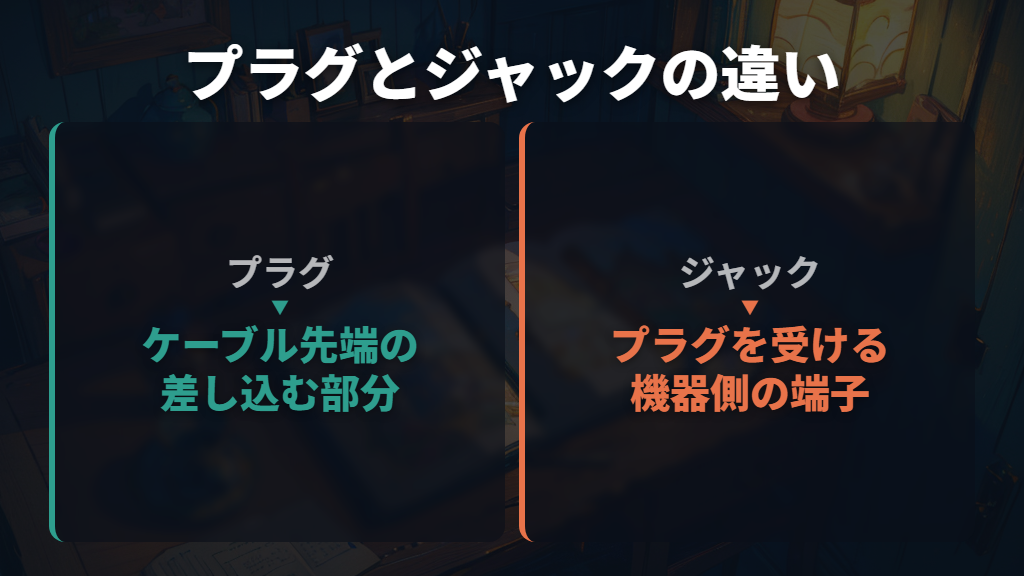
ヘッドホンの接続では、ケーブル先端の差し込む部分を「プラグ」、それを受ける機器側の端子を「ジャック」と呼びます。たとえば、3.5mmステレオミニプラグのヘッドホンを、それに対応するステレオミニジャックへ接続する、という関係です。
説明書では「ヘッドホン端子」「ヘッドホン出力端子」と表記されることもあります。オーディオテクニカのヘッドホンアンプAT-BHA100では、6.3mmステレオ標準ジャックのヘッドホン端子と、4.4mmのバランス出力端子が区別されています。

機器の接続先を探すときは、ヘッドホン用として案内された端子と、そのサイズ・接続方式を照合しましょう。
ケーブルが外せるヘッドホンには、ヘッドホン本体側にも接続端子があります。本体側の形状はメーカーや製品で異なり、片側へ接続するもの、左右それぞれへ接続するものなどがあります。交換ケーブルを探す場合は、再生機器へ挿すプラグに加え、ヘッドホン本体側の対応も必要です。
3.5mm・6.3mm・4.4mm・2.5mmの違い
最初に見るサイズは、プラグの直径です。オーディオテクニカは、広く普及しているものとして6.3mmと3.5mmを挙げています。家庭の音響機器をつなぐときも、まず手持ちのヘッドホンと接続先がどのサイズなのかを調べるところから始めます。
| サイズ | 呼び方・主な用途 | 接続するときに見る項目 |
|---|---|---|
| 3.5mm | ミニプラグ。主にポータブルオーディオやPCなど | ステレオ用か、マイク付きかなどの極数・用途 |
| 6.3mm | 標準プラグ。主にアンプなどの音楽機器 | ヘッドホン用のステレオ端子かどうか |
| 4.4mm | バランス接続用 | 機器とヘッドホンケーブル双方のバランス対応 |
| 2.5mm | ミニミニプラグ。小型オーディオ機器やバランス接続にも使用 | 対象機器が指定する用途・対応ケーブル |
3.5mmのヘッドホンを持っていて、アンプ側が6.3mmステレオ標準ジャックなら、サイズを合わせる変換アダプターが候補になります。一方、4.4mmのバランス接続では、対応するケーブルと端子の組み合わせを選びます。
サイズの数字と一緒に「ステレオ」「マイク対応」「バランス」といった用途も読み取るのが選び方です。オーディオテクニカの用語集
3極・4極は線で区切られた部分の数を見る

プラグの金属部分は、黒い線で区切られています。この区切られた部分が「極」です。線が2本なら金属部分は3つに分かれた3極、線が3本なら4つに分かれた4極。線そのものの本数と、極数を分けて数えます。
3.5mmの3極ステレオヘッドホンでは、先端から左チャンネル、右チャンネル、グランドが割り当てられています。マイク付きの4極ステレオヘッドホンでは、これにマイクの接点が加わります。音楽を聴く用途に加え、通話もしたい場合に関わる違いです。
| 3.5mmプラグの種類 | 先端からの割り当て | 見分けたあとに照合する条件 |
|---|---|---|
| 3極ステレオ | 左音声・右音声・グランド | 接続先が対応するヘッドホン出力か |
| 4極・CTIA規格 | 左音声・右音声・グランド・マイク | 接続先のCTIAヘッドセット対応 |
| 4極・OMTP規格 | 左音声・右音声・マイク・グランド | 接続先の対応規格 |
4極にはCTIAとOMTPで配列の違いがあります。 どちらも金属部分が4つなので、線を数えるだけでは配列まで分かりません。マイク付きヘッドホンを選ぶときは、製品仕様と接続先の説明書にある規格を組み合わせて判断します。
4.4mmのバランス接続は専用ケーブルと端子を合わせる
ヘッドホンのバランス接続では、左右チャンネルのマイナス側を共有する通常の3極ステレオ接続とは異なる、専用の端子を使います。4.4mm・5極プラグはその一つです。3.5mmのマイク付き4極プラグとは、用途も接点の構成も分けて考えます。
具体例として、AT-BHA100の説明書では、通常のヘッドホン出力として6.3mmステレオ標準ジャック、バランス出力として4.4mmとXLR 4ピンが案内されています。バランス接続をする場合は、4.4mmまたはXLRのバランス出力端子へ接続する指定です。
同じアンプに複数のヘッドホン端子がある場合でも、使うケーブルに対応する出力を選びます。
ケーブル交換式のヘッドホンには、バランス用の交換ケーブルが別売されるものや、3.5mm用と4.4mm用の両方を付属するものがあります。バランス接続を使いたい場合は、ヘッドホンの型番に対応するケーブルと、再生機器側の対応端子を一組で選びましょう。ヘッドホン本体側の接続形状にも機種ごとの違いがあります。
ヘッドホンジャックの変換方法と音が出ないときの確認
3.5mmと6.3mmの変換は受け口と差し込み側を分けて選ぶ
サイズ変換では、まず「ヘッドホンのプラグを受ける側」と「機器のジャックへ挿す側」を書き分けると、必要な向きがはっきりします。3.5mmステレオミニプラグのヘッドホンを6.3mmステレオ標準ジャックのアンプへつなぐなら、ヘッドホン側を3.5mmで受け、アンプ側へ6.3mmで差し込む変換です。
| 手持ちのヘッドホンプラグ | 接続先のヘッドホンジャック | 必要な変換の向き |
|---|---|---|
| 3.5mmステレオミニ | 6.3mmステレオ標準 | 3.5mmを受け、6.3mmを機器へ挿す |
| 6.3mmステレオ標準 | 3.5mmステレオミニ | 6.3mmを受け、3.5mmを機器へ挿す |
商品説明を読むときも、サイズの数字に加えて「ステレオ」の表記をそろえて見ます。マイク付きヘッドホンを使いたい場合は、前述の極数や配列、接続先のマイク対応も判断に加わります。音声用のサイズ変換と、マイクを含めた接続条件は、それぞれ照合が必要です。
着脱式ケーブルなら、対応ケーブルへの交換という方法もあります。また、アダプターの外形について機器固有の注意がある場合もあります。AT-BHA100は、変換アダプターの形状や一部のプラグの指かかり部分によって、ジャックから抜けなくなる恐れを説明しています。
同機を使う場合は、この形状条件も選ぶ段階で確認します。
ジャックがないUSB-C機器には対応アダプターを使う
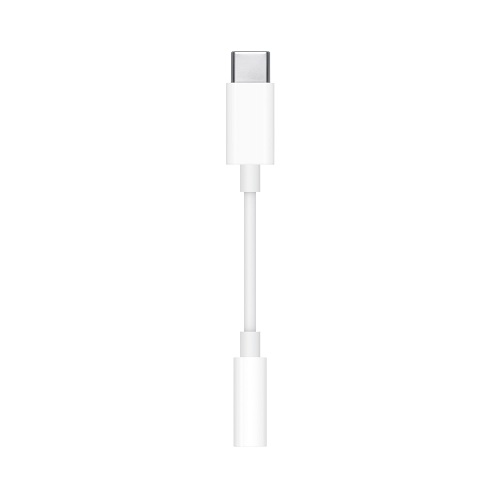
3.5mmのヘッドホンジャックがないUSB-C機器では、対応するUSB-C-3.5mmアダプターが接続方法の一つです。手持ちの3.5mmプラグのヘッドホンを使いたい場合は、アダプターの製品情報にある接続用途と互換性を調べます。
具体的な候補が、Appleの「USB-C – 3.5 mmヘッドフォンジャックアダプタ」です。Appleは、USB-Cデバイスに、ヘッドフォンやスピーカーなど標準的な3.5mmオーディオプラグを使う機器をつなげられると案内しています。
接続したいヘッドホンが3.5mmプラグで、使う機器が互換性の対象に含まれる場合に検討できます。Appleの製品情報
PCでマイクが使えないときは端子の構成と4極規格を見る
PCで音は聞こえてもマイクが使えない場合、最初に見るのは接続先の端子構成です。ヘッドホン出力とマイク入力が別々なのか、マイク付きヘッドセットを一つの端子で扱う構成なのかで、対応する接続が変わります。
FRONTIERの公式FAQでは、同社製品の多くがヘッドホン端子とマイク端子を別に搭載すると説明しています。これらの製品では、4極プラグのヘッドセットをヘッドホン端子へつないだ場合、ヘッドホンは使用できますが、マイク機能は使用できません。音が聞こえることと、マイクまで接続できることは区別されます。
一方、同社のFRGBシリーズの一部製品は、ヘッドホン端子とマイク端子の区別がない構成です。この対象製品ではCTIA規格の4極プラグでマイク機能も使用でき、3極プラグもヘッドホンとして使用できます。
自分のPCでは、型番に対応する説明書や仕様表の「ヘッドホン」「マイク」「ヘッドセット」の記載から、該当する構成を確かめます。FRONTIERのオーディオ端子FAQ
4極プラグを3極ジャックへつないだときの音声にも、組み合わせによる違いがあります。JVCは、HA-FR8などを対象とするFAQで、接点がうまく接触せず、ボーカルが抜けたような音になる場合を説明し、3極ジャックのオーディオ機器との動作を保証していません。
音が出ない・片側だけ聞こえるときは接続部から順に確かめる

有線ヘッドホンで音が出ない場合は、プラグの挿し直しなどで改善することがあります。オーディオテクニカの公式FAQは、機器側のプラグ、変換プラグ・延長コード、着脱式ケーブルの順に確認する手順です。片側だけ音が出ない場合にも、挿し込み不足が関係することがあります。
抜き差し前には、使用機器の説明書にある電源・再生・音量の手順を確認しましょう。たとえばAT-BHA100は、ケーブルの抜き差しを音楽の再生を停止した状態で行い、ヘッドホン接続時には必ず音量を最小にするよう指定しています。
予期しない大音量による聴力への悪影響や、ヘッドホン故障の原因になることがあるためです。
- 機器側のプラグを挿し直す。 カバーが干渉する場合は外し、プラグを奥まで挿します。プラグが汚れている場合は乾いた布で拭きます。
- 変換プラグと延長コードの接続部も見る。 接続部を挿し直し、ネジ式ならしっかり締めて固定します。
- 着脱式ケーブルは本体側も見る。 ケーブルを挿し直します。ロック付きなど、機種固有の固定方法がある場合はその方法に従います。
- 接続後に音が出るか確かめる。 接続機器の音量を上げて確認します。
片側だけ聞こえる場合は、接続先の仕様も見ます。同社FAQによると、接続機器が3.5mmモノラルミニジャックの場合は、仕様上L側だけから音が出ます。
また、USB Type-CやLightning接続では製品の適合リストの確認が必要です。
接続のやり直しに加え、ステレオ対応や機器との適合を照合する場面です。
上記で解決しない場合、オーディオテクニカは別の機器へ接続して音が出るかを確かめ、別の機器でも音が出なければ修理を検討するよう案内しています。接続先を替えて結果を見比べるところまで行い、改善しない場合は製品の修理案内へ進みましょう。有線ヘッドホンの公式対処手順
ヘッドホンジャックの選び方と接続方法のまとめ
この記事のまとめです。
- ケーブル先端がプラグ、それを受ける機器側の端子がジャックです。
- サイズに加え、ステレオ・マイク対応・バランス接続といった用途を合わせます。
- 3極は線が2本、4極は線が3本。線で区切られた金属部分を数えます。
- マイク用の4極にはCTIAとOMTPがあり、対応規格は製品仕様で照合します。
- 4.4mmのバランス接続には、対応する出力端子とヘッドホンケーブルを組み合わせます。
- 3.5mmと6.3mmを変換するときは、ヘッドホンを受ける側と機器へ挿す側を分けて選びます。
- USB-C機器で3.5mmヘッドホンを使う場合は、対応アダプターの互換性をモデル単位で確認します。
- PCのマイク対応は端子構成で変わります。音が聞こえていても、マイクまで使えるとは限りません。
- 音が出ない場合は、機器の接続手順に従い、機器側・変換部・着脱式ケーブルの順に確かめます。
- 片側だけの場合はモノラル端子などの仕様も照合し、別の機器でも音が出なければ修理案内へ進みます。
参考にした情報
- 用語集|Headphone Earphone Navi|株式会社オーディオテクニカ
- ホーム
- オーディオ端子の仕様について – FRONTIER サポートFAQ
- ヘッドホン・イヤホンのプラグ、A2DC端子|Headphone Earphone Navi|オーディオテクニカ
- ヘッドホン/イヤホンのリケーブル入門〜端子の違いと接続方式、押さえておきたいポイント – Always Listening by Audio-Technica(オーディオテクニカ)
- 有線ヘッドホン・イヤホンで音が出ない(片側含む)場合の対処方法 : よくあるご質問・修理・使い方サポート|オーディオテクニカ
- USB-C – 3.5 mmヘッドフォンジャックアダプタを購入 – Apple(日本)
- AT-BHA100_UM.pdf
- AT3C1Sa|ヘッドホン:アクセサリー|オーディオテクニカ