Bluetoothマイクを選ぶなら、最初に決めたいのは「家で歌う」「スマホに声を録る」「PCで会話する」のどれに使うかです。スマホの音楽をマイク本体で鳴らすカラオケ用と、声を端末へ送る録音・通話用では、音の流れが違います。
また、Bluetoothで接続できても、使いたいアプリで録音できるとは限りません。私は、機能の多さよりも「声をどこへ届けるか」と「何につなぐか」から選ぶことをおすすめします。用途別の違いを押さえてから、具体的な製品と接続方法を見ていきましょう。
- カラオケ・録音・会議で異なる音声の流れ
- スマホとアプリを組み合わせた対応確認
- 受信機・端子・セット内容による使い分け
- 接続状態と症状から見るトラブル対処
Bluetoothマイクの種類と接続で迷わない選び方
カラオケ・録音・会議では必要なマイクが違う
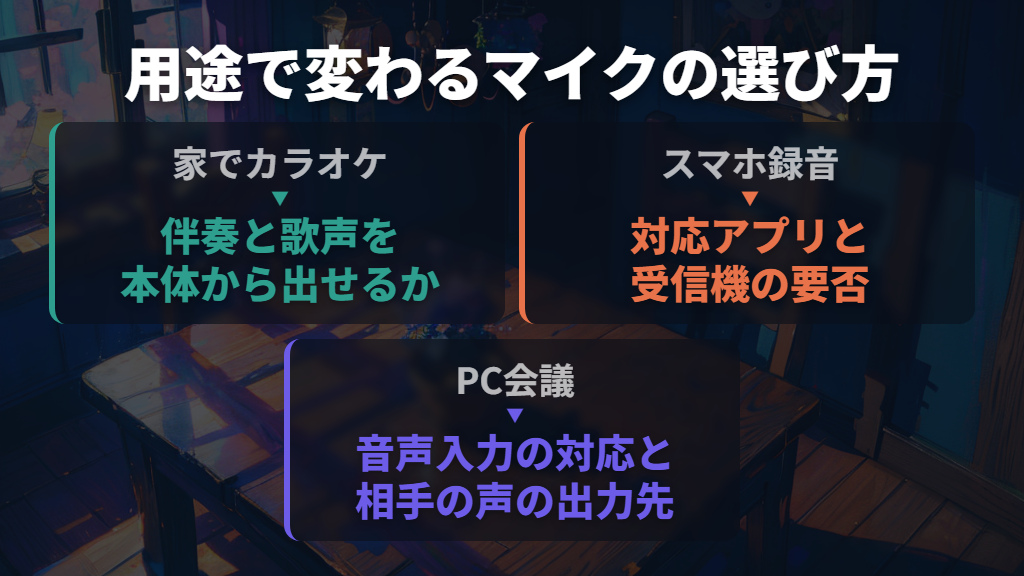
「Bluetoothマイク」という名前だけで用途を判断せず、まず製品の接続図を見ましょう。たとえばGOPPAのカラオケマイクは、スマホで再生した曲を本体のスピーカーで鳴らし、歌声もそこから出す仕組み。一方、DJI Mic Miniは、スマホなどへ声を入力するための製品です。
| やりたいこと | 検討する構成 | 選ぶときのポイント |
|---|---|---|
| 家で音楽に合わせて歌う | マイクとスピーカーが一体のカラオケ用 | 伴奏と歌声を本体から出せるか、採点時の接続条件は何か |
| スマホで動画や声を録る | スマホへの音声入力に対応したマイク | Bluetooth直接接続で使えるアプリか、受信機を使う構成か |
| PCでオンライン会議をする | PC対応のBluetoothマイク | 音声入力に使えるか、相手の声をどこで聞くか |
さらに、「ワイヤレス」と書かれていても、スマホへ直接Bluetooth接続する使い方だけを指すわけではありません。DJI Mic Miniには、トランスミッターからレシーバーへ2.4GHz帯で接続する方法と、スマホへBluetoothで直接接続する方法があります。
同じ製品でも、どの経路を使うかまで見て選びます。DJI公式FAQ
iPhone・Androidは端末だけでなくアプリの対応も見る
スマホでの録音は、Bluetooth設定に製品名が表示されることと、アプリがそのマイクの音を使えることを分けて考えます。
DJIは、Mic MiniをスマホへBluetoothで直接接続した場合、スマホの標準カメラアプリでの音声録音には対応せず、対応するサードパーティ製アプリでの撮影時に録音できると案内しています。
ライブ配信についても、DJIの説明は「配信アプリとスマホのOSの互換性によって異なる」というものです。Bluetoothイヤホンやヘッドセットで配信音声を入力できるかをテストする方法も案内されています。
そのテストで使えない場合、Mic MiniもスマホとのBluetooth接続では、その配信の音声録音に対応しません。DJI公式FAQ
したがって、買う前にはスマホの機種名に加え、使うアプリ名と接続方法をセットで照合するのが基本です。受信機をスマホの端子に取り付ける構成もあるため、直接接続の条件が合わなければ、そちらを検討できます。DJIも本番前に短い試し録音を勧めています。
接続表示だけで終えず、保存した音声まで確かめましょう。DJIのビギナーガイド
Bluetoothスピーカーへ直接声を飛ばせるとは限らない
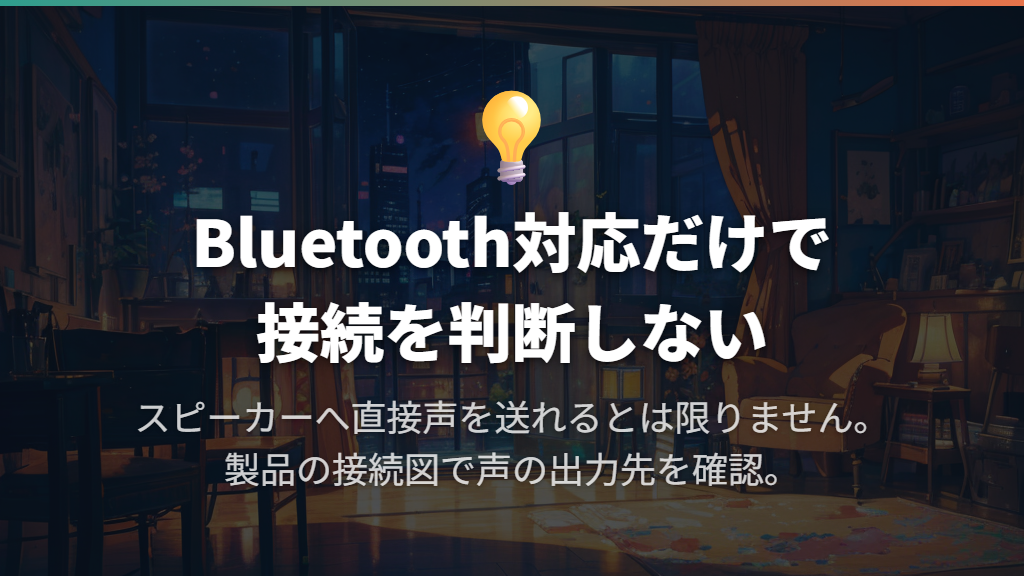
手持ちのBluetoothスピーカーで声を出したい場合は、「マイクもスピーカーもBluetooth対応だからつながる」と判断しないでください。
サンワサプライのMM-BTCL1は、Bluetooth対応のPC・スマホ・タブレットにつなぐ製品で、スピーカーへ直接接続して拡声器のようには使えないと明記されています。MM-BTCL1の製品情報
同製品には、3.5mm端子へ有線スピーカーをつないでBluetoothスピーカーのように使う説明もあります。ただし、これは先ほどの「マイクの声を直接スピーカーへ飛ばす」という用途とは別の案内です。端子があることだけを理由に、拡声用途へ読み替えることはできません。
遅延・カラオケ採点・通話中の音質は条件ごとに判断する
カラオケでは、伴奏を再生できることと、採点に使えることが別です。GOPPAはGP-BTMIC1について、Bluetooth接続ではアプリ画面の映像に対して音声が遅延する場合があると説明しています。Bluetoothのバージョンだけで、歌詞表示と音がずれないと判断するのは避けましょう。
アプリ側がBluetooth機器を利用対象から外しているケースもあります。「カラオケ@DAM for スマホ」は、マイク遅延や採点が正常に動作しない場合があるため、Bluetoothの外部接続機器(マイク付きイヤホン)は利用できないと案内しています。
iOSではiPhone純正イヤホンなどのマイク内蔵イヤホン、Androidではマイク付きイヤホンを推奨。本体内蔵マイクを使う場合にも、イヤホンの接続が必要です。カラオケ@DAMの公式FAQ
会議で気になる音質変化には、別の説明があります。AppleはMacでBluetoothヘッドフォンのマイクを使うと、音楽を高音質で聞くモードから、聞く・話すを両立するモードへ切り替わり、音質や音量が下がると説明しています。
Bluetoothマイクを用途別に選ぶ製品例と接続方法
家庭のカラオケはスピーカー一体型と有線接続の条件を見る
伴奏と歌声を本体から出して楽しみたい場合の製品例が、GOPPAの「Bluetooth カラオケマイク」です。シルバーの型番はGP-BTMIC1/S。スマホやタブレットの音楽を内蔵ステレオスピーカーで再生し、歌声と合わせて出力します。
スマホへ接続せず、マイクとして使うこともできます。GOPPAの製品情報

本体にはマイク音量とエコーの調整があり、3.5mmジャックにはイヤホンやヘッドホンを接続できます。歌入りの曲に使える簡易ボーカルリデューサーも搭載。ただし、ボーカルを完全に消す機能ではなく、曲によっては効果が表れない場合があります。
「好きな曲を必ず伴奏だけにできる」という期待で選ばないことが大切です。
同製品の説明書では、カラオケJOYSOUNDの採点機能を利用する場合、付属の有線接続用ケーブルを使うよう案内されています。接続はスマホ側の3.5mmイヤホンジャックと、マイク側のMicro USB端子を結ぶ方式。有線接続にするとBluetooth接続は自動でオフになります。
なお、エクシングはこのマイク利用時のアプリ動作保証・サポートを行わないとの注記もあります。
スマホ撮影はDJI Mic Miniの受信機付きセットも候補
スマホ動画のために選ぶなら、DJI Mic MiniはBluetooth直接接続と受信機を使う構成を検討できる候補です。声を拾うトランスミッターがTX、端末につなぐレシーバーがRX。購入画面では、この台数と充電ケースの有無を見ます。
1人で話す動画と、2人それぞれの声を録る動画では、必要なセットが変わります。
| 正式なセット名 | 主な構成 | 検討する場面 |
|---|---|---|
| DJI Mic Mini(1 TX + 1 RX) | トランスミッター1台、レシーバー1台、Type-Cスマートフォンアダプター | 1人での音声録音 |
| DJI Mic Mini(2 TX + 1 RX + 充電ケース) | トランスミッター2台、レシーバー1台、充電ケース、Type-Cスマートフォンアダプター | 2人での音声録音 |
レシーバーは最大2台のMic Miniトランスミッターと同時にリンクできます。ただし、これはレシーバーを使う構成の説明です。2台入りのセットを買えば、スマホへBluetoothで直接2台同時接続できる、と読み替えないようにしましょう。DJI公式FAQ
端子も購入前に決めておきたいところです。上の2セットにはType-C用アダプターが含まれますが、Lightning用は別売。DJIの説明書は、長時間の撮影やライブ配信には、アダプターでレシーバーをスマホへ取り付ける使い方を勧めています。
この構成では、レシーバーのUSB-Cポートからスマホとレシーバーを同時に充電できます。
また、Mic Miniのトランスミッターには内部ストレージがなく、単体の音声レコーダーとしては使えません。スマホなどへ録音するためのマイクとして選びます。1人用セットの公式販売ページ、2人用セットの公式販売ページ


PC会議は相手の声の聞き方まで含めて選ぶ
PC会議で襟元に付けるマイクを探しているなら、サンワサプライの「Bluetoothマイク(クリップタイプ)」MM-BTCL1が候補です。クリップで固定して両手を空けられ、小型の手持ちマイクとしても使えます。3.5mm端子へ手持ちの有線イヤホンやヘッドホンをつなぎ、相手の声を聞ける構成です。
対応条件は、Bluetooth搭載に加えてHFP/HSPのハンズフリー通話機能に対応していること。連続再生・連続通話時間は約4.5時間、充電時間は約2時間です。実際の使用時間は環境や使い方によって異なるため、予定する会議時間と照らして選びます。
長時間の会議が続く使い方では、充電の時間も含めて考えたいですね。
PC用でも、すべてをBluetoothで直接接続する必要はありません。DJI Mic Miniには、レシーバーをスマートフォンアダプターまたはType-CケーブルでPCにつなぎ、トランスミッターを外部マイクとして使う方法もあります。
すでに撮影用として持っている場合は、この接続方法を検討できます。DJIのPC接続案内
選ぶポイントは、マイクからPCまでの接続と、PCから自分へ届く音を分けて見ることです。MM-BTCL1なら有線イヤホンを本体につなぐ方法が示されています。マイクだけを買い、会議相手の声をどこで聞くかが決まっていない状態を避けましょう。
つながらない・音が入らないときは症状から切り分ける
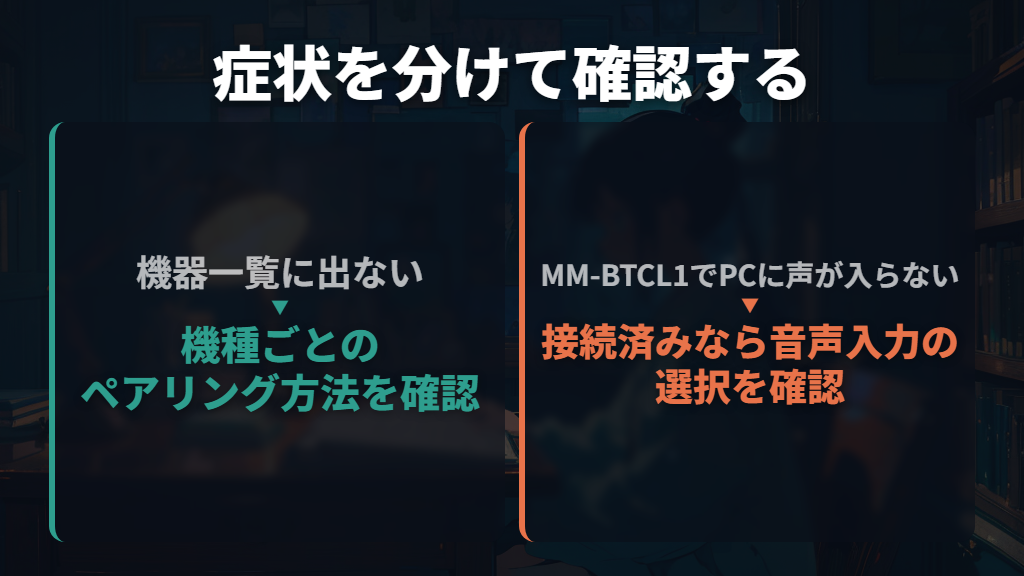
まず、Bluetooth機器の一覧に出ないのか、接続済みなのに音声が入らないのかを分けます。ペアリング操作は機種ごとに違うため、別製品のボタン操作をそのまま使わないでください。次は、ここで紹介した製品に対するメーカーの案内です。
- スマホにDJI Mic Miniが表示されない場合:トランスミッターの電源を入れ、リンクボタンを2秒間長押しして、LEDが青と緑に交互点滅する状態にします。スマホのBluetooth一覧から「DJI Mic Mini-XXXXXX」を選び、青色点灯を確認します。検出できない場合、DJIはスマホのBluetoothを一度オフにしてからオンにする方法を案内しています。
- MM-BTCL1を初めて接続する場合:MFBボタンを約3秒間長押しして電源を入れます。青・赤の点滅でペアリングモードになり、接続先のBluetooth設定から「MM-BTCL1」を選びます。
- MM-BTCL1が急につながらなくなった場合:マイクと接続先機器の電源を両方とも一度切り、再度ペアリング・接続を行います。
PCで接続済みなのに声が入らない場合、MM-BTCL1の説明書では録音・音声入力のデバイス選択を確認するよう案内しています。Macの例では、サウンド設定の「入力」からMM-BTCL1を選択。イヤホンから相手の声が聞こえない場合は、「出力」の選択も別に見ます。
画面や設定名はOSによって異なるため、説明書の画面例と現在の設定を照らし合わせます。MM-BTCL1の説明書
GOPPAのGP-BTMIC1で伴奏が途切れる場合は、スマホとの距離や間の障害物を見直します。別のスマホ・タブレットにつながっている場合は、その接続を解除してから目的の端末へ接続。遅延が何度も起きる場合には、メーカーは有線接続を勧めています。

症状に対応する案内から試し、アプリの非対応を機器の故障と取り違えないようにしましょう。
Bluetoothマイクの選び方と接続のまとめ
この記事のまとめです。
- Bluetoothマイクは、家で歌う・スマホに録る・PCで話す用途から選びます。
- ワイヤレス製品には、スマホへのBluetooth直接接続と受信機を使う構成があり、接続経路まで見る必要があります。
- DJI Mic MiniのスマホへのBluetooth直接接続は、標準カメラアプリでの録音に非対応。配信もアプリとOSの互換性によって異なります。
- MM-BTCL1は、Bluetoothスピーカーへ直接接続して拡声器のようには使えません。
- カラオケ@DAM for スマホは、遅延や採点の問題が起きる場合があるため、Bluetoothの外部接続機器を利用対象から外しています。
- MacでBluetoothヘッドフォンのマイクを使うときの音質低下は、Appleが説明する動作モードの切り替えによるものです。
- GP-BTMIC1の簡易ボーカルリデューサーは、歌声を完全に消す機能ではなく、曲によって効果が表れない場合もあります。
- DJI Mic Miniの受信機付きセットは1人用・2人用で選択。紹介したセットにはType-C用アダプターが含まれ、Lightning用は別売です。
- PC会議用のMM-BTCL1は、有線イヤホンを本体につないで相手の声を聞けます。連続通話時間は約4.5時間で、使用環境などによって変わります。
- 不具合時は、機器一覧に出ない・接続済みで無音・音が途切れる症状を分け、対象機種の手順に沿って確認します。
参考にした情報
- DJI Mic Mini – FAQ – DJI
- MM-BTCL1【Bluetoothマイク(クリップタイプ)】クリップで固定して使えるBluetoothマイク。手持ちマイクとしても使えます。|サンワサプライ株式会社
- MM-BTCL1_ver1-1.pdf
- Mac で Bluetooth ヘッドフォンの使用時に音質が低下する場合 – Apple サポート (日本)
- GOPPAゴッパ – Bluetoothマイク btmic1シリーズ
- DJI_Mic_Mini_User_Manual_JA.pdf
- DJI Mic Mini ビギナーガイド
- よくあるご質問|カラオケ@DAM for スマホ
- btmic1_torisetsu.pdf
- DJI Mic Mini – ワイヤレスマイク – DJIストア
- DJI Mic Mini (Tx Rx) – ワイヤレスマイク – DJIストア