

イヤホンの音が小さいときは、まず再生中の音量と接続先を確認し、次にイヤホン側の音量、左右バランス、装着状態へ進みましょう。端末の音量表示だけでは、イヤホン側やアプリ側の設定まで判断できない場合があります。買い替えを決める前に、どこで音が小さくなっているかを確かめるのが出発点です。
両側とも小さいのか、片方だけなのか、音楽だけか通話も同じか。この記事では、その違いから確認する場所を案内します。操作方法が機種で異なるところは、具体的な対象を添えて説明します。
- 症状と接続機器からの原因の切り分け
- 端末・アプリ・イヤホン側の音量設定
- 片側のバランスと機種に合ったお手入れ
- 自動調整の確認から復旧操作・修理相談まで
イヤホンの音が小さいときに最初に確認する設定
まずは症状と再生条件を分ける

最初に、いつもの音楽や動画を再生し、ミュートと音量を確かめます。そのうえで、症状が出る範囲を見てください。別のアプリでは普通に聞こえるなら、イヤホンだけを調べ続けるより、そのアプリや設定を確認する手がかりになります。
Boseの公式サポートでも、特定のアプリだけで起きる問題は、アプリやその設定に関連する可能性が高いと説明しています。
| 音が小さい場面 | 先に確認する場所 |
|---|---|
| 音楽や動画の両側が小さい | メディア音量、イヤホン側の音量 |
| 特定のアプリだけ小さい | アプリ独自の音量や設定 |
| 片方だけ小さい | 左右バランス、メッシュの異物、装着状態 |
| 話し始めると下がる | 対応AirPodsの会話感知 |
| 有線接続で小さい | プラグ、変換アダプター、ケーブルの状態 |
| パソコンで使うときだけ小さい | 出力先、アプリやデバイスの音量 |
手元に別のイヤホンや再生機器があれば、接続する組み合わせを変えて比べる方法もあります。同じ端末に別のイヤホンをつなぐ、問題のイヤホンを別の再生機器につなぐ、という確認です。これは故障を確定する検査ではありませんが、端末や設定に関係するのかを探る手がかりになります。
Boseの公式対処案内でも、別のオーディオ機器やヘッドホンでの確認を案内しています。
iPhone・Androidはメディア音量と通話音量を区別する
iPhoneで音楽や動画が小さいときは、実際に再生しながら側面の音量ボタンを操作します。Appleの案内では、再生中はメディアの音量、再生していないときは着信音と通知音の音量を調整します。着信音を大きくしても、聞きたい音楽の音量を変えたことにはならない点が大切です。
アプリの使用中や画面がロックされているときは、コントロールセンターからも音量を調整できます。ボタンを押しても意図した音が変わらないと感じたら、こちらの音量表示も見てみましょう。操作の案内はApple「iPhoneの音量を調整する」で確認できます。
Androidでは、音量ボタンを押して右側のメニューを開き、音量スライダーを確認します。音楽・動画・ゲームは「メディアの音量」、通話中の相手の声は「通話の音量」です。着信音、通知、アラームにもそれぞれの音量があります。
動画は聞こえるのに通話だけ小さい場合は、メディア音量だけを上げ続けず、通話側を確認してください。
複数のBluetooth機器をペア設定しているAndroidでは、「メディアの音量」から「メディアの再生先」も確認できます。Googleの案内は一部がAndroid 12以降を対象とするため、同じ項目が見つからない場合は端末に合う手順を参照しましょう。
Android公式ヘルプに音量の種類と操作がまとまっています。
Bluetoothで最大にしても小さいなら音量連動を確認する
スマートフォンの音量を最大にしても小さい場合は、イヤホン側の音量が別に下がっていないかを確認します。ただし、すべてのBluetoothイヤホンで音量が別々になるわけではありません。ソニーのWF-1000XM5では、接続機器によって音量が連動する場合と、連動しない場合があると案内されています。
同機種では、一度イヤホン側の音量が下がると、連動しない接続機器の操作だけでは上げられません。この場合は両方の音量を調整し、接続機器側で調整しても小さいときは、ヘルプガイドに記載された「Sony | Headphones Connect」アプリでの調整が案内されています。
使っている機種に本体操作や専用アプリの音量設定があるか、説明書で確かめるのが次の一手です。
音楽と通話で操作が違う点にも注意しましょう。WF-1000XM5は音楽再生時の音量をイヤホンでも調整できますが、通話時の音量はイヤホンでは調整できず、接続機器側で操作します。同じボタン操作ですべての音量が変わるとは限りません。詳しくは同機種の「音が小さい」案内を参照してください。
急に小さくなるときは音量制限や自動調整も見る
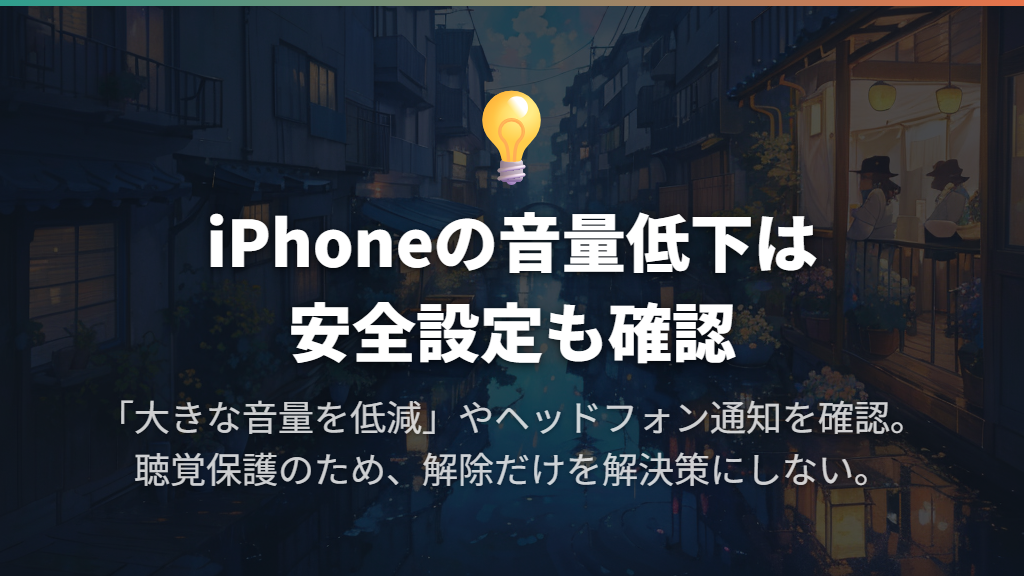
iPhoneには、設定したデシベルレベルを超えるとヘッドフォンの音量を自動的に下げる「大きな音量を低減」があります。音量を上げても抑えられると感じるときは、「設定」の「サウンドと触覚」から、ヘッドフォンの安全性に関する設定を確認しましょう。
内蔵スピーカーの音量制限とは対象が異なるため、ヘッドフォン側の項目を見ます。
また、Appleの「ヘッドフォン通知」を受け取ったあとは、次に有線またはBluetoothで接続するとき、音量が自動的に低く設定されます。「昨日と同じつもりなのに、つなぎ直したら小さい」という場合は、この通知の有無も手がかりです。通知はヘルスケアアプリの「聴覚」から確認できます。
音量が下がる設定には聴覚を保護する目的があります。Appleは長時間の大音量による難聴リスクを案内しています。小さくなる理由を確認し、制限の解除だけを解決策にしないようにしましょう。ヘッドフォン通知の公式説明
対応するAirPodsで、話し始めたときに音が下がるなら「会話感知」の動作も考えられます。これはメディア音量を下げて目の前の声を強調し、会話が終わると音量を上げて元のリスニングモードに戻る機能です。たとえばAirPods Pro 2やAirPods 4(ANC)が対象です。
「パーソナライズされた音量」も、周囲の状況や好みに合わせてメディア音量を調整します。Appleの機能説明で、自分のモデルに該当するか確認してください。
Windowsでは出力先とアプリごとの音量を確認する
Windows 11で使うときだけ小さい、または聞こえない場合は、音量とあわせて出力先を見ます。タスクバーのスピーカーアイコンを選び、音量スライダー右側の矢印から接続中の機器一覧を開きます。ここで、使いたいイヤホンやヘッドフォンが選ばれているかを確認してください。
次は再生アプリ側です。Microsoftは、一部のアプリには独自の音量コントロールがあると説明しています。Windows全体の音量だけで判断せず、動画プレーヤーなどの音量も確認しましょう。ボリュームミキサーでは、表示される音量コントロールやミュートの状態を調べられます。
出力先と音量に問題がなければ、オーディオ拡張機能も次の確認候補です。Microsoftは、拡張機能を無効にすると問題が解決する場合があると案内しています。Windows 11のサウンド設定で使用中の出力デバイスを選び、「オーディオ拡張機能」を確認します。

改善しなければ、Microsoftの公式トラブルシューティングに沿って診断へ進みましょう。
設定を見直してもイヤホンの音が小さいときの対処法
有線イヤホンはプラグ・変換アダプター・ケーブルを確認する
有線イヤホンは、イヤホンと端末、変換アダプターを使う場合はその接続も確認します。SamsungのGalaxy向け案内でも、端末へしっかり接続されているか、アダプターが正しく接続されているかを確認するよう説明しています。差し込んだつもりでも、まず接続部分を見直しましょう。
端末の保護ケースやカバーが、プラグの差し込みを妨げていないかも見るポイントです。Boseの有線イヤホン向け案内では、ケースやアダプターによる接触の妨げと、イヤホン本体・プラグ付近のケーブルの損傷や過度な曲げを点検項目に挙げています。接触不良は音質に影響する可能性があります。
延長ケーブルやアダプターを挟んでいる場合は、直接つなげる構成なら、それらを外した状態で比べる方法があります。Boseが案内している、途中の接続部品に原因があるかを調べる方法です。アダプターが接続に必要な端末では、まず各接続部と他のイヤホンでの動作を確認します。
音が小さいという症状だけで、イヤホン本体の故障と決めないことが大切です。
片方だけ小さいときは左右バランスと充電状態を調べる
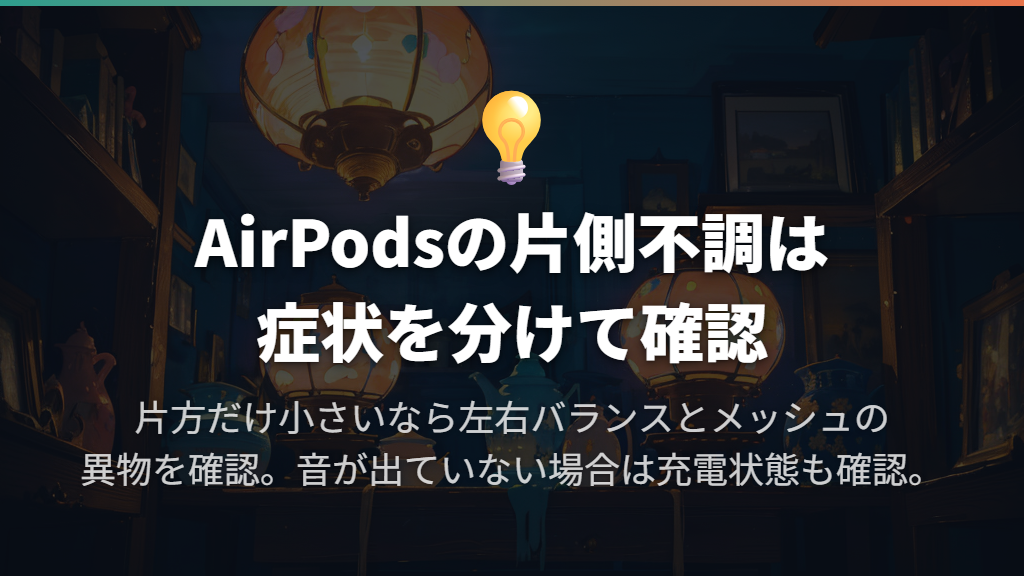
片方だけ小さい場合は、全体の音量を上げる前に左右バランスを確認します。AirPods向けのAppleの手順は、「設定」→「アクセシビリティ」→「オーディオとビジュアル」→「バランス」。スライダーが中央にあるかを見ます。
同じ案内では、マイクとスピーカーのメッシュに異物がないかを確認し、異物があればお手入れするよう説明しています。
GalaxyのBudsシリーズでは、接続中のイヤホン設定内の「ユーザー補助」にある左右バランスを確認します。それでも偏る場合やBuds以外を使う場合は、端末の「設定」→「ユーザー補助」→「聴覚補助」→「接続されたオーディオのバランス」も確認する案内です。
イヤホン側と端末側に設定があるため、一方だけを見て終わらないようにしましょう。名称や配置は端末、Android、One UIのバージョンで異なる場合があります。
一方がほとんど聞こえず、実際には音が出ていない場合は、充電も確認します。AirPodsの公式手順では、ケースがフル充電されていることを確かめ、左右両方をケースで30秒間充電して、iPhoneやiPadで左右それぞれの残量を調べます。
低音の弱さやこもりがあるなら装着と汚れを確認する
音量だけでなく低音の弱さやこもりも気になる場合は、装着状態も見直します。たとえばソニーのIER-M500では、正しく装着できていないこと、イヤーピースなどのサイズが合わないこと、メッシュの汚れ、音の出口に残る水分が原因候補です。設定以外にも、耳との接し方や音の出口を調べる必要があります。
WF-1000XM5でも、イヤーピースのサイズや装着が適切でないと、正しい音質・音量を得られない可能性があります。同機種では大きめのサイズから試し、より密閉感の高いものを選ぶ案内です。左右で最適なサイズが異なる場合もあります。
両耳を同じサイズにそろえることより、それぞれに隙間なく合っているかを確かめましょう。
汚れが見つかっても、お手入れ方法は機種と部位に合わせます。Budsシリーズ向けには、使用後に柔らかい乾いた布で拭き、濡らしたり液体を入れたりしないよう案内されています。異物を取るために鋭利なものを使う、無理な力を加えるといった作業は、マイクの穴やスピーカーなどを傷める可能性があります。
一方、WF-1000XM5のノイズアイソレーションイヤーピースは、本体から外し、メッシュに綿棒を軽く当ててゆっくり回し、破らないよう汚れを拭き取る手順です。このイヤーピースは水洗い、ウェットティッシュ、アルコールなどによって早く劣化するため、使用を避けるよう指定されています。
本体の音の出口には別のお手入れ手順があるので、部位を取り違えずに同機種のお手入れガイドを参照してください。
汗や水に濡れたあとに小さくなった場合も、すぐ故障とは限りません。WF-1000XM5は、音の出口や通気孔、マイクに水が残ると一時的に音が小さくなると説明しています。ただし、これらは非耐水エリアで、充電ケースも防水・防滴ではありません。
濡れた場合は専用の水濡れ対処手順に従って水分を取り除き、常温で乾燥させてください。防滴仕様を、お手入れ時に水洗いできる意味には受け取らないようにしましょう。
改善しなければ再接続・機種別の復旧操作から修理相談へ進む
設定、接続、装着を見直しても改善しなければ、Bluetoothの再接続を試します。Galaxy向けには、接続名の確認、再接続、別のBluetooth製品での確認が案内されています。場所によって聞こえにくさが変わる場合は、周囲のBluetooth・Wi-Fi機器などの干渉や通信状態も確認候補です。
常に音が小さい症状と、特定の場所で聞こえなくなる症状は分けて見てください。
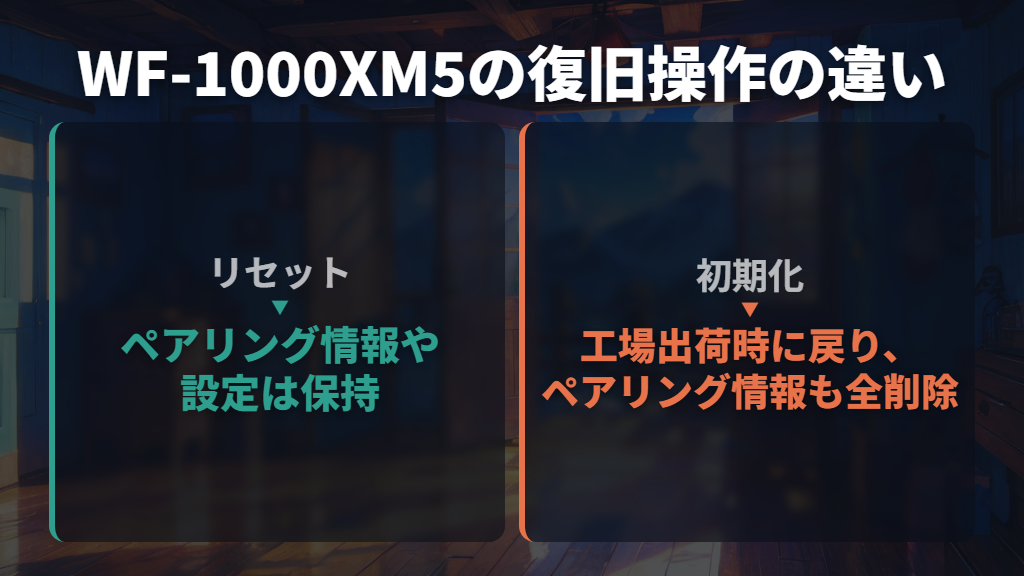
その次のリセットや初期化は、機種の説明を読んでから行います。ソニーのWF-1000XM5では、リセット後もペアリング情報やその他の設定は保持されますが、初期化すると工場出荷時の設定に戻り、すべてのペアリング情報が削除されます。同じ復旧操作として扱わず、どこまで設定が変わるかを確認しましょう。
Budsの設定リセットでは、設定をやり直す必要があります。Samsungは、改善しない場合にSamsung Membersアプリでイヤホンを診断し、異常が確認された場合や改善しない場合は修理相談へ進むよう案内しています。診断まで進んでも直らない症状を、音量設定だけで解決できるとは限りません。
別の端末やイヤホンで比べた結果、片側だけか両側か、音楽と通話のどちらで起きるかを伝えると、相談時に症状を具体的に説明できます。WF-1000XM5でも、案内された復旧操作で解決しない場合は不具合の可能性があり、修理窓口への相談が案内されています。
買い替えを決める前に、対象機種の公式対処案内から相談先を確認しましょう。
イヤホンの音が小さいときの確認ポイントまとめ
この記事のまとめです。
- まず症状が片側か両側か、特定のアプリだけかを分け、別のイヤホンや再生機器でも比べる
- iPhoneの音楽・動画は再生中に音量を調整し、Androidではメディア音量と通話音量を区別する
- Bluetoothの音量連動は接続機器によって異なり、イヤホン側の音量確認が必要な場合がある
- iPhoneでは音量低減設定やヘッドフォン通知後の自動的な音量低下も確認する
- 対応AirPodsは会話感知やパーソナライズされた音量によってメディア音量が変わる
- Windowsでは出力先に加え、再生アプリ独自の音量やミュートを調べる
- 有線接続ではプラグ、ケースの干渉、ケーブル、変換アダプターの接続を確認する
- 片方だけ小さい場合は左右バランスやメッシュを調べ、音が出ていない場合は充電状態も確認する
- 装着やイヤーピースのサイズを見直し、清掃・水濡れ対処は機種と部位に合う公式手順で行う
- 再接続でも改善しなければ、設定が消える範囲を確認して復旧操作を行い、必要に応じてメーカーへ修理相談する
参考にした情報
- (Galaxy) イヤホンから音が出ない場合どうすればいいですか?
- iPhone、iPad、Apple Watchのヘッドフォン通知 – Apple サポート (日本)
- 左右どちらかのAirPodsが機能しない – Apple サポート (日本)
- Windows のサウンドまたはオーディオの問題を修正する | Microsoft Support
- 低音が弱い、再生音の音量が小さい、再生音がこもっている (IER-M500) | ソニー
- 音量、音、バイブレーションの設定を変更する – Android ヘルプ
- AirPodsで適応型オーディオを使用する – Apple サポート (日本)
- iPhoneの音量を調整する – Apple サポート (日本)
- WF-1000XM5 | ヘルプガイド | 音が小さい
- 音が出ない | WF-1000XM5 | ソニー
- 音が小さい | Bose Noise Cancelling Wired Earbuds
- WF-1000XM5 | ヘルプガイド | お手入れ
- WF-1000XM5 | ヘルプガイド | ヘッドセットや充電ケースが水にぬれてしまった場合は