

イヤホンの片耳だけ聞こえないときは、すぐに買い替えを決めず、接続する機器を変えて症状を確かめましょう。有線ならプラグの差し込みや端子の適合、完全ワイヤレスなら左右それぞれの充電状態と接続が、確認するポイントです。
この記事では、共通の切り分けから有線の接続確認、ワイヤレスの充電・再接続へと進みます。「片方が無音」と「片方だけ音が小さい」では確認する項目も異なります。リセットや清掃はメーカー・機種で方法が違うため、対象を分けて説明します。
- 別の端末・イヤホンを使った症状の切り分け
- 有線の差し込み・端子と左右バランスの確認
- ワイヤレスの左右別の充電状態と接続の確認
- 機種別の清掃・リセットと修理相談の目安
イヤホンの片耳が聞こえないときに最初に確認すること
別の端末・別のイヤホンで原因の範囲を絞る
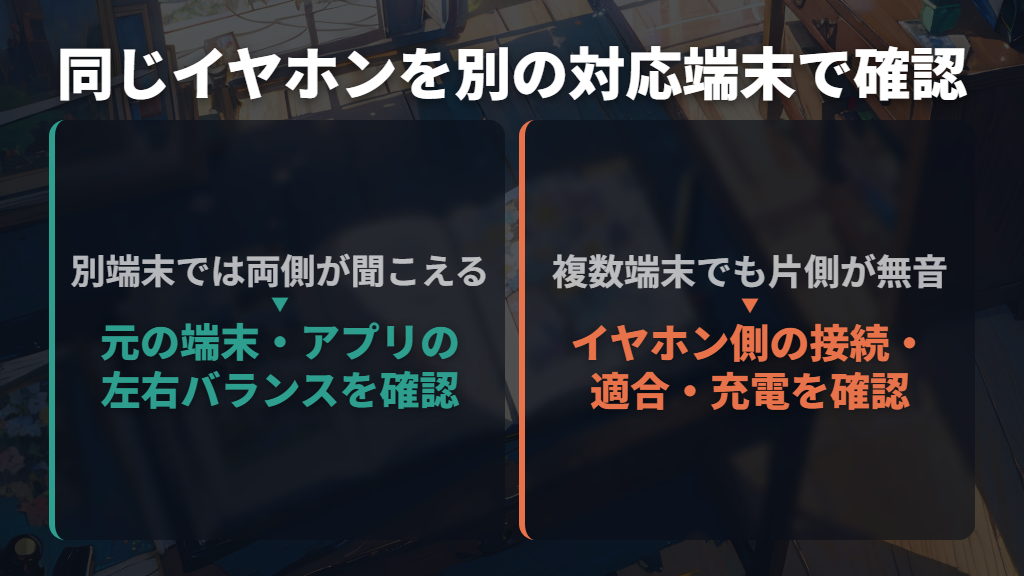
最初は、同じイヤホンを別の対応するスマートフォンなどにつないで、左右から音が出るか試します。別の端末では両側が聞こえるなら、元の端末やアプリのバランス設定を確認する手がかりになります。どの端末でも片側が聞こえない場合は、イヤホン側の接続や充電などを調べます。
| 試した結果 | 次に確認すること |
|---|---|
| 同じイヤホンが別の端末では両側とも聞こえる | 元の端末・アプリの左右バランスなどの設定 |
| 同じイヤホンが複数の端末でも片側だけ聞こえない | 有線の接続・適合、ワイヤレスの充電・接続 |
| iPhone・iPadで別のヘッドフォンなら機能する | 元のヘッドフォンのメーカーへ交換の必要性を相談 |
| iPhone・iPadで別のヘッドフォンも機能しない | Appleサポートへ相談 |
別の端末が手元になければ、今の端末で別のイヤホンを試す方法もあります。AppleはiPhone・iPadについて、その結果によってヘッドフォンのメーカーとAppleサポートへの相談を分けています。「別のイヤホンでも聞こえないから、本体が故障した」と、この確認だけで断定する必要はありません。

音量が0やミュートになっていないかも、ここで一度確認しましょう。iPhone・iPadでは、本体を最新のiOS・iPadOSに更新したうえで再起動する対処も案内されています。詳しい相談先の分岐は、Appleのヘッドフォン対処案内で確認できます。
iPhone・Galaxyの左右音量バランスを確認する
片方だけ音が小さいときや、端末を変えると両側が聞こえるときは、左右の音量バランスを見ます。iPhoneにはステレオ音声の左右バランスを調整する機能があり、AppleのAirPods対処案内でも、スライダが中央になっているか確認するよう案内しています。
| 使用する端末・イヤホン | 設定の場所と確認内容 |
|---|---|
| iPhone | 「設定」→「アクセシビリティ」→「オーディオとビジュアル」→「バランス」が中央か確認 |
| GalaxyでBudsシリーズを使用 | 「設定」→接続されているイヤホン名→「ユーザー補助」→左右のサウンドバランスを中央へ |
| Galaxyで上記でも改善しない、またはBuds以外を使用 | 「設定」→「ユーザー補助」→「聴覚補助」→「接続されたオーディオのバランス」を調整 |
GalaxyでBudsを使っている場合は、イヤホン側の設定を調整してもバランスが悪ければ、端末側の項目も確認します。Android端末の案内を探すときも、この表の操作経路はGalaxy向けです。
Samsungは端末やAndroid・One UIのバージョンによって名称や配置が異なる場合があるとしています。
なお、iPhoneの同じ画面にある「モノラルオーディオ」は、左右で同じ内容を再生する設定です。左右の音量を調整する「バランス」とは項目の役割が異なります。まずはAppleのオーディオ設定案内に沿って、バランスの位置を見てください。
有線は差し込み・変換アダプター・端子の適合を調べる
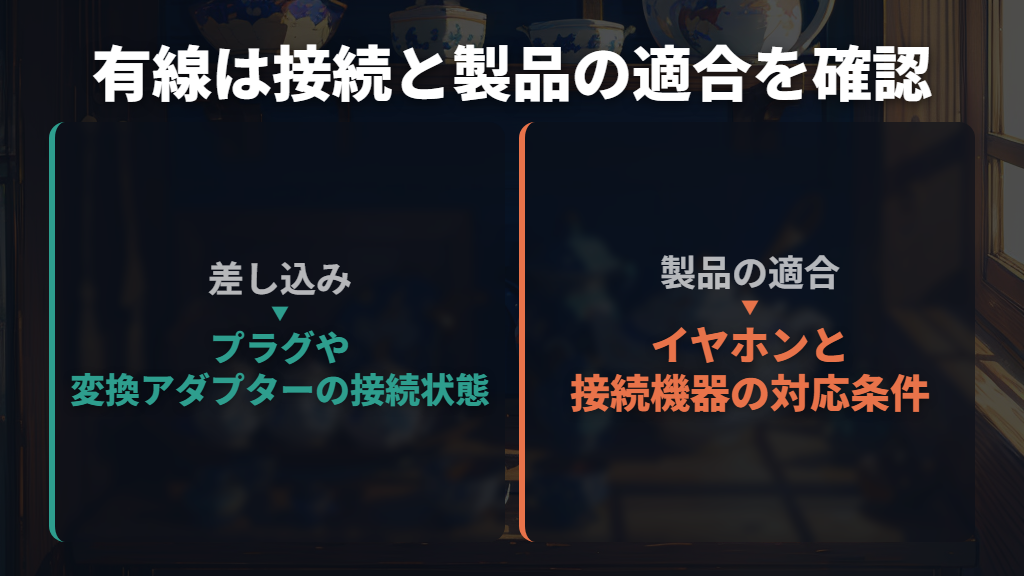
有線イヤホンでは、まずプラグが奥まで接続されているかを確認します。iPhone・iPadにケースを付けている場合、Appleはケースを外してからしっかり接続するよう案内しています。変換アダプターを使う接続なら、イヤホンとアダプター、アダプターと端末の接続も確認する対象です。
差し込み直しても変わらないときは、接続先の端子の種類を調べましょう。オーディオテクニカの有線イヤホン向けFAQでは、接続機器が直径3.5mmのモノラルミニジャックの場合、仕様上は左側の音しか出ず、右側の音は出ない構造と説明しています。ステレオミニジャックの場合とは、確認する内容が違います。
USB Type-CやLightning接続について、同社は製品の適合リストの確認を案内しています。端子名だけで判断せず、使っているイヤホンと接続機器の組み合わせを確かめる段階です。新しい変換アダプターを購入する前に、まず製品ごとの対応条件を見ておきましょう。
ケーブルやコネクターに摩耗・切断などの損傷がないかも調べます。Samsungも、ケーブルの損傷によって音が聞こえない可能性を挙げています。接続と適合を確認したうえで、別の対応機器でも同じ症状なら、修理相談を検討する流れです。オーディオテクニカの公式FAQも、この順に案内しています。
片方の音が小さいときは汚れを確認し、機種別の方法で手入れする
片方だけ音量が小さいときは、設定とあわせて音の出口も見ます。AppleはAirPodsについて、マイクとスピーカーのメッシュを確認し、異物があれば手入れするよう案内しています。イヤーチップが付くモデルでは、取り外して確認する手順です。
ただし、道具や水の使い方は製品・部品で分けてください。SamsungのBuds向け案内は、使用後に柔らかい乾いた布で拭き、濡らしたり液体を入れたりしない方法です。鋭利な道具や無理な力は、マイクの穴やスピーカーなどを損傷する可能性があるため避けるよう注意しています。
一方、AirPods Proの取り外したイヤーチップは、水ですすぐ手順が公式にあります。石鹸や家庭用洗剤は使わず、完全に乾かしてから取り付けます。この手順を、そのまま別の素材のイヤーピースへ広げることはできません。
例えばソニーは、WF-1000XM4などに付属するノイズアイソレーションイヤーピースについて、水洗いやウェットティッシュが早期劣化の原因になると案内しています。
ワイヤレスイヤホンの片耳が聞こえないときの対処と修理相談
左右それぞれの充電を確認する|AirPodsの手順も紹介
完全ワイヤレスで片方の電源が入らない場合は、充電の問題が考えられます。ケースにしまっていたかどうかに加え、左右それぞれが充電できているかを見ることが大切です。ケース自体の充電残量も確認します。
ソニーは、ケースへの収納が不十分だったり、充電端子が汚れていたりすると充電されない場合があると説明しています。イヤーピースの取り付け不良や他社製イヤーピースへの交換で、端子の接触を妨げることもあります。交換後から充電しにくいなら、ケースにきちんと収まるかも確認しましょう。
AirPodsで片方から音が出ない場合は、Appleの次の手順が目安になります。まず充電ケースをフル充電にし、充電ポートに異物がある場合は公式のお手入れ方法に沿って掃除します。そのうえで、左右の充電状態と音を確かめます。
- 左右両方のAirPodsをケースに入れ、30秒間充電します。
- iPhone・iPadの近くでケースを開き、左右それぞれが充電されているか画面で調べます。
- 音が出ない側のAirPodを対応する耳に装着します。
- もう片方はケースに残し、ケースの蓋を閉めます。
- iPhone・iPadとの接続を確認してから音を再生します。
- 音が出た場合は、両方をケースで再び30秒間充電し、端末の近くでケースを開けて両側の動作を試します。
- それでも機能しない場合はリセットへ進みます。AirPodを交換したばかりの場合は、交換したAirPodの設定を行います。
充電ポートの異物は、毛先が柔らかく清潔で乾いたブラシで取り除くのがAppleの案内です。金属の接触部を傷つけないよう、ポートへ物を差し込まず、液体も入れないでください。上の30秒という時間や片側ずつのテストは、AirPods向けの公式手順です。
他社製イヤホンの充電時間へ置き換えず、使っている機種の案内を優先します。
再起動して接続先を確かめ、必要ならペアリングし直す

左右とも充電できているなら、次は再起動と接続の確認です。ソニーは完全ワイヤレスについて、ケースに収納して蓋を閉じ、LEDの点灯または消灯を確認したあと、蓋を開けて両耳に装着する再起動を案内しています。続いて、再生する端末側も再起動する流れです。
Galaxyでは「設定」→「接続」→「Bluetooth」の接続名を見て、接続先が間違っていないか調べます。そのうえで再接続・ペアリングを試す方法が案内されています。片方だけ接続される症状について、ゼンハイザーは左右のイヤホン同士のペアリングを確認する手順も示しています。
ゼンハイザーの案内では、イヤホンを再ペアリングする前に、接続済み端末から該当イヤホンのペアリング情報を削除する必要があります。左右同士の接続が必要な場合の操作も含め、手順は製品のマニュアルに従います。ランプの色や長押し時間を他社の機種へ流用しないようにしましょう。
また、いつも片側が無音なのか、特定の場所で一時的に聞こえなくなるのかも分けて見ます。Samsungは周囲のBluetooth・Wi-Fi機器などとの干渉や端末の通信状況で、一時的に音が聞こえなくなる場合があると説明しています。
リセット・初期化は設定への影響と機種別操作を確認する
再起動や接続確認でも改善しないときは、メーカーが案内するリセット・初期化を検討します。ここで注意したいのが、操作名だけでは設定が残るか判断できないことです。ソニーは、リセットではペアリング情報や設定を保持でき、初期化ではそれらをすべて消去して出荷時の状態へ戻すと区別しています。
一方、AppleのAirPodsの「リセット」手順には、端末のBluetooth一覧にAirPodsが表示される場合、その登録を解除する操作が含まれます。Budsについても、Samsungはリセット後に設定をやり直す必要があるとしています。自分の機種で何が消えるかを確かめてから進めましょう。
AirPodsでは世代によってケースの操作も異なります。例えばAirPods 1・2・3とAirPods Pro 1・2は背面の設定ボタンを使い、AirPods 4やAirPods Pro 3はケース前面をダブルタップする方式です。
先にAirPodsをケースに入れて蓋を閉め、30秒待ちます。ペアリング先のiPhone・iPadのBluetooth一覧に表示される場合は登録を解除し、表示されなければ次へ進みます。
| 対象モデルの例 | 蓋を開けたあとのケース操作 |
|---|---|
| AirPods 1・2・3、AirPods Pro 1・2 | 背面の設定ボタンを15秒ほど長押し。ランプがオレンジ色、続いて白く点滅するのを確認 |
| AirPods 4(全モデル)、AirPods Pro 3 | ランプ点灯中に前面をダブルタップ。白く点滅したら再度ダブルタップし、速い点滅になったらもう一度ダブルタップ。オレンジ色、続いて白く点滅するのを確認 |
所定の点滅になったら、端末の画面に表示される手順に従って再接続します。白く点滅しない場合にも別の対処が用意されているので、操作が途中で止まったらAppleのリセット案内の該当項目へ進んでください。
ソニー製品は公式の対処案内で再起動・リセット・初期化の順序を確認し、具体的なボタン操作は各モデルのヘルプガイドに合わせます。
改善しないときはテスト結果を添えて修理・交換を相談する

接続、設定、充電、機種に合う対処を試しても片側が聞こえない場合は、メーカーへ相談します。オーディオテクニカは有線イヤホンについて、複数の接続機器でも正常に動作しない場合に修理依頼の検討を案内しています。買い替えるか迷ったときも、この切り分け結果が相談の出発点です。
相談先は、イヤホンを変えた結果でも分かれます。iPhone・iPadで別のヘッドフォンなら機能する場合は、元のヘッドフォンのメーカーへ交換が必要か相談します。別のヘッドフォンも機能しない場合はAppleサポートへ。
Budsでは、対処後も改善しないときにSamsung Membersアプリの診断を試し、異常が確認された場合や改善しない場合に修理相談へ進む案内です。
問い合わせ時には、試した結果を次のように整理しておくと、症状を具体的に伝えられます。これは故障を自己判定するためではなく、どこまで確認したかを伝えるメモです。
- イヤホンの型番と接続している端末
- 左右どちらが無音か、音が小さいのか
- 別の端末・別のイヤホンで試した結果
- ワイヤレスなら左右それぞれの充電状態
- 再起動、再接続、リセットなど実施した操作
イヤホンの片耳が聞こえないときの確認と対処まとめ
この記事のまとめです。
- 同じイヤホンを別の対応端末につなぎ、症状が変わるか確かめる
- iPhone・Galaxyでは左右バランスを確認し、Galaxyの操作経路を他のAndroid端末へ一律に当てはめない
- 有線はプラグと変換アダプターの接続、ケーブルの損傷を確認する
- 有線の接続先が3.5mmモノラル端子の場合や、USB Type-C・Lightningの適合条件にも注意する
- 音が小さい場合はメッシュの異物も確認し、清掃は製品・部品ごとの公式手順に従う
- 完全ワイヤレスは左右それぞれの充電とケース残量を確認し、収納やイヤーピースの状態も調べる
- AirPodsは充電済みケースで左右を30秒間充電し、各側の充電状態と不具合側の再生を公式手順で試す
- 充電に問題がなければ再起動・接続先の確認へ進み、再ペアリングは機種の手順に合わせる
- リセットで設定が残るかはメーカーで異なり、AirPodsも世代によってケースの操作が異なる
- 改善しなければ確認結果を添えて相談し、iPhone・iPadでは別のヘッドフォンの動作結果に応じて相談先を選ぶ
参考にした情報
- 有線イヤホンで片側の音が出ない場合の対処方法を知りたい : よくあるご質問・修理・使い方サポート|オーディオテクニカ
- iPhone や iPad でヘッドフォンが機能しない場合 – Apple サポート (日本)
- (Galaxy) イヤホンから音が出ない場合どうすればいいですか?
- 左右どちらかのAirPodsが機能しない – Apple サポート (日本)
- ワイヤレスイヤホンで片側のみ音声がきこえる、または接続に問題がある場合
- iPhoneでオーディオ設定を調整する – Apple サポート (日本)
- AirPodsやAirPods Proをリセットする方法 – Apple サポート (日本)
- AirPodsのお手入れ方法 – Apple サポート (日本)
- AirPods Proのお手入れ方法 – Apple サポート (日本)
- 知って得する!ワイヤレスヘッドホンの特性 | 総合サポート・お問い合わせ | ソニー