DTMは、パソコンを使って音楽を作ったり、録音した演奏を編集したりすることです。始める土台は、音楽制作ソフトのDAWと、それを動かせる端末。スマホ向けのアプリもあり、楽器を弾けなくても音楽制作を楽しめます。
まずは「画面で音を入力したいのか」「自分の歌や楽器を録音したいのか」を決めましょう。私は、そこからソフトと機材を選ぶ順番をおすすめします。この記事では、DTMの基本から無料で試せるソフト、最初の曲作りまでを順に案内します。
- DTM・DAW・MIDIの意味と違い
- 目的別に考える必要機材
- 対応端末と無料範囲で選ぶ制作ソフト
- 最初の曲作りと予算の使い方
DTMとは?できることと初心者に必要なもの
DTMとDAWの違いは「音楽制作」と「使うソフト」
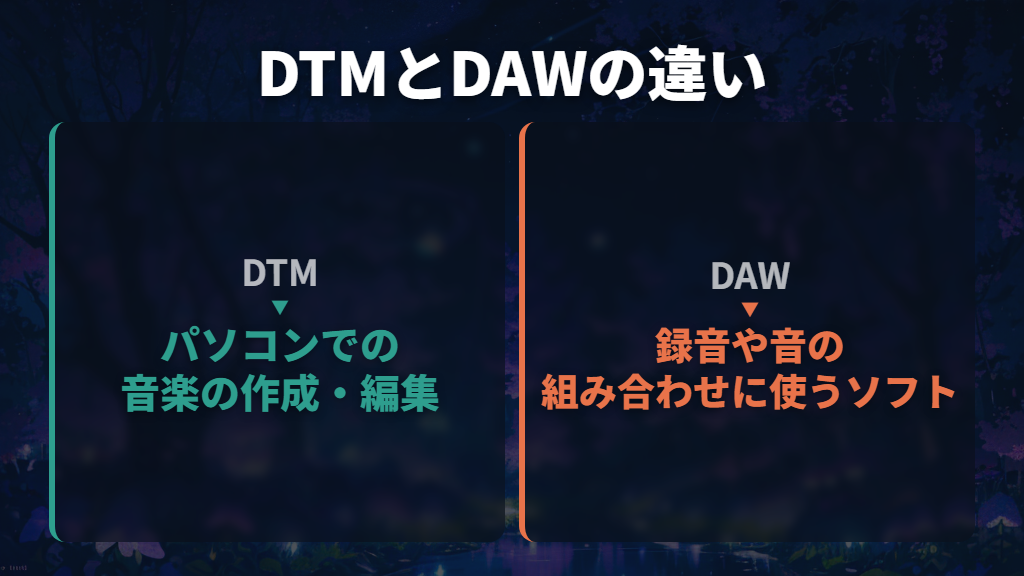
DTMは「Desk Top Music」の略で、パソコンを使った音楽の作成・編集を指す言葉です。一方、DAWは「Digital Audio Workstation」の略。DTMで音を録音したり、組み合わせたりするために使うソフトです。
たとえば、ドラムやベースの音を組み合わせて伴奏を作り、そこに自分の歌を重ねる、といった制作ができます。AppleのGarageBandにも、楽器の音源やドラムの演奏機能、録音・編集の機能が用意されています。DTMという言葉は、こうした作業全体をまとめて捉えると分かりやすいでしょう。
作曲だけで終わらず、録音のタイミングを直したり、パートごとの音量を調整したりできる点も特徴です。Mac用GarageBandでは、曲のセクションの入れ替えや、複数の録音から使いたいテイクを選ぶ作業にも対応しています。「曲を考える道具」と「演奏を整える道具」の両方として使えます。
楽器が弾けなくても大丈夫?打ち込みと録音の違い
楽器の演奏ができなくても、マウスで音を入力する方法から始められます。このように音を入力していく作業が「打ち込み」。メロディやドラムを一つずつ入力するほか、MIDIキーボードの鍵盤を弾いて入力する方法もあります。
ここで出てくるMIDIは、電子楽器やコンピューターの間で演奏情報を伝えるための統一規格です。音の高さ・大きさ・長さなどを数値化して扱うため、記録した後に内容を編集できます。鍵盤から入力した情報も、マウスで打ち込んだ情報も、MIDIでは数値として扱われます。
自分の歌やギターの音を取り込む録音と、MIDIで演奏情報を作る方法では、扱うものが違います。前者は実際に出した音を録り、後者は演奏の情報を記録する方法。歌を録りたい人と、画面上で伴奏を作りたい人とでは、最初にそろえる道具も変わります。
一音ずつ入力する以外の入口もあります。iPhone用GarageBandのApple Loopsには、繰り返して使えるドラムビートやベースラインなどがあり、素材を組み合わせて曲を作れます。演奏から始める、打ち込みから始める、ループを並べてみる。興味のある方法を選んで構いません。
パソコンとスマホは、作り込み方と対応ソフトで選ぶ
細かく作り込みたいならパソコン、まず気軽に曲を作ってみたいならスマホが入口になります。島村楽器の入門ガイドでも、この考え方が紹介されています。すでに使っている端末がある場合は、そこで動くDAWを探すところから始めましょう。
スマホでも、画面上の楽器を演奏して録音し、複数のパートを組み合わせることができます。iPhone・iPad用GarageBandには、タッチ操作で演奏する楽器や、ループを使った制作機能があります。「パソコンを買うまで曲作りは待つ」と考える必要はありません。
端末も新しく買うなら、先に使いたいDAWを決める順番がおすすめです。ソフトごとに動作する端末やOSが異なるためです。たとえばGarageBandはMac用とiPhone・iPad用で配布ページが分かれています。同じ名前のソフトでも、自分が使う端末向けの条件を見て選びます。
必要条件と動作保証は分けて受け止めましょう。
最低限は端末とDAW、周辺機器は目的に応じて追加
最初から機材一式を買う必要はありません。DTMの土台になる端末とDAWを用意し、録音したいものや入力方法に合わせて周辺機器を足していきます。

何に使う道具なのかを、先に押さえておきましょう。
| 道具 | 主な役割 | 導入を考える場面 |
|---|---|---|
| パソコン・スマホなどの端末 | DAWを動かす | DTMを始める土台 |
| DAW | 音を録音・編集し、組み合わせる | DTMを始める土台 |
| オーディオインターフェース | マイクや楽器をパソコンに接続する | 外部マイクやギターなどを入力したいとき |
| マイク | 歌やアコースティックギターなどを録る | 外部マイクで音を収録したいとき |
| MIDIキーボード | 鍵盤の演奏でメロディやドラムを入力する | マウス以外の方法で打ち込みたいとき |
| スピーカー・ヘッドホン | 制作中の音を聴く | 特にオーディオインターフェースを導入するときに組み合わせを考える |
MIDIキーボードは、入力方法を変えるための道具です。マウスで入力できるので、最初から必須にはしなくて大丈夫。鍵盤を弾いてメロディを入れたい、指でリズムを入力したいと感じたら、導入を考える理由になります。
オーディオインターフェースは、ヤマハの製品案内でも、マイクやエレキギターなどの接続端子をコンピューターに増設する機器として説明されています。音を入力するための機器と、演奏情報を入力するMIDI機器の役割を区別すると、購入する目的もはっきりします。
DTMの始め方|無料ソフト選びから最初の曲作りまで
無料DAWは対応端末と、無料で使える範囲を比べる
無料で始められるソフトもあります。最初に比べたいのは、自分の端末で使えるか、やりたい録音や打ち込みに対応しているか、どこから追加料金がかかるかです。以下は2026年10月確認時点の公式案内に基づく例です。
| ソフト・アプリ | 対応端末の例 | 無料で始められる内容 | 選ぶときのポイント |
|---|---|---|---|
| GarageBand〈Mac用〉 | Mac | アプリは無料。音源、Drummer、録音・編集機能を搭載 | Macで楽器の音や録音を組み合わせて制作したい人向け |
| GarageBand〈iPhone・iPad用〉 | iPhone、iPad | アプリは無料。Touch Instrument、Live Loopsなどを搭載 | 画面をタッチして演奏や曲作りを試したい人向け |
| Zenbeats | Windows、Mac、iOS、Androidなど | 無償版で音楽制作の基本機能を利用可能 | 複数のOSが候補になる人向け。追加素材や機能の有料範囲を区別 |
Macを使うなら、Mac用GarageBandは無料で録音や編集を始められる候補です。ドラムの伴奏を加えるDrummerや楽器のサウンドライブラリがあり、ギター向けのアンプやエフェクトも搭載。
一方、iPhone・iPad用GarageBandは、タッチ操作の楽器やLive Loopsから曲作りに入れます。
RolandのZenbeatsは、無償版と有償版がある音楽制作アプリです。基本機能は無償で使えますが、追加のループ素材やプリセットはアプリ内で購入する仕組み。有償版には機能を広げるアンロックが用意されているため、「すべての素材・機能が無料」という意味ではありません。
Zenbeatsはユーザーサポートが英語のみで、フリー版はサポート対象外と案内されています。操作に迷ったときの案内も、選択条件の一つです。なお、GarageBandも端末別の配布ページに必要OSが掲載されています。無料かどうかに加えて、使う版の互換性まで見て選びましょう。
歌やギターを録るなら、内蔵マイクと外部機材を分けて考える
歌を録音したい場合でも、まずは内蔵マイクで試せる方法があります。iPhone用GarageBandのAudio Recorderは、iPhoneのマイクを使って音声や楽器などを録音でき、接続した外部マイクからの録音にも対応しています。録音する感覚を確かめたい段階なら、この機能が入口になります。
外部マイクやギターをパソコンに入力する構成なら、オーディオインターフェースを軸に考えます。歌やアコースティックギターをマイクで収録するなら、マイクも必要です。打ち込みだけで作る場合と違い、実際の音を取り込むための機器をそろえていくことになります。
複数の音を同時に録りたいときは、その録り方に対応する入力構成も確認します。iPhone用GarageBandでは、マルチチャンネルのオーディオインターフェースを接続した場合、複数のAudio RecorderやAmpのトラックなどを一緒に録音できます。
録音したい各Audio RecorderまたはAmpのトラックでは、入力チャンネルを選びます。
ここは「何本のパートを曲に重ねるか」と「何を同時に録るか」を分けて考えるのがポイントです。録った音をトラック上で重ねる作業と、外部入力を複数使う同時録音では、機材選びの条件が異なります。録音対象と同時に使いたい入力を書き出してから、候補の対応条件を見ていきましょう。
最初の曲は「録る・重ねる・整える・保存する」の順で
最初は、短い演奏に伴奏を加えるところを目標にしてみましょう。ここでは具体例として、iPhone用GarageBandで画面上の楽器を録音し、ループを重ねる流れを紹介します。ほかのDAWではボタン名や操作方法が異なります。
- 新しい曲を作る:「My Songs」ブラウザで右上の曲を追加するボタンをタップし、使用するTouch Instrumentを選びます。
- 演奏を録音する:録音ボタンをタップして画面上の楽器を演奏し、終わったら再生ボタンをタップします。録音はトラック表示の長方形の領域として表示されます。
- 伴奏を加える:Apple Loopsからドラムやベースなどを選び、トラック表示の空白部分へドラッグします。素材の左端を、演奏を始めたい小節や拍に合わせます。
- 音量を整える:トラックごとの「トラックボリューム」スライダで音量を調整します。ボリュームのオートメーションを使っている場合は、このスライダを調整できません。
- 曲を保存する:ナビゲーションボタンから「My Songs」を開きます。続きを編集するときは、保存された曲をタップします。
Apple Loopsは、曲のテンポやキーを変えると、それに合わせて変化します。ドラムやベースをすべて自分で演奏しなくても、伴奏を加えられる仕組みです。まずループを聴き、気に入ったパターンに自分の演奏を組み合わせる方法もあります。
録り直す位置には注意しましょう。通常のTouch Instrumentでは、同じトラックの既存の録音と重なる位置に録音すると、その部分が新しい録音で置き換えられます。残したい録音があるなら、再生ヘッドを別の領域へ移してから録音を開始します。
Drumsは新しい録音を既存の領域に結合する動作で、この結合は設定でオフにできます。
完成した曲を人に送るときは、聴いてもらうためのオーディオファイルと、編集可能なGarageBandプロジェクトを選べます。メールで送る場合は、「My Songs」で曲を長押しして「送信」を選び、オーディオなら「曲」、編集データなら「プロジェクト」を選択する流れです。
聴いてほしいのか、一緒に編集したいのかで使い分けます。
費用をかける順番は、入力方法と足りない音から決める
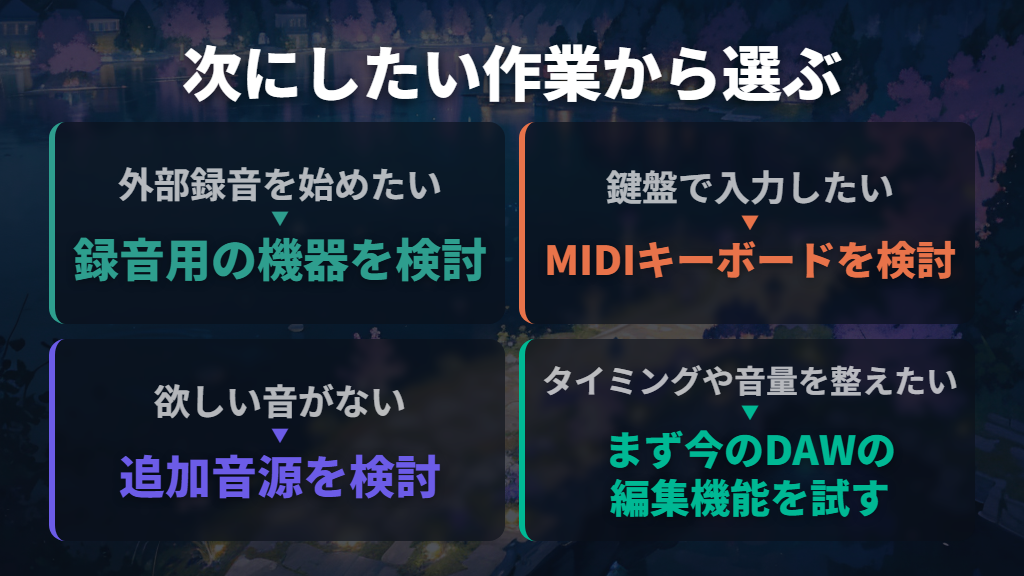
初期費用を抑えたいなら、対応する手持ちの端末と無料ソフトで、音を入力して曲にするところまで試すのがおすすめです。外部録音を始めるなら録音用の機器、鍵盤で入力したいならMIDIキーボードというように、次に行いたい作業へ予算を向けます。
音の種類を増やしたい場合は、追加音源が候補になります。島村楽器のガイドでも、付属音源に満足できなくなった段階で、ピアノやシンセ、ドラムなどの追加を案内しています。「欲しい音がない」という課題には音源を検討する、という順番です。
一方、音はそろっていて、録音のタイミングやパート間の音量を整えたいなら、まず今のDAWの編集機能を使ってみましょう。Mac用GarageBandには録音のタイミング修正や音量調整、オーディオエフェクトがあります。音の種類を足すことと、すでにある音を整えることは、別の作業です。
また、「無料ソフトを使う」場合でも、端末や外部機材の購入費まで無料になるわけではありません。Zenbeatsの追加素材や有償版のように、ソフト内で費用が発生する選択肢もあります。最初の予算は、手持ちの端末でできることを試したうえで、必要な録音機器・入力機器・音源へ振り分けていきましょう。
DTMの始め方と必要なもののまとめ
この記事のまとめです。
- DTMはパソコンを使った音楽制作、DAWは制作に使うソフト
- 楽器を弾けなくても、マウスでの打ち込みやループを使って始められる
- MIDIは音の高さ・大きさ・長さなどの演奏情報を扱う規格
- 端末を新しく買うなら、先に使いたいDAWと動作条件を決める
- 基本は対応端末とDAW。録音機器やMIDIキーボードは目的に応じて追加
- GarageBandはMac用とiPhone・iPad用が無料。使う版の必要OSを確認する
- Zenbeatsは基本機能を無償利用でき、追加素材や機能には有料の選択肢がある
- iPhone用GarageBandは内蔵マイクで録音可能。外部入力の同時録音は対応機材と設定で判断
- 最初は演奏を録り、伴奏を重ね、音量を整えて保存する流れを試す
- 追加費用は、録音したいもの・入力方法・足りない音に合わせて振り分ける
参考にした情報
- DTM初心者・入門者にオススメ!|DTM初めてガイド【DTMとは?パソコンの種類と必要機材】|島村楽器オンラインストア
- MacのためのGarageBand – Apple(日本)
- GarageBandアプリ – App Store
- Roland – Zenbeats | Music Creation App
- MIDIとは
- iPhone用GarageBandで曲を送信する – Apple サポート (日本)
- GarageBandアプリ – App Store
- ヤマハ | 製品情報 – 音楽制作 – オーディオ機器
- iPhone用GarageBandで曲を作成する – Apple サポート (日本)
- iPhone用GarageBandでApple Loopsを追加する – Apple サポート (日本)
- iPhone用GarageBandのAudio Recorderを使用する – Apple サポート (日本)
- iPhone用GarageBandのトラックコントロールを使用する – Apple サポート (日本)
- iPhone用GarageBandでTouch Instrumentを録音する – Apple サポート (日本)
- iPhone用GarageBandで曲を作成する/保存する – Apple サポート (日本)