DTM用キーボードは、音を一つずつ入力するなら25〜37鍵、演奏も取り入れるなら49〜61鍵、ピアノと同じ鍵盤数が必要なら88鍵を目安に考えるとよいでしょう。ただし、鍵盤数と本体の大きさ、弾き心地は別の条件です。私はまず「何を入力したいか」と「机に置ける大きさ」から候補を絞ることをおすすめします。
MIDIキーボードは必須の機材ではありませんが、和音や音の強弱を手元から入力したいときに役立ちます。この記事では、選ぶ基準を先に説明し、そのあとに入力中心・パッド操作・演奏重視という異なる用途の3機種を比較します。
- DTMでのMIDIキーボードの役割と必要性
- 入力する音域に合わせた鍵盤数の選択
- 置き場所・USB端子・DAW設定の確認
- 制作方法で比較する用途別の3機種
DTM用キーボードの選び方|必要性・鍵盤数・接続を押さえる
MIDIキーボードは必要?弾けない初心者にも役立つ理由

MIDIキーボードは、鍵盤を使って作曲ソフトへ演奏情報を入力するコントローラーです。MIDIは演奏情報に関する通信の規格で、鍵盤から音の高さだけでなく、長さや強さなども入力できます。マウスで音符を置く作業の一部を、手元の鍵盤で行うイメージです。
例えば「ド・ミ・ソ」の和音なら、マウスでは音を一つずつ入力するところを、鍵盤では同時に押せます。曲を通して演奏できなくても、一本の指で音を入力する使い方から始められます。ピアノ経験の有無よりも、音を押して確かめながら作りたいかどうかが、導入を考えるポイントです。
一方、音源を搭載しないMIDIキーボードは、本体だけでは音が出ません。例えばRoland A-49は音源を内蔵しておらず、パソコンのソフトウェア音源か、別のハードウェア音源が必要です。単体で弾いて楽しむキーボードを探しているなら、鍵盤数と併せて音源の有無も確かめましょう。
25・37・49・61・88鍵は、同時に弾きたい音域で選ぶ
省スペースを優先するなら25〜37鍵、入力と簡単な演奏を両立したいなら49鍵、両手の演奏をそのまま記録したいなら61鍵以上から検討しましょう。88鍵はアコースティックピアノと同じ鍵盤数です。最初の一台だから小型、大きいほど上級者向け、と決める必要はありません。
| 鍵盤数 | 検討したい使い方 | 選ぶときの焦点 |
|---|---|---|
| 25鍵 | 一音ずつの入力、持ち運び | 音域の切り替えを前提に使えるか |
| 37鍵 | 小型機で入力の幅も確保 | 省スペースと実用性のバランス |
| 49鍵 | 打ち込みと簡単な演奏 | 入力したい両手のフレーズが収まるか |
| 61鍵 | 演奏をそのままMIDI録音 | 両手で使う音域と設置場所 |
| 88鍵 | ピアノと同じ鍵盤数での演奏 | 鍵盤数に加えてタッチも希望に合うか |
小型機のオクターブ切り替えは、鍵盤から入力する音域を上下へ移す機能です。低い音や高い音を順番に入力する助けになりますが、物理的な鍵盤が増えるわけではありません。離れた低音と高音を同時に弾きたい場合は、切り替えでカバーできる音域より、一度に手が届く音域を重視してください。
ソフト音源によっては、低い鍵盤を奏法切り替え用のスイッチに使います。こうした音源で、切り替え操作とメロディ演奏を同時に行うなら、必要な範囲が鍵盤上に収まるかも判断材料です。使う音源と入力するフレーズが決まっている人は、そこから鍵盤数を選ぶほうが具体的です。
鍵盤のタッチ・置き場所・操作部は分けて考える
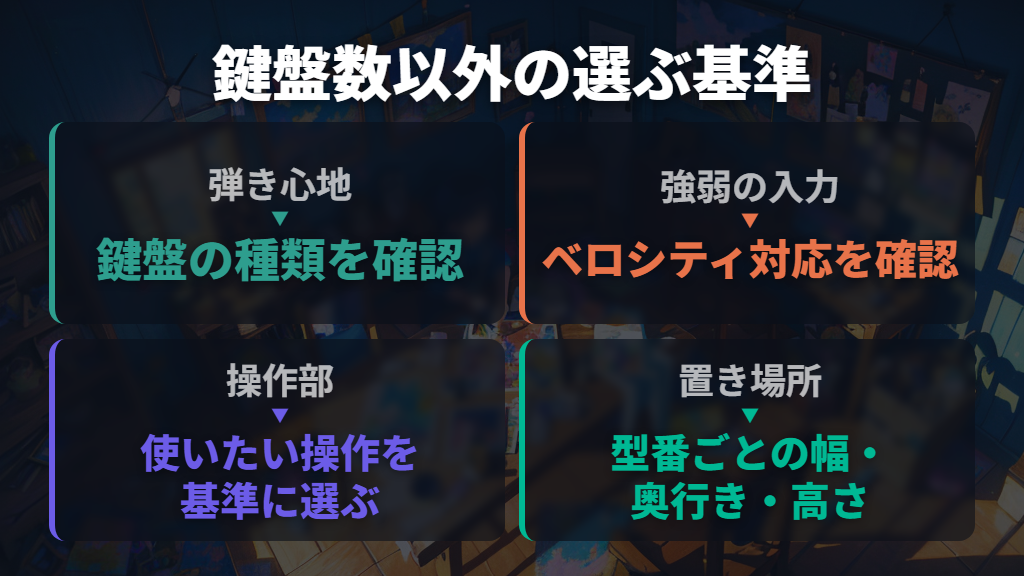
ミニ鍵盤は設置や持ち運びに向く一方、人によっては普段の鍵盤と感覚が違い、最初は弾きにくいことがあります。ピアノ演奏を中心に入力したいならピアノタッチも候補ですが、シンセやオルガンの演奏では、重いタッチが合わない場合もあります。鍵盤数だけで弾き心地まで判断せず、鍵盤の種類も見ましょう。
強弱を付けて入力したいなら、ベロシティ対応かも大切です。ベロシティは音の強弱などを表現する値。例えばmicroKEYでは、弾く強さに対する音量変化の度合いをベロシティ・カーブで調整できます。鍵盤の物理的な重さと、入力する強弱の設定は、分けて考えるとよいでしょう。
パッドはドラムを叩く感覚で入力したい人、ノブやスライダーは音色やトラックの音量を手で動かしたい人に向きます。ただし、細かな変化をDAW上で入力する制作方法なら、操作部をたくさん備えることが最優先とは限りません。
「ドラムをパッドで叩く」「音色をノブで変える」など、使いたい操作があるかを基準にしてください。
置き場所は鍵盤数ではなく、本体の幅・奥行き・高さで照合します。後半の比較では、ミニ鍵盤37鍵のmicroKEY-37と、49鍵シンセ鍵盤のA-49でも本体寸法が異なります。購入候補が決まったら、商品名だけでなく型番まで合わせて寸法を見るのが確実です。
USB接続とDAW設定を確認し、手持ちの電子ピアノも検討する
USB接続のモデルでも、端子と設定条件は同じではありません。microKEYはUSB Type-B、MiniLab 3はUSB-Cを備え、どちらもUSBバスパワーに対応します。接続するパソコンから給電して使う方式ですが、パソコン側の端子形状と付属ケーブルの組み合わせまで見ておきましょう。
MiniLab 3の付属ケーブルはUSB-C―USB-Aです。
ドライバーの扱いも機種別です。microKEYの製品案内は、通常の接続ではドライバーのインストール不要としています。ただし説明書では、Windowsで複数のアプリケーションから同時に使う場合はKORG USB-MIDIドライバーが必要とされています。
A-49は、公式FAQで使用OSに対応したドライバーのインストールを案内しています。
接続後は、音源やDAW側の入力設定も必要です。A-49でソフトウェア音源を鳴らす場合は、音源または音楽制作ソフトのMIDI入力デバイスにA-49を選びます。MiniLab 3でも、鍵盤の入力に使うMIDIポートと、DAW操作のための設定が分かれています。
「電源が入ったこと」と「ソフトで演奏できること」を分けて確かめるのがポイントです。
すでに電子ピアノやキーボードを持っているなら、買い足す前にMIDI送信への対応を調べる価値があります。ヤマハの電子キーボード・電子ピアノ向け接続ガイドでは、USB TO HOST端子を使う接続と、演奏をMIDIデータとして録音する方法を案内しています。

ただし扱えるデータや搭載機能は機種によって異なるため、手持ちの型番の説明書で判断してください。
DTM用キーボードのおすすめ候補|用途別に3機種を比較
入力中心・パッド操作・演奏重視で候補を分ける
ここでは、鍵盤からの入力を中心に使うmicroKEY-37、パッドやノブも使いたい人向けのMiniLab 3、49鍵シンセ鍵盤での演奏を重視するA-49を取り上げます。機能を多く備える順のランキングではなく、制作方法の違いに合わせた候補です。
| 比較項目 | KORG microKEY-37〈第2世代〉 | Arturia MiniLab 3 | Roland A-49 |
|---|---|---|---|
| 鍵盤 | 37鍵・ミニ鍵盤 | 25鍵・スリムキー | 49鍵・シンセ鍵盤 |
| 本体寸法:幅×奥行き×高さ | 565×139×54mm | 356×219×54mm | 836×182×84mm |
| 質量 | 1.0kg | 1kg | 2.5kg |
| パソコン接続端子 | USB Type-B | USB-C | USB Type-B |
| 主な操作部 | ピッチベンド/モジュレーション・ホイール | 8パッド、8エンコーダー、4スライダー | 2ノブ、2アサイナブル・ボタン、D-BEAM |
| ペダル接続 | アサイナブル・スイッチ端子 | ペダル端子 | HOLD端子、EXPRESSION端子 |
| 用途から見た候補 | シンプルな鍵盤入力 | ドラム入力や音色・DAW操作 | 鍵盤での演奏を取り入れた入力 |
机が狭い場合は、幅と奥行きの両方を比べてください。MiniLab 3はこの3機種の中で幅が短い一方、奥行きはmicroKEY-37より大きい設計です。「25鍵だから、どの方向にも小さい」とは限りません。鍵盤数を先に決めても、最後は実際の設置寸法との照合が必要です。
予算を比べるときは、本体価格と併せて、今持っている制作ソフトで使うのか、付属ソフトから始めるのかも決めておきましょう。microKEYには音源ソフト、MiniLab 3には音源ソフトとAbleton Live Lite、A-49にもAbleton Live Liteのライセンスが案内されています。
必要なソフトが異なれば、付属内容の価値も変わります。
KORG microKEY-37は、シンプルな37鍵入力を求める人に
KORG microKEY-37の第2世代モデル、型番MICROKEY2-37は、ミニ鍵盤での入力を中心に考えたい人の候補です。ナチュラル・タッチ・ミニ・キーボードを採用し、メーカーは黒鍵と白鍵の比率を調整して、和音や速いフレーズの演奏に配慮したと説明しています。
37鍵モデルには、ピッチベンドとモジュレーションのホイール、オクターブ切り替え、別売ペダルを接続する端子があります。小型でも強弱を付けて入力したい場合は、KORG KONTROL Editorでベロシティ・カーブを調整できます。鍵盤と演奏用の操作部を軸にした構成を求める人に向いています。
同じシリーズでも、25鍵モデルはペダル端子ではなくサスティン・ボタンを備え、ホイールの代わりにジョイスティックを採用します。37鍵モデルの機能を、そのまま小さい25鍵モデルにもあると考えないようにしましょう。また、ワイヤレス接続を使うmicroKEY Airは別のモデルです。
ここで比較しているのはUSB接続のMICROKEY2-37です。
MICROKEY2-37 を探す
購入前に注意したいのは、MacのThunderbolt 3ポートへUSB-C―USBアダプターで接続した際、電源が入らない・認識できない問題が発生する場合があるという公式の注記です。その接続方法を予定している人は、寸法より先に適合を確認したいところ。
付属音源はKORG Collection M1 Leなどで、KORG Collectionスペシャル・バンドル自体が付属するわけではありません。
Arturia MiniLab 3は、パッドやノブも使って曲を作りたい人に
Arturia MiniLab 3は、25鍵のベロシティ対応スリムキーに、8個のパッド、8個のロータリーエンコーダー、4本のスライダーを組み合わせたモデルです。鍵盤でメロディを入力し、パッドでドラムを演奏し、ノブやスライダーで音色やトラックのレベルを操作したい人に向きます。
一つのキーでコードを演奏するコードモードや、押さえたコードをテンポに合わせて動かすアルペジエイターも備えます。こうした機能を試しながら作りたい人には興味深い構成です。ただし鍵盤自体は25鍵なので、広い音域を両手で同時に弾きたい場合は、操作機能の豊富さと分けて判断してください。
付属ソフトには、音色を選んで使うAnalog Lab Introと、曲の制作・ミックス・書き出しができるAbleton Live Liteが案内されています。Arturiaの使い始めガイドに沿って、製品登録、ダウンロード、ソフトのインストールを進められます。
すでにDAWを持っている人は、そのDAWとの連携方法を購入判断に入れましょう。
DAW連携は、ソフトとバージョンによって設定が異なります。例えば公式FAQでは、Ableton Liveの統合機能に11.2.5以降を指定し、Cubaseでは専用スクリプトの読み込みを案内しています。
「主要DAW対応」という表示だけで、接続後の操作がすべて同じになるとは考えず、公式のDAW統合ガイドで使用ソフトの節を見てください。
使い始めは、鍵盤入力用の「MiniLab 3 MIDI」ポートと、DAW操作用のポートを区別することも大切です。Windowsではポートを正しく表示するため、最新のMIDI Control Centerのインストールが案内されています。
またメーカーはパソコンへの直接接続を推奨し、ハブが必要な場合はPower Delivery対応か専用電源付きのものを指定しています。
Arturia MiniLab 3 を探す
Roland A-49は、49鍵シンセ鍵盤の演奏感を重視する人に
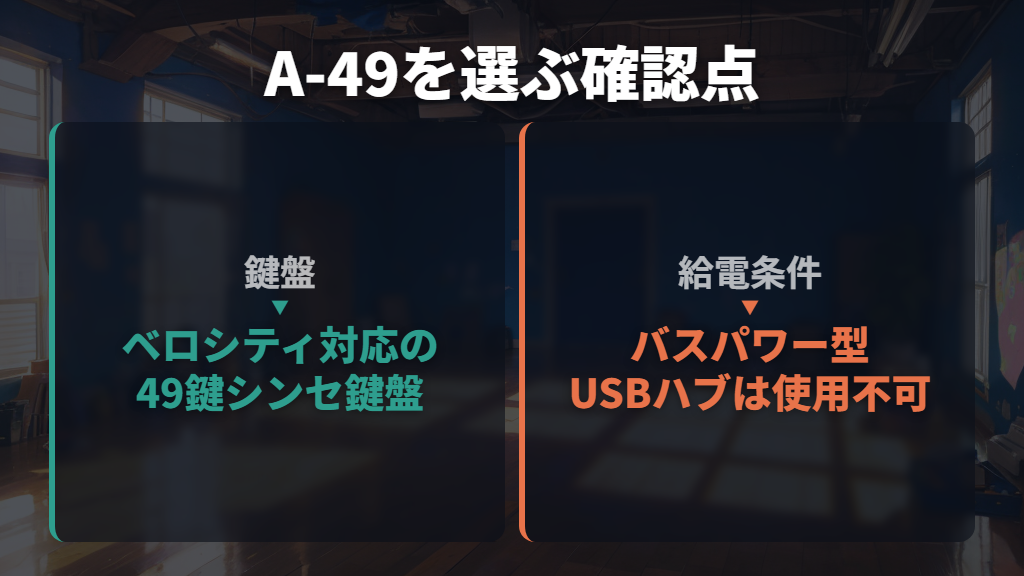
Roland A-49は、ベロシティ対応の49鍵シンセ鍵盤を採用したMIDIキーボード・コントローラーです。メーカーは、鍵盤のねじれや左右のブレ、キーノイズの低減に配慮した構造を説明しています。鍵盤の演奏を制作に取り入れたい人が検討する候補です。
Roland A-49 を探す
操作部には2個のノブと2個のアサイナブル・ボタン、ピッチベンド/モジュレーション・レバー、D-BEAMを搭載。背面にはMIDI OUTと、ホールド・ペダル、エクスプレッション・ペダル用の端子があります。ノブやボタンにパラメーターを割り当て、DAWやプラグイン音源を操作する使い方もできます。
設置には幅836mm、奥行き182mmが必要です。小型機から候補を広げる場合は、この本体幅を机の空きと照らし合わせてください。電源はUSB COMPUTER端子から取得しますが、仕様ではバスパワー型USBハブでは使用できないとされています。ハブ経由で使う予定なら、給電条件も購入前の判断項目です。
接続時は、使用OSに対応したドライバーの案内を確認しましょう。公式FAQは対応ドライバーのインストールを求める一方、Windows 10では、インターネットに接続されたパソコンへUSB接続すると自動インストールされ、基本的に手動作業は不要と説明しています。
この条件を、別のOSにもそのまま当てはめないことが大切です。
A-49にはAbleton Live Liteのライセンスが案内されていますが、本体に音源はありません。接続後は、使うソフトウェア音源のMIDI入力にA-49を指定して音を鳴らします。
鍵盤で弾くことを中心に選ぶならA-49、パッドやスライダーを制作に取り入れたいならMiniLab 3、シンプルなミニ鍵盤入力ならmicroKEY-37という順で、自分の作業に戻って比べてみてください。
DTM用キーボードの選び方まとめ
この記事のまとめです。
- MIDIキーボードは必須ではありませんが、和音や音の長さ・強さを鍵盤から入力できます。
- 音源を内蔵しないモデルは単体では鳴らず、ソフトウェア音源などが必要です。
- 25〜37鍵は省スペースの入力、49〜61鍵は演奏も取り入れる使い方、88鍵はピアノと同じ鍵盤数を求める場合の目安です。
- オクターブ切り替えで音域は移せますが、離れた音を同時に弾ける範囲は増えません。
- 鍵盤のタッチとベロシティの設定は別の条件。パッドやノブは使いたい操作に合わせて選びます。
- 設置場所は鍵盤数から推測せず、対象型番の幅・奥行き・高さで照合しましょう。
- USB端子、給電、ドライバー、ソフト側のMIDI入力設定は機種ごとに確認が必要です。
- 手持ちの電子ピアノも、対象機種がMIDI送信に対応していれば入力機器として検討できます。
- シンプルな37鍵入力ならmicroKEY-37、パッドやスライダーも使うならMiniLab 3が候補です。接続条件とDAW連携も併せて判断します。
- 49鍵シンセ鍵盤での演奏を重視するならA-49が候補。設置幅とUSBハブの給電条件、使用OSのドライバー案内を確認しましょう。
参考にした情報
- DTM初心者・入門者にオススメ!|DTM初めてガイド【MIDIキーボードの選び方】|島村楽器オンラインストア
- microKEY2 – COMPACT MIDI KEYBOARD | KORG (Japan)
- Roland – A-49 | MIDI Keyboard Controller
- MiniLab 3 – Universal MIDI controller | Arturia
- Specifications | microKEY2 – COMPACT MIDI KEYBOARD | KORG (Japan)
- MiniLab 3 – 使い始める
- 49a4d4af49ad05965949be892a330b53.pdf
- A-49:ドライバをインストールして USB 接続しましたが、A-49 の鍵盤を弾いても音が出ません。
- A-49:パソコンと USB 接続しても使えません。
- Arturia – MiniLab 3
- MiniLab 3 – DAWとの統合 – Arturia FAQ
- MiniLab 3 – 一般的な質問
- MIDIキーボードの選び方 | 楽器情報メディア – 島村楽器 Update!
- コンピューターとつなぐ
- コンピューターとつなぐ
- コンピューターとつなぐ