歌ってみたの録音は、iPhoneの内蔵マイクからでも始められます。パソコンでマイクを使うなら、録音・編集ソフトとオーディオインターフェースを組み合わせる方法があります。まずは手元の端末で試すか、外部マイクを使う構成をそろえるかを決めましょう。
MIXを依頼する予定なら、最初から伴奏と歌声を分けて録ることが大切です。一緒に混ぜた音源だけでは、それぞれの音量や音色を調整しにくくなります。ここでは機材の準備から、録音、録り直し、相手へ渡せるデータの書き出しまで順番に進めます。
- スマホ・パソコン別の録音の始め方
- 必要な機材と伴奏の準備
- 音割れ・遅延を切り分ける手順
- MIX用の書き出しと頭出し
歌ってみたの録音を始める前に決めること
スマホとパソコンは、手元の環境と録音後の作業で選ぶ
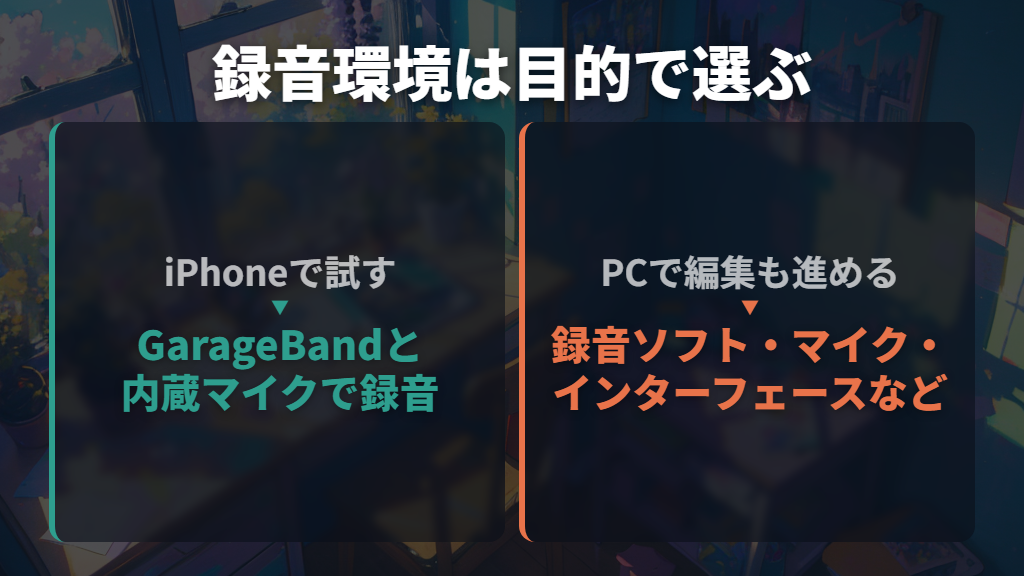
まず声を録ってみたいなら、iPhone用GarageBandの「Audio Recorder」が一つの方法です。内蔵マイクで録音でき、外部マイクを接続する方法にも対応しています。パソコンを持っていなくても、歌声を録音するところから取り組めます。
| 始め方 | 用意する構成 | 選ぶときのポイント |
|---|---|---|
| iPhoneで録音 | iPhoneとGarageBand。外部マイクも使用可能 | 内蔵マイクでまず録音を試したい場合 |
| パソコンと外部マイクで録音 | パソコン、録音ソフト、マイク、オーディオインターフェースなど | 録音後の編集や複数トラックの作業も進めたい場合 |
| スマホ録音からMIXを依頼 | 録音データと、実際に使った伴奏 | スマホ音源への対応、保存形式、加工の有無を依頼先と確認 |
スマホで録った音源を受け付けるMIX依頼先もあります。ただし、アプリの自動加工や部屋の響きが強いと、仕上げに制約が出る場合があります。依頼するつもりなら、一曲を録り終える前に「素の声で保存できるか」「必要な形式で渡せるか」を確かめておきましょう。
以下のスマホ操作は、iPhone用GarageBandの例です。
パソコン録音に必要な機材とソフトの役割を知る
XLR接続のマイクをパソコンへ取り込む構成では、マイクとパソコンの間にオーディオインターフェースを置きます。これはマイクの音をパソコンへ取り込み、パソコンの音をヘッドホンやスピーカーへ出力する機器です。録音ソフトと役割が違うので、どちらか一方だけを用意すればよいわけではありません。
- マイク:歌声を収録するもの。コンデンサー型やダイナミック型があります
- オーディオインターフェース:マイク入力と、パソコン・ヘッドホンなどの音声入出力を受け持つ機器
- XLRケーブル:この構成でマイクとインターフェースをつなぐケーブル
- ヘッドホン:伴奏や自分の声を聴きながら録音するためのもの。Focusriteの宅録ガイドでは密閉型を案内しています
- パソコンと録音・編集ソフト:音を記録し、編集や書き出しを行う環境
DAWは、音声の録音・編集・制作を行うソフトです。録った歌を切り分けたり、トラックごとの音量を調整したり、WAVなどの音声ファイルへ書き出したりできます。この記事のパソコン操作ではAudacityを例にしますが、ほかのソフトではメニュー名や録音方法が変わります。
マイク選びは、声の細かなニュアンスだけでなく部屋の音も含めて考えたいところ。Focusriteのガイドでは、コンデンサー型は繊細な音を拾う一方、環境ノイズも拾いやすいと説明しています。また、電源が必要なマイクもあるため、マイク側の必要条件とインターフェース側の電源供給機能を対応させて選びましょう。
生活音・反響・息のノイズは、録る前に整える

自宅では、歌声と一緒に生活音や部屋の響きが入ることがあります。まず静かな部屋や時間帯を選び、反響が気になる場合はカーテンや柔らかい家具を活用する方法があります。録音後に加工する前提で進めるより、短く試し録りして、何の音が入っているかを聴いてみましょう。
外部マイクを選ぶ際には、音を拾う方向も判断材料です。オーディオテクニカは、自宅の生活音が気になる場合について、前からの音に感度が高く、後ろからの音を拾いにくい単一指向性を紹介しています。周囲の音を完全になくすものとは考えず、部屋の環境と合わせて検討します。
「パ」「バ」などで息が当たるノイズには、マイク前へ取り付けるポップガードが役立ちます。ポップフィルターとも呼ばれ、歌う位置を意識する目印にもなります。録音中にマイクとの距離が変わると音量も変わるため、スタンドを使い、試し録りで決めた距離を保つことを意識してください。
伴奏を用意し、歌声とは別のトラックにする
伴奏は、原曲の動画説明欄や作者・配布元が案内するダウンロード先から探します。「inst」「オフボーカル」などと呼ばれる、歌うための伴奏ファイルです。同じ曲でも原曲キー、キー変更版、別アレンジでは内容が違うため、実際に使うファイルを決めてから録音へ進みます。
配布されていることだけで、利用条件まで同じとは判断できません。例えばピアプロでは、会員が投稿者の設定したライセンス条件に従って作品を利用できる仕組みです。ライセンスが付与されていない作品は作者から許諾を得る必要があります。ピアプロを利用する場合は、投稿作品の利用案内と作品ごとの条件を読みましょう。
録音ソフトには伴奏を読み込み、その伴奏とは別に歌声を録ります。ヘッドホンで伴奏を聴きながら歌う形です。MIXに渡すときは、歌声だけのファイルと、録音で実際に使った伴奏を用意します。

メイン、ハモリ、コーラスも別々にしておくと、それぞれを調整できます。
歌ってみたの録音手順とMIXへ渡すまで
iPhoneはGarageBandへ伴奏を読み込んで録音する
iPhone用GarageBandでは、Audio Recorderで歌声を録音できます。伴奏は「ファイル」アプリにあるオーディオファイルを読み込めますが、先にソングセクションの長さを設定するのがポイントです。「自動」にしない場合、現在のセクションの長さに合わせて伴奏の一部だけが読み込まれます。
- ルーラ右端の「ソングセクション」ボタンを開き、セクション名の横のインスペクタから「自動」をオンにします。
- トラック表示でループブラウザを開き、「ファイル」から「“ファイル”から項目をブラウズ」を選びます。
- 伴奏ファイルを選び、トラック表示へドラッグします。ファイルの左端を、再生を始めたい位置へ合わせます。
- 伴奏とは別のAudio Recorderトラックで、歌声を録音します。録音は再生ヘッドの現在位置から始まります。
- 歌い終えたら再生ボタンで録音を止め、もう一度再生ボタンを押して聴き返します。
入力レベルが赤くなる場合は、歪みを避けるために入力を下げて録り直します。ただし、「In」スライダで調整できるのは、使用するiPhoneや入力ソースが入力レベルの制御に対応している場合です。画面上でスライダが有効にならない環境まで、同じ操作ができるとは限りません。
外部マイクやオーディオデバイスを接続した場合は、「Monitor」ボタンで入力音のモニターをオン・オフできます。内蔵マイクだけの場合と画面の有効な機能が異なるため、操作に迷ったときはAppleのAudio Recorderガイドで入力条件を確かめてください。
パソコンは入力先を選び、試し録りしてから本番へ進む

パソコンでは、マイク、オーディオインターフェース、パソコンを接続してから録音ソフトの入力先を選びます。接続しただけで目的のマイク入力が選ばれているとは限らないので、録音デバイスと再生デバイスを分けて設定しましょう。ここではAudacityの操作例を紹介します。
- Audio Setupで、録音デバイスに使用するマイク入力、再生デバイスにヘッドホンを接続した機器を選びます。
- マイク1本の歌声はモノラルを基本に、録音チャンネルと実際の入力端子を対応させます。
- 伴奏ファイルを読み込み、録音中にほかのトラックを再生する「Overdub」を有効にします。
- ハードウェアで直接入力音を聴く構成では、Audacity側の「Enable audible input monitoring」をオフにします。
- 標準設定で新しいトラックへ録る場合は、Shiftを押しながら録音ボタン、またはShift+Rを使います。
- 停止して歌声を再生し、録音できていることと伴奏との合い方を確認してから、本番へ進みます。
モノラルを選んでも、どの入力端子が使われるかは機器やソフトの組み合わせに左右されます。FocusriteはWindows版Audacityについて、標準ではモノラル入力が入力1を受けると案内しています。マイクを別の端子へ接続している場合は、その端子を録音できる構成かを先に確かめます。
録音前には、サビなど声が大きくなる箇所を実際の声量で歌い、ゲインを調整します。ゲインは、ここではマイクの入力レベルを調整するもの。Focusriteのボーカル宅録ガイドではDAWのメーターで−12dB前後を目安にしています。大きな声でも音が割れず、小さい部分も聴き取れる状態を試し録りで探しましょう。
音割れ・声の遅れを切り分け、必要な部分を録り直す
録音中に困ったら、まず「保存された声の問題」か「ヘッドホンで聴くときの問題」かを分けます。バリバリと割れた声と、自分の声が遅れて返ってくる状態では、見直す場所が違います。音量を変え続ける前に、録音を止めて保存された声を再生してみてください。
| 症状 | 見直す場所 |
|---|---|
| 声が割れる、入力メーターが赤くなる | 入力レベルを下げ、該当部分を録り直す |
| 歌っている自分の声が遅れて聞こえる | 対応機器のダイレクトモニタリングと、ソフトから返る音の経路 |
| 録音後の歌声が伴奏に対してずれる | Audacityの録音レイテンシー補正 |
| 声に伴奏が大きく混入する | ヘッドホンからの音漏れと、歌声を単独で録れているか |
ダイレクトモニタリングは、入力音を機器からヘッドホンなどへ直接送り、ほぼ遅延なく聴く方法です。Focusriteの対応機器では、これを有効にし、録音対象トラックをミュートしてソフトから返る声を止める方法が案内されています。
伴奏の再生と入力音を一緒に聴けるので、声が遅れて重なる場合は、まず返ってくる経路を整理します。
一方、録音後の波形の位置がずれる問題には、Audacityの「Latency compensation」が関係します。遅れ量は機器や設定によって異なります。
バッファを小さくする方法もありますが、小さすぎる設定は再生や録音の不具合につながるため、一律の数値を入れるのではなく、使用環境に合わせて調整します。
一曲を最初から最後まで、一度で完璧に歌い切る必要はありません。Aメロやサビを複数回録り、よい部分を選ぶ方法もあります。メインとハモリ、語尾と次の歌い出しなど、同時に鳴る声は別トラックに残します。
音割れや伴奏の大きな混入はMIXだけでは十分に直せないこともあるため、気になる箇所は録り直しを検討しましょう。
歌声をパート別に書き出し、頭出しをそろえて渡す
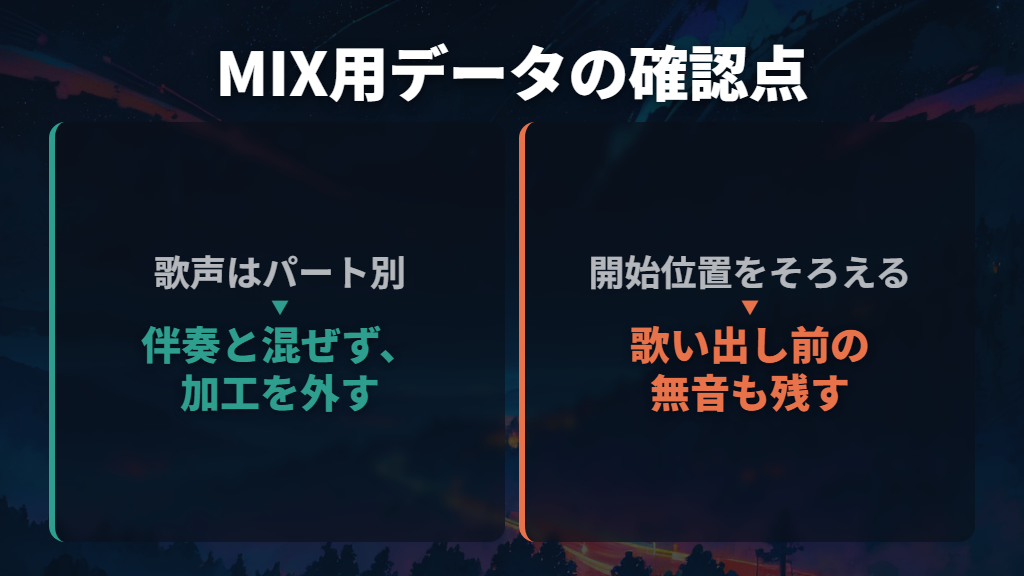
MIX依頼用には、録音ソフトのプロジェクトだけでなく、単体で再生できる音声ファイルを書き出します。依頼先の指定がなければWAVを基本に、サンプルレートやビット深度は録音時の設定を保ちます。歌声は伴奏やほかのパートと混ぜず、リバーブなどの加工を外した状態にします。元の録音も残しておきましょう。
頭出しとは、各ファイルの開始位置をそろえることです。歌い出し前の無音も残し、伴奏と歌声を同じ地点から書き出します。歌声ファイルだけ先頭の無音を切ると、並べ直した際に伴奏より早く歌が始まってしまいます。歌う位置はそのまま、ファイルの始まりをそろえるのがポイントです。
- 伴奏と歌声が合っている状態で、各パートの共通の開始位置を決めます。
- Audacityの「File」から「Export Audio」を開き、保存先、ファイル名、WAVなどの形式、録音時に合わせた設定を選びます。
- 歌声を一つずつ出す場合は、その歌声トラックだけを対象にし、共通の開始位置から語尾まで含む時間範囲を指定します。
- 「Trim blank space before first clip」はオフにして、歌い出し前の無音を残します。
- 書き出したファイルを新しいプロジェクトの同じ位置へ並べ、伴奏とのずれ、語尾の欠け、伴奏の混入がないか聴き返します。
Audacityの「Current Selection」では、選択中のトラックが書き出し対象になり、ミュートしたトラックも選択されていれば含まれます。伴奏を消音しただけで安心せず、選択対象そのものを歌声に絞ってください。
また、複数トラックをまとめて通常の書き出しに含めると一つに混ざるため、MIX用のパート別データとは区別します。
iPhone用GarageBandでは、「My Songs」で曲を長押しして「送信」を開き、「曲」を選ぶと音声ファイルとして送れます。「プロジェクト」は別の選択肢です。MIX用に渡す場合は、音声形式に加えて、歌声だけで加工のない状態になっているかを確かめます。
ファイル名はmain、hamoなど役割が伝わるものにし、実際に使った伴奏も添えます。最後に書き出した音声を聴いて、歌声が単独で入っていることと、同じ開始位置に並べれば伴奏に合うことを確認できれば、MIXへ渡す準備が整います。
歌ってみたの録音方法まとめ
この記事のまとめです。
- iPhone用GarageBandは内蔵マイクで録音でき、外部マイクにも対応
- XLRマイクを使うパソコン録音は、インターフェース・録音ソフト・ヘッドホンなどを準備
- 生活音や反響を抑え、息のノイズにはポップガードを検討
- 伴奏は配布元の利用条件を読み、歌声とは別トラックで扱う
- iPhoneで伴奏全体を読み込む場合は、ソングセクションを「自動」に設定
- パソコンでは録音・再生デバイスと入力端子を対応させ、試し録りしてから本番へ
- 音割れは入力レベルを見直し、モニターの遅れと録音位置のずれは別々に対処
- Aメロやサビを分けて録る方法もあり、同時に鳴る声は別トラックで保存
- MIX用は依頼先の指定を優先し、歌声を加工なし・パート別で書き出す
- 歌い出し前の無音を残して開始位置をそろえ、書き出したデータを聴き返す
参考にした情報
- 【歌ってみた・宅録】 ボーカルを自宅でキレイに録音する方法|Focusrite Scarlett 4th Gen完全ガイド|Focusrite_JP
- iPhone用GarageBandのAudio Recorderを使用する – Apple サポート (日本)
- ダイレクトモニタリングとは? – Focusrite
- iPhone用GarageBandにオーディオファイルやMIDIファイルを読み込む – Apple サポート (日本)
- 【歌ってみた】Mix依頼をするときのルール!チェックポイントを解説!【チェックリスト付】 | ほんみく
- 歌ってみたのMix依頼の流れ|準備から納品まで | Mixxx ブログ | Mixxx
- iPhone用GarageBandで曲を送信する – Apple サポート (日本)
- iPhone用GarageBandでソングセクションを追加する – Apple サポート (日本)
- piapro | はじめにお読みください
- 録音を始める最も簡単な方法は何ですか? – Focusrite
- オーディオインターフェースとは何ですか? – Focusrite
- DAWとは何ですか? – Focusrite
- 歌ってみたの録音方法|初心者でも失敗しない録り方・機材・手順を完全解説 | Mixxx ブログ | Mixxx
- Tutorial – Multi-track Overdubbing – Audacity Manual
- Export Audio – Audacity Manual
- 「歌ってみた」録音に適したマイクを選ぶ|Microphone Navi|オーディオテクニカ
- 【初心者向け】第7回マイクの選び方と使い方「ポップフィルターとは(前編)」|オーディオテクニカ「アストロスタジオ」
- Audio Setup Toolbar – Audacity Manual